【Xiaomi・Poco】MIUIでデフォルトのアプリを変更する方法(ホーム画面・ブラウザ・音声アシスタントなど)
XiaomiやPocoといった人気のスマートフォンでは、MIUIと呼ばれる独自のカスタム Android OSを使用しています。MIUIは数多くの機能とカスタマイズオプションを備えていますが、デフォルトのアプリを変更する方法がわかりにくい場合があります。この記事では、ホーム画面、ブラウザ、音声アシスタントなど、MIUIでデフォルトのアプリを変更する方法を詳しく説明します。
Xiaomi・PocoのMIUIでデフォルトアプリを変更する方法
ホーム画面アプリを変更する方法
MIUIでは、ホーム画面アプリをデフォルトの「Xiaomiホーム」から他のアプリに変更することができます。
- 設定アプリを開きます。
- 「アプリ」をタップします。
- 「デフォルトのアプリ」をタップします。
- 「ホーム画面」をタップします。
- 変更したいアプリをタップします。
ブラウザアプリを変更する方法
MIUIでは、ブラウザアプリをデフォルトの「Miブラウザ」から他のアプリに変更することができます。
- 設定アプリを開きます。
- 「アプリ」をタップします。
- 「デフォルトのアプリ」をタップします。
- 「ブラウザ」をタップします。
- 変更したいアプリをタップします。
音声アシスタントアプリを変更する方法
MIUIでは、音声アシスタントアプリをデフォルトの「Xiao AI」から他のアプリに変更することができます。
NASの動画をお手軽にスマホから再生できるWebAccess A/i/iHD- 設定アプリを開きます。
- 「Googleアシスタント」をタップします。
- 「音声アシスタント」をタップします。
- 「アシスタントの選択」をタップします。
- 変更したいアプリをタップします。
その他のアプリを変更する方法
MIUIでは、ホーム画面、ブラウザ、音声アシスタント以外にも、さまざまなアプリをデフォルトアプリから変更することができます。
- 「電話」アプリ
- 「メッセージ」アプリ
- 「ギャラリー」アプリ
- 「ミュージック」アプリ
- 「ビデオ」アプリ
デフォルトアプリを変更する際の注意点
MIUIでデフォルトアプリを変更する際には、以下の点に注意してください。
- 一部のアプリは、デフォルトアプリとして設定できない場合があります。
- デフォルトアプリを変更すると、一部の機能が使用できなくなる場合があります。
- デフォルトアプリを変更した場合でも、元のアプリは削除されません。
デフォルトのホームアプリをどうやって設定する?

デフォルトのホームアプリを設定する方法
デフォルトのホームアプリは、デバイスのホーム画面を開くときに表示されるアプリです。 ホームアプリを変更すると、ホーム画面の見た目と機能を変更できます。 デフォルトのホームアプリを変更する方法は、デバイスによって異なります。 Androidデバイスでは、通常、設定アプリでホームアプリを変更できます。 iPhoneデバイスでは、設定アプリでホームアプリを変更できませんが、別のホームアプリをインストールして使用することができます。
Androidデバイスでデフォルトのホームアプリを設定する方法
- 設定アプリを開きます。
- アプリと通知をタップします。
- デフォルトのアプリをタップします。
- ホームアプリをタップします。
- 変更したいホームアプリを選択します。
iPhoneデバイスでデフォルトのホームアプリを設定する方法
iPhoneデバイスでは、デフォルトのホームアプリを変更することはできません。 しかし、別のホームアプリをインストールして使用することができます。 ホームアプリをインストールしたら、ホーム画面のアイコンを長押しして、ホームアプリの選択メニューを開きます。 そこから、別のホームアプリを選択することができます。
ホームアプリを変更する理由
ホームアプリを変更する理由は、様々です。 例えば、新しい機能を試したい、カスタマイズ性を高めたい、またはデバイスの速度を向上させたいなどです。 ホームアプリには、様々な機能が用意されているため、自分のニーズに合わせて選択することができます。
ホームアプリを選ぶためのヒント
- 機能: ホームアプリには、様々な機能が用意されています。 必要な機能を備えているかどうかを確認しましょう。
- カスタマイズ性: ホームアプリは、カスタマイズすることができます。 自分の好みに合わせてカスタマイズできるかどうかを確認しましょう。
- パフォーマンス: ホームアプリは、デバイスのパフォーマンスに影響を与える可能性があります。 パフォーマンスが良く、動作がスムーズなホームアプリを選びましょう。
アプリのデフォルトを変更するには?
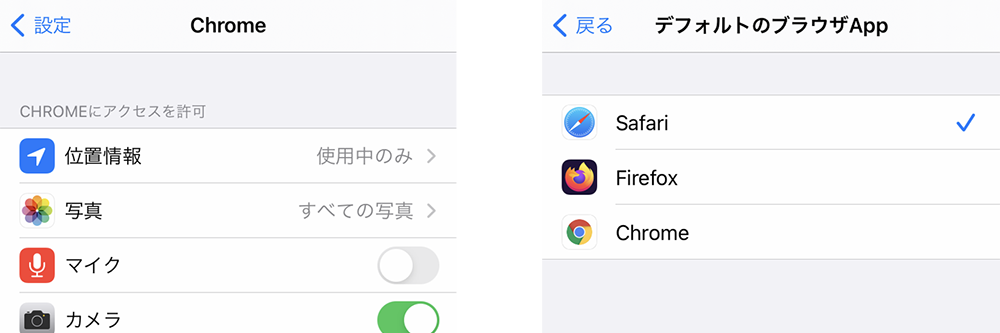
アプリのデフォルトを変更する方法
アプリのデフォルトを変更するには、いくつかの方法があります。変更したいアプリの種類や設定によって、手順が異なるため、具体的に説明していきます。
ブラウザのデフォルトを変更する
ブラウザのデフォルトを変更するには、次の手順に従います。
- ブラウザを開き、設定画面を開きます。
- 設定画面で、「デフォルトブラウザ」または「スタートアップページ」などの項目を探します。
- 変更したいブラウザを選択して設定を保存します。
メールアプリのデフォルトを変更する
メールアプリのデフォルトを変更するには、次の手順に従います。
- メールを送信しようとしたときに、「別のアプリを使用して開く」などのオプションが表示されます。
- 表示されたオプションから、変更したいメールアプリを選択します。
- 「常にこのアプリを使用する」などのオプションにチェックを入れると、次回からそのアプリがデフォルトになります。
音楽プレーヤーのデフォルトを変更する
音楽プレーヤーのデフォルトを変更するには、次の手順に従います。
フレーム単位でコマ戻しできる動画プレイヤー「Keyframe MP」- 音楽ファイルを開こうとしたときに、「別のアプリを使用して開く」などのオプションが表示されます。
- 表示されたオプションから、変更したい音楽プレーヤーを選択します。
- 「常にこのアプリを使用する」などのオプションにチェックを入れると、次回からそのアプリがデフォルトになります。
画像ビューアのデフォルトを変更する
画像ビューアのデフォルトを変更するには、次の手順に従います。
- 画像ファイルを開こうとしたときに、「別のアプリを使用して開く」などのオプションが表示されます。
- 表示されたオプションから、変更したい画像ビューアを選択します。
- 「常にこのアプリを使用する」などのオプションにチェックを入れると、次回からそのアプリがデフォルトになります。
アプリのデフォルトを変更する方法(Android)
Android端末でアプリのデフォルトを変更するには、次の手順に従います。
- 設定アプリを開きます。
- 「アプリと通知」または「アプリ」を選択します。
- 変更したいアプリを選択します。
- 「デフォルトで開く」または「デフォルトアプリ」を選択します。
- 変更したいアプリを選択して設定を保存します。
デフォルトのブラウザアプリを解除するには?
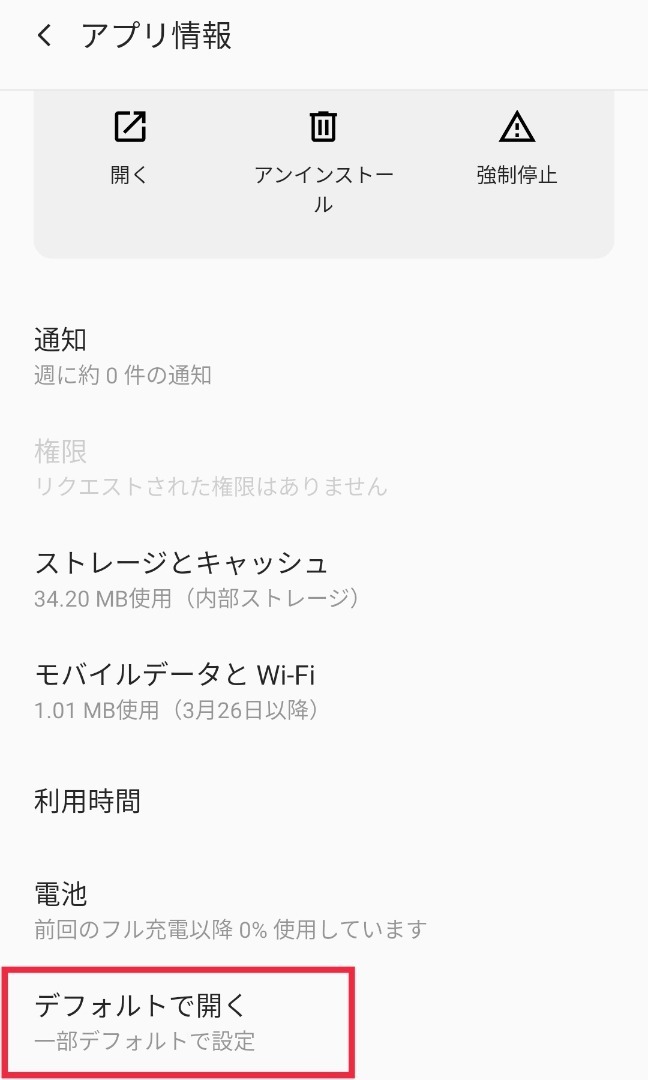
デフォルトのブラウザアプリを解除する方法
デフォルトのブラウザアプリを解除して、別のブラウザを使用したい場合は、以下の手順に従ってください。
Androidにニコニコ動画公式アプリが登場。Flash非対応機でもニコ生の視聴が可能- 設定アプリを開きます。
- 「アプリと通知」または「アプリ」をタップします。
- 「デフォルトのアプリ」をタップします。
- 「ブラウザ」をタップします。
- デフォルトに設定したいブラウザアプリをタップします。
Android デバイスのデフォルトブラウザを変更する方法
Android デバイスでデフォルトのブラウザを変更するには、次の手順に従います。
- デバイスの設定アプリを開きます。
- 「アプリと通知」をタップします。
- 「デフォルトのアプリ」をタップします。
- 「ブラウザ」をタップします。
- リストから目的のブラウザを選択し、タップします。
iPhone デバイスのデフォルトブラウザを変更する方法
iPhone デバイスでは、デフォルトのブラウザを変更することはできません。Apple は、Safari をデフォルトのブラウザとして使用することを推奨しています。
Windows PC のデフォルトブラウザを変更する方法
Windows PC でデフォルトのブラウザを変更するには、次の手順に従います。
- Windows の設定アプリを開きます。
- 「アプリ」をタップします。
- 「デフォルトのアプリ」をタップします。
- 「Webブラウザ」をタップします。
- 目的のブラウザを選択し、タップします。
Mac のデフォルトブラウザを変更する方法
Mac でデフォルトのブラウザを変更するには、次の手順に従います。
- Apple メニューを開きます。
- 「システム環境設定」をタップします。
- 「一般」をタップします。
- 「デフォルトの Web ブラウザ」ドロップダウンメニューで、目的のブラウザを選択します。
デフォルトのアプリに設定とはどういう意味ですか?
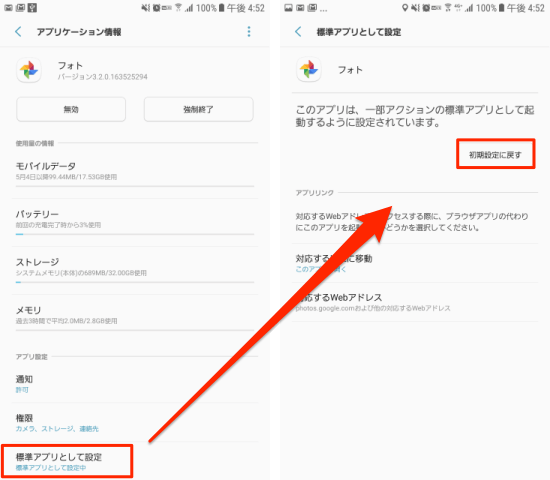
デフォルトアプリの設定とは?
デフォルトアプリの設定とは、特定の種類のファイルやリンクを開く際に、どのアプリを使用するかを指定することです。例えば、ウェブページを開く際に、ChromeやSafariなどのブラウザをデフォルトアプリとして設定しておくと、そのブラウザが自動的に起動してページを表示します。
デフォルトアプリ設定の利点
- 操作の簡素化:特定の種類のファイルやリンクを開く際に、毎回アプリを選択する必要がなくなります。
- 効率性の向上:デフォルトアプリが自動的に起動するため、作業の時間を短縮することができます。
- 好みのアプリの使用:自分の使いやすいアプリをデフォルトアプリとして設定することができます。
デフォルトアプリの変更方法
デフォルトアプリの変更方法は、使用するデバイスやOSによって異なります。一般的には、設定アプリで「アプリ」や「デフォルトアプリ」などの項目を探し、変更したいアプリを選択して設定します。
デフォルトアプリの設定例
- ウェブページ:Chrome、Safari、Firefoxなど
- 写真:Googleフォト、フォトギャラリー、Instagramなど
- メール:Gmail、Outlook、Yahooメールなど
- 音楽:Spotify、Apple Music、Amazon Musicなど
デフォルトアプリ設定に関する注意点
デフォルトアプリを変更すると、特定の種類のファイルやリンクを開く際に、意図しないアプリが起動することがあります。また、デフォルトアプリの設定を変更すると、他のアプリの動作に影響を与える場合もありますので、注意が必要です。
詳細情報
【Xiaomi・Poco】MIUIでデフォルトのアプリを変更する方法(ホーム画面・ブラウザ・音声アシスタントなど)について、よくある質問を教えてください。
MIUIでは、デフォルトのアプリを変更して、ホーム画面、ブラウザ、音声アシスタントなどの機能を自分の好みに合わせてカスタマイズすることができます。この機能を使うことで、より快適なスマートフォン体験を実現できます。
MIUIでデフォルトのアプリを変更するにはどうすればいいですか?
MIUIでデフォルトのアプリを変更するには、以下の手順に従ってください。
1. スマートフォンの設定アプリを開きます。
2. 「アプリ」または「アプリと通知」をタップします。
3. 「デフォルトのアプリ」をタップします。
4. 変更したいアプリの種類を選択します。例えば、ホーム画面、ブラウザ、音声アシスタント、メッセージング、ファイルマネージャー、カメラ、音楽プレーヤー、ビデオプレーヤーなどです。
5. 使用したいアプリを選択して、デフォルトのアプリとして設定します。
デフォルトのアプリを変更した後、以前のアプリに戻すことはできますか?
はい、可能です。デフォルトのアプリを変更した後、再び以前のアプリに戻すことができます。デフォルトのアプリを変更した手順と同じように、設定アプリからデフォルトのアプリを変更し、元のアプリを選択すれば元に戻ります。
デフォルトのアプリを変更できない場合はどうすればいいですか?
デフォルトのアプリを変更できない場合は、以下のいずれかの原因が考えられます。
使用しているアプリのバージョンが古いため、デフォルトのアプリを変更できない場合があります。アプリを最新バージョンにアップデートしてみてください。
特定のアプリは、デフォルトのアプリとして設定できない場合があります。例えば、システムアプリはデフォルトのアプリとして設定できない場合があります。
スマートフォンに問題がある可能性があります。スマートフォンを再起動したり、工場出荷時設定に戻したりしてみてください。問題が解決しない場合は、Xiaomiのサポートに問い合わせてください。