
フレーム単位でコマ戻しできる動画プレイヤー「Keyframe MP」
フレーム単位で動画をコマ戻しできる動画プレイヤー「Keyframe MP」が話題を呼んでいる。このプレイヤーは、動画を1フレーム単位で再生し、巻き戻すことができる。これにより、スポーツのハイライトシーンを詳細に分析したり、映画の微妙なニュアンスを捉えたりすることが可能になる。
フレーム単位でコマ戻しできる動画プレイヤー「Keyframe MP」
キーフレームMPのメリット
- フレーム単位でのコマ戻しが可能で、動画の細部まで確認できます。
- スムーズな再生と操作を実現し、快適な視聴体験を提供します。
- 様々な動画形式に対応しており、幅広いコンテンツに対応できます。
- 直感的なインターフェースで、誰でも簡単に操作できます。
- 無料で利用できます。
キーフレームMPの使用方法
- キーフレームMPのウェブサイトにアクセスします。
- 再生したい動画をアップロードするか、URLを入力します。
- 再生ボタンをクリックして動画を再生します。
- スライダーバーを使って動画の再生位置を調整できます。
- フレーム単位でのコマ戻しは、スライダーバーをドラッグして行います。
キーフレームMPの活用シーン
- 動画編集: 動画の細部を確認しながら編集作業を行うことができます。
- アニメーション制作: アニメーションの動きをフレーム単位で確認することができます。
- スポーツ分析: 選手の動きをフレーム単位で分析することができます。
- 教育: 授業動画をフレーム単位で確認することで、理解を深めることができます。
- エンターテイメント: 映画やドラマの細かいシーンを楽しむことができます。
キーフレームMPの機能
- フレーム単位でのコマ戻し
- 再生速度の調整
- ループ再生
- スクリーンショット機能
- 動画のダウンロード機能
キーフレームMPの注意点
- 動画ファイルのサイズが大きい場合、再生に時間がかかる場合があります。
- インターネット接続環境が不安定な場合は、再生が途切れる場合があります。
MPC-BEでコマ戻しするにはどうすればいいですか?
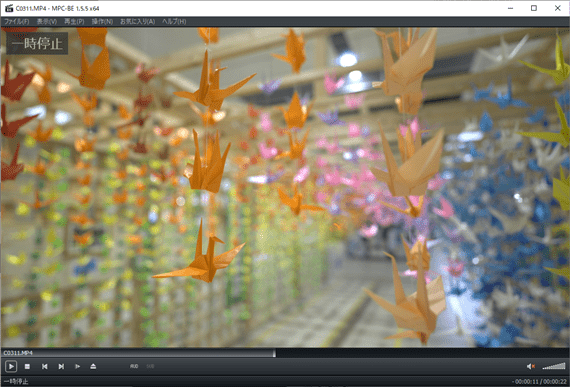
MPC-BE でコマ送りする方法
MPC-BE でコマ送りするには、いくつかの方法があります。最も一般的な方法は、次のとおりです。
Androidにニコニコ動画公式アプリが登場。Flash非対応機でもニコ生の視聴が可能- キーボードの矢印キーを使用する: 右矢印キーを押すと、1 フレームずつ早送りできます。左矢印キーを押すと、1 フレームずつコマ送りできます。
- マウスホイールを使用する: マウスホイールを上にスクロールすると早送りし、下にスクロールするとコマ送りします。
- ホットキーを使用する: 設定でホットキーを割り当てることができます。たとえば、”F” キーを押すと、コマ送りになるように設定できます。
コマ送りの速度を変更する方法
MPC-BE では、コマ送りの速度を変更することもできます。
- 設定を開く: MPC-BE の設定を開きます。
- “再生” タブを開く: 設定画面の “再生” タブを開きます。
- “コマ送り速度” オプションを変更する: “コマ送り速度” オプションで、コマ送りの速度を変更します。
コマ送りの間隔を変更する方法
MPC-BE では、コマ送りの間隔を変更することもできます。
- 設定を開く: MPC-BE の設定を開きます。
- “再生” タブを開く: 設定画面の “再生” タブを開きます。
- “コマ送り間隔” オプションを変更する: “コマ送り間隔” オプションで、コマ送りの間隔を変更します。
コマ送りの方法をカスタマイズする方法
MPC-BE では、コマ送りの方法をさらにカスタマイズできます。
- 設定を開く: MPC-BE の設定を開きます。
- “ホットキー” タブを開く: 設定画面の “ホットキー” タブを開きます。
- コマ送り用のホットキーを設定する: コマ送り用のホットキーを設定します。
- “オプション” タブを開く: 設定画面の “オプション” タブを開きます。
- “再生” セクションで、コマ送りに関するオプションを変更する: “再生” セクションで、コマ送りに関するオプションを変更します。
MPC-BE でコマ送りを使用する際の注意点
MPC-BE でコマ送りを使用する際には、いくつかの注意点があります。
Google Chrome 用ジェスチャ拡張機能 Smooth Gestures- 動画によっては、コマ送りできない場合があります。
- コマ送りは、動画の再生速度を遅くします。
- コマ送りは、動画の画質を低下させる場合があります。
Video Playerでコマ送りするにはどうすればいいですか?
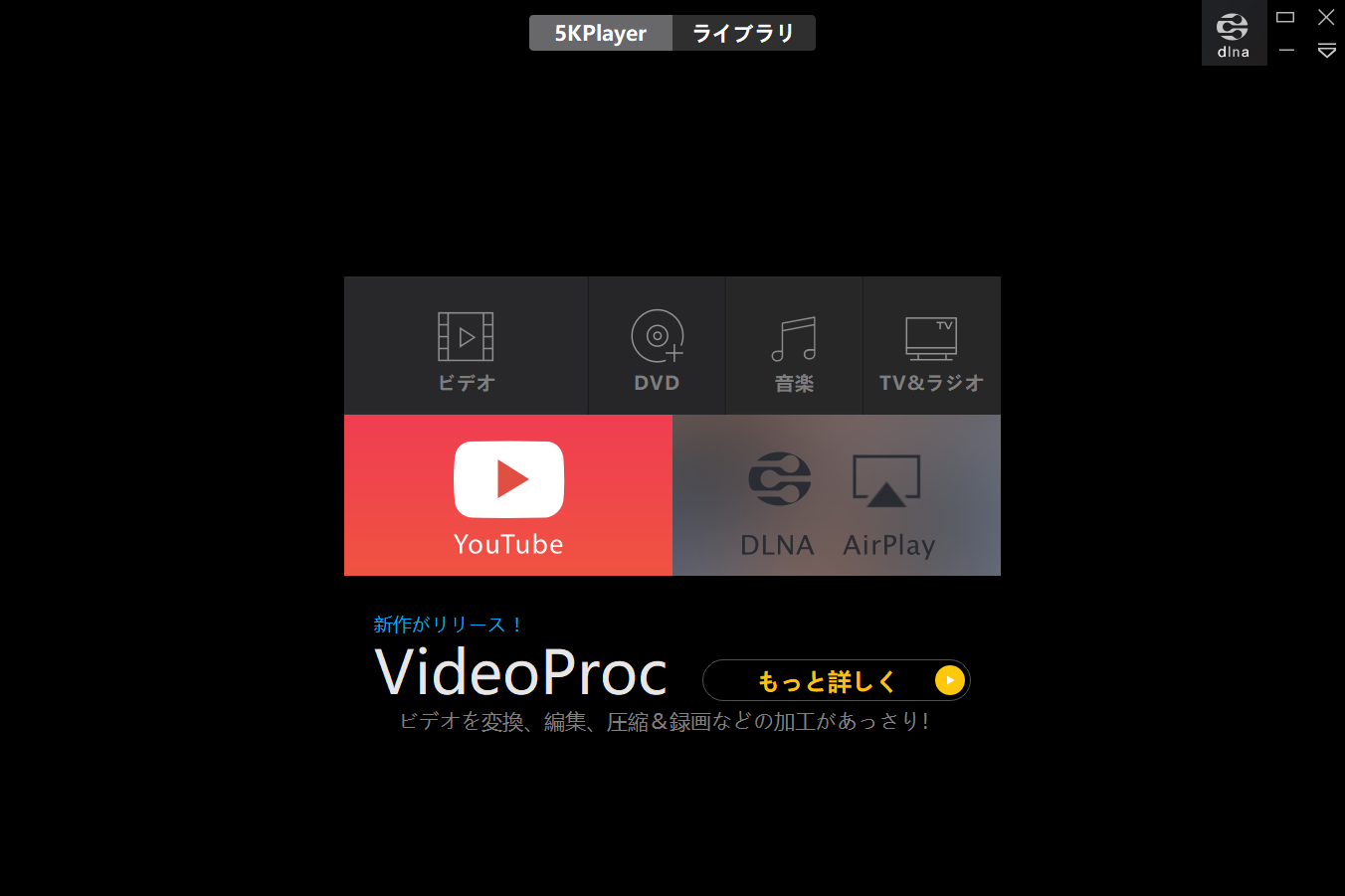
ビデオプレイヤーでコマ送りする方法
ビデオプレイヤーでコマ送りするには、通常、次の手順に従います。
- ビデオを再生します。
- ビデオを一時停止します。
- コマ送りボタンをクリックします。 大抵のビデオプレイヤーでは、再生バーの近くにコマ送りボタンがあります。ボタンは、矢印や「>>」などの記号で示されます。
- コマ送りの速度を調整します。 コマ送り速度は、ビデオプレイヤーによって異なりますが、通常、1フレーム、2フレーム、5フレームなど、いくつかの速度から選択できます。
コマ送りボタンが見つからない場合
ビデオプレイヤーによっては、コマ送りボタンが明示的に表示されない場合があります。そのような場合は、次の方法を試してください。
- キーボードショートカットを使用します。 コマ送りをするためのキーボードショートカットは、ビデオプレイヤーによって異なりますが、一般的なショートカットには「>」キーや「右矢印キー」があります。
- ビデオプレイヤーの設定を確認します。 コマ送り機能が有効になっているか、コマ送りの速度を変更できる設定があるかもしれません。
- ビデオプレイヤーのヘルプを参照してください。 ビデオプレイヤーのマニュアルやヘルプファイルを確認して、コマ送り機能の使い方を確認してください。
コマ送り機能が使用できない場合
まれに、ビデオプレイヤーがコマ送り機能をサポートしていない場合があります。そのような場合は、他のビデオプレイヤーを使用するか、ビデオを別のフォーマットに変換する必要があります。
【2段階認証】「Google認証システム」「Google Authenticator」アプリを機種変更時に移動する方法コマ送り機能は、どのような場合に役立つのでしょうか?
コマ送り機能は、ビデオを詳細に分析したり、特定のシーンをじっくりと鑑賞したりする場合に役立ちます。例えば、スポーツの試合で特定のプレーを分析したり、映画の細かい表情の変化を観察したりする場合に有効です。
コマ送り機能の使用上の注意点
コマ送り機能は、ビデオを高速で再生したり、特定のシーンを繰り返したりする際に便利ですが、いくつか注意すべき点があります。
- コマ送り速度が速すぎると、ビデオの内容が理解しにくくなる場合があります。
- 一部のビデオプレイヤーでは、コマ送り機能を使用すると、ビデオの画質が低下する場合があります。
- コマ送り機能は、すべてのビデオプレイヤーでサポートされているわけではありません。
動画をフレーム単位で再生するにはどうすればいいですか?
動画をフレーム単位で再生するには、いくつかの方法があります。ビデオ編集ソフトウェアを使用するか、オンラインのビデオプレーヤーを利用することができます。使用するツールに応じて、操作は異なりますが、一般的には、フレーム単位で動画を再生するには、次の手順を踏みます。
【攻略】Guns of Gloryで初心者が早めに知っておきたいこと【まとめ】- ビデオをソフトウェアまたはプレーヤーに読み込みます。
- フレーム単位で動画を再生するための機能を探します。多くのソフトウェアやプレーヤーは、フレーム単位で動画を進める機能を備えています。通常は、再生バーをドラッグしたり、特定のキーを押したりすることで利用できます。
- フレーム単位で動画を再生します。フレーム単位で再生するための機能を使用すると、動画がフレーム単位で再生されます。これにより、各フレームを個別に確認できます。
動画編集ソフトウェアでのフレーム単位再生
動画編集ソフトウェアでは、通常、フレーム単位で動画を再生することができます。Adobe Premiere Pro や Final Cut Pro などのプロ向けのソフトウェアでは、タイムライン上でフレーム単位で動画を進めたり、特定のフレームを選択したりすることができます。
- タイムライン上で動画を選択し、ズームインします。これにより、フレーム単位で動画を確認することができます。
- 再生コントロールを使用して、フレーム単位で動画を再生することができます。多くの場合、矢印キーやスペースバーを使用して、フレーム単位で動画を進めることができます。
- 特定のフレームを選択して、拡大表示したり、編集したりすることができます。
オンラインビデオプレーヤーでのフレーム単位再生
オンラインビデオプレーヤーでは、フレーム単位で動画を再生できるものが限られています。しかし、いくつかのプレーヤーは、フレーム単位で動画を進める機能を提供しています。
- オンラインビデオプレーヤーで動画を再生し、再生バーをドラッグして、特定のフレームに移動します。
- いくつかのオンラインビデオプレーヤーでは、キーボードショートカットを使って、フレーム単位で動画を進めることができます。例えば、矢印キーやスペースバーなどが使用できる場合があります。
- 再生速度を調整することで、動画をより細かく確認することができます。
フレーム単位再生の用途
フレーム単位で動画を再生すると、細かい部分を確認したり、特定のフレームを編集したりすることができます。例えば、動画の特定の瞬間をキャプチャしたり、動画内のエラーを修正したり、動画の特定のフレームを抽出して、画像として保存したりすることができます。
- 動画の特定の瞬間をキャプチャする
- 動画内のエラーを修正する
- 動画の特定のフレームを抽出して、画像として保存する
フレーム単位再生の注意点
フレーム単位で動画を再生すると、動画がスムーズに再生されない場合があります。これは、特にフレームレートが低い動画で発生する可能性があります。
iOS/Android版「刀剣乱舞-ONLINE- Pocket」が3月1日リリース決定。刀剣男子がもらえる事前登録キャンペーンは既存ユーザーもOK- フレームレートが低い動画の場合、フレーム単位で再生すると、動画がカクカクと再生される可能性があります。
- 動画編集ソフトウェアやオンラインビデオプレーヤーによっては、フレーム単位で動画を再生するための機能が提供されていない場合があります。
ブイエルシーメディアプレーヤーでコマ送りはできますか?
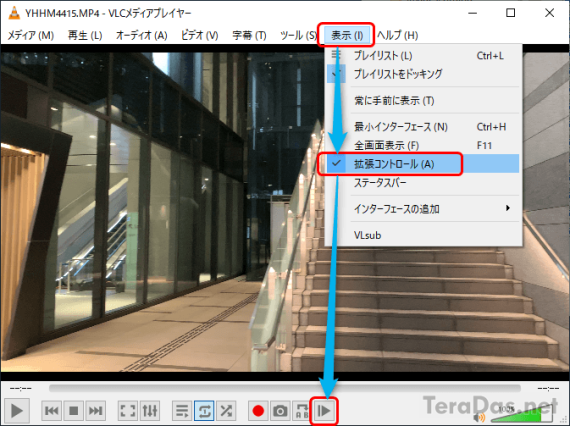
VLCメディアプレーヤーでコマ送りはできますか?
VLCメディアプレーヤーは、多くのファイル形式に対応する強力なメディアプレーヤーです。 コマ送り機能も備えており、ビデオをフレーム単位で再生できます。 この機能は、ビデオの特定の瞬間を詳しく調べたり、動画編集作業を行ったりする際に役立ちます。
VLCメディアプレーヤーでコマ送り機能を使う方法
VLCメディアプレーヤーでコマ送り機能を使うには、次の手順に従います。
1. VLCメディアプレーヤーでビデオを開きます。
2. ビデオ再生中に「J」キーを押すと、コマ送り再生が開始されます。
3. 「J」キーを繰り返し押すことで、コマ送り速度を変更できます。
4. 「K」キーを押すと、コマ送りを停止できます。
VLCメディアプレーヤーのコマ送り機能の利点
VLCメディアプレーヤーのコマ送り機能には、次の利点があります。
1. ビデオをフレーム単位で再生できるので、特定の瞬間を詳しく調べることができます。
2. 動画編集作業を行う際に、特定のフレームを正確に選択することができます。
3. ビデオの再生速度を調整することで、学習や分析に役立てることができます。
VLCメディアプレーヤーでコマ送り機能を使用する際の注意点
VLCメディアプレーヤーでコマ送り機能を使用する際には、以下の点に注意してください。
1. コマ送り速度が速すぎると、ビデオが途切れたり、スムーズに再生されなかったりする場合があります。
2. コマ送り機能は、すべてのビデオファイルで動作するとは限りません。
3. コマ送り機能の使用は、ビデオのファイルサイズや処理能力に影響を与える可能性があります。
VLCメディアプレーヤーでコマ送り機能を使う以外の方法
VLCメディアプレーヤー以外に、コマ送り機能を提供する他のメディアプレーヤーもあります。
1. Windows Media Player
2. QuickTime Player
3. GOM Player
4. PotPlayer
これらのメディアプレーヤーは、それぞれ独自の機能とインターフェースを持っています。 自分のニーズに最適なメディアプレーヤーを選択してください。
詳細情報
「Keyframe MP」とは何ですか?
「Keyframe MP」は、動画のフレーム単位でコマ戻し再生ができる、強力な動画プレイヤーです。従来の動画プレイヤーでは、動画を一時停止した後、再生ボタンを押すと常に最初から再生されてしまい、目的のシーンに戻すのに時間がかかっていました。しかし、「Keyframe MP」を使えば、任意のフレームを選択して、そこから再生を再開することができます。これにより、動画の細かい部分まで確認したり、特定のシーンを繰り返し再生したりすることが容易になります。さらに、「Keyframe MP」は、高速再生やスロー再生、ループ再生などの機能も備えています。動画編集や分析、教育など、様々な用途で役立つツールです。
「Keyframe MP」の主な機能は何ですか?
「Keyframe MP」の主な機能は以下のとおりです。
フレーム単位のコマ戻し再生:任意のフレームを選択して、そこから再生を再開できます。
高速再生・スロー再生:再生速度を調整できます。
ループ再生:特定の区間を繰り返し再生できます。
フレームキャプチャ:動画の任意のフレームを静止画として保存できます。
タイムスタンプ表示:現在の再生時間やフレーム番号を表示できます。
「Keyframe MP」はどのように使用できますか?
「Keyframe MP」は、様々な用途で使用できます。
動画編集:特定のシーンを抜き出して編集したり、動画に特殊効果を追加したりできます。
動画分析:動画の細かい部分まで確認することで、動作の解析やデータ分析を行うことができます。
教育:動画をフレーム単位で再生することで、学生が理解を深めることができます。
エンターテイメント:動画の面白いシーンを繰り返し再生したり、スロー再生で細部を楽しむことができます。
「Keyframe MP」はどこで入手できますか?
「Keyframe MP」は、公式ウェブサイトからダウンロードできます。また、アプリストアからも入手可能です。