
Google Chrome 用ジェスチャ拡張機能 Smooth Gestures
Chrome標準搭載のショートカットキーで作業をするのも良いですが、より直感的に操作できる方法があります。それが、ジェスチャー操作を可能にする拡張機能です。 今回紹介する「Smooth Gestures」は、マウスの動きに紐づいたショートカットを登録できる拡張機能です。
Google Chrome 用ジェスチャ拡張機能 Smooth Gestures
Smooth Gestures の魅力
Smooth Gestures は、Google Chrome 用のジェスチャ拡張機能で、マウスやトラックパッドのジェスチャを使用して、ブラウザの操作をよりスムーズかつ効率的に行うことができるようになります。この拡張機能を使用すると、クリック、スクロール、タブの切り替えなど、多くの操作をジェスチャで実行できます。
Smooth Gestures の機能
Smooth Gestures は、次の機能を提供します。
- ページのスクロール: マウスまたはトラックパッドのジェスチャでページを上下左右にスクロールできます。
- タブの切り替え: ジェスチャを使用して、開いているタブ間を移動できます。
- ページの戻る/進む: ジェスチャを使用して、前のページに戻ったり、次のページに進んだりできます。
- タブの閉じ: ジェスチャを使用して、開いているタブを閉じることができます。
- ページのリロード: ジェスチャを使用して、現在のページをリロードできます。
Smooth Gestures の利点
Smooth Gestures は、次の利点があります。
【2段階認証】「Google認証システム」「Google Authenticator」アプリを機種変更時に移動する方法- 操作の効率化: マウスやトラックパッドのジェスチャを使用することで、ブラウザの操作をより効率的に行うことができます。
- キーボードの入力の手間を軽減: ジェスチャを使用することで、キーボードの入力の手間を軽減することができます。
- カスタマイズの柔軟性: ジェスチャの割り当てや感度をカスタマイズできます。
Smooth Gestures の使い方
Smooth Gestures の使い方は、次のとおりです。
- Chrome ウェブストアから Smooth Gestures をインストールする。
- 拡張機能のアイコンをクリックして、設定を開く。
- ジェスチャの割り当てや感度をカスタマイズする。
- マウスやトラックパッドでジェスチャを実行する。
Smooth Gestures の注意点
Smooth Gestures は、次の点に注意が必要です。
- ジェスチャの割り当てや感度を適切に設定しないと、誤動作を起こす可能性があります。
- 他の拡張機能と競合する可能性があります。
- すべてのブラウザで動作するわけではありません。
https://youtube.com/watch?v=hd.video.player.hdvideo.hdvideoplayer
Chromeのジェスチャー機能の使い方は?
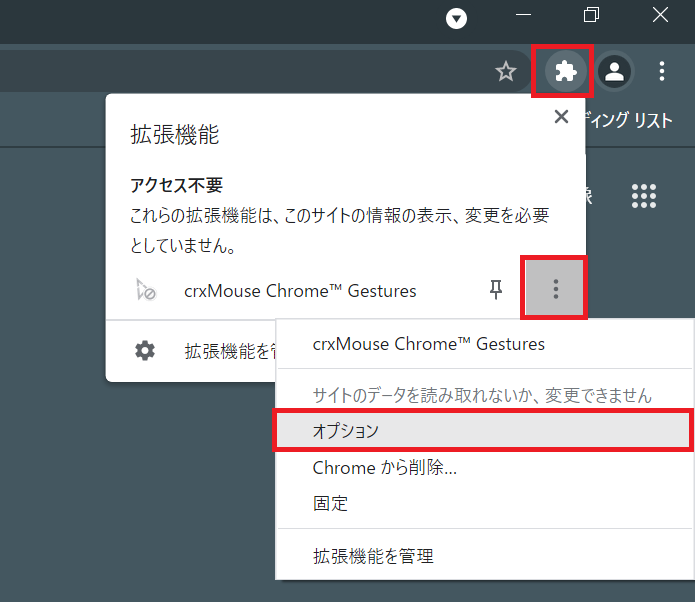
Chromeのジェスチャー機能とは?
Chromeのジェスチャー機能は、マウスのクリックやスクロールとは別に、マウスの動きだけで様々な操作を実行できる便利な機能です。例えば、ページを閉じる、タブを切り替える、前のページに戻る、次のページへ進む、新しいタブを開くなど、様々な操作をジェスチャーで簡単に行うことができます。マウス操作を減らし、効率的にブラウジングすることができます。
ジェスチャー機能を有効にする方法
Chromeのジェスチャー機能は、デフォルトでは無効になっているため、有効にする必要があります。有効にする手順は以下のとおりです。
- Chromeのアドレスバーに「chrome://flags/mouse-gesture-enabled」と入力してEnterキーを押します。
- 「マウスジェスチャーを有効にする」の項目を見つけ、ドロップダウンメニューから「有効」を選択します。
- 画面下部の「再起動」ボタンをクリックして、Chromeを再起動します。
ジェスチャーの種類と使い方
Chromeでは、いくつかのジェスチャーが用意されています。以下に、代表的なジェスチャーとその使い方を紹介します。
- ページを閉じる: マウスをページの右上から左下へドラッグします。
- タブを切り替える: マウスをページの上部から下へドラッグします。上方向にドラッグすると前のタブへ、下方向にドラッグすると次のタブへ移動します。
- 前のページに戻る: マウスをページの左から右へドラッグします。
- 次のページへ進む: マウスをページの右から左へドラッグします。
- 新しいタブを開く: マウスをページの中央から外側にドラッグします。
ジェスチャーのカスタマイズ
ジェスチャー機能は、自分の好みに合わせてカスタマイズできます。以下の手順で、ジェスチャーの種類や操作をカスタマイズすることができます。
iOS/Android版「刀剣乱舞-ONLINE- Pocket」が3月1日リリース決定。刀剣男子がもらえる事前登録キャンペーンは既存ユーザーもOK- Chromeのアドレスバーに「chrome://flags/mouse-gesture-customization-enabled」と入力してEnterキーを押します。
- 「マウスジェスチャーのカスタマイズを有効にする」の項目を見つけ、ドロップダウンメニューから「有効」を選択します。
- Chromeを再起動すると、マウスジェスチャーのカスタマイズ画面が表示されます。
- 画面上で、ジェスチャーの種類や操作を自由に設定することができます。
ジェスチャー機能の注意点
ジェスチャー機能を使用する際は、以下の点に注意する必要があります。
- ジェスチャーは、マウスの動きに依存するため、マウスの動きが正確でないと意図した操作ができない場合があります。
- ジェスチャー機能を有効にすると、他のマウス操作と干渉する可能性があります。
- ジェスチャー機能は、すべてのウェブサイトで動作するとは限りません。
Chromeのマウスジェスチャーは安全ですか?
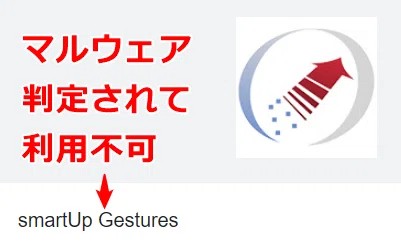
Chromeのマウスジェスチャーの安全性
Chromeのマウスジェスチャーは、ウェブブラウジングを高速化し、効率化するための便利な機能です。しかし、セキュリティ上の懸念もいくつかあります。
プライバシーの懸念
- Chromeのマウスジェスチャーは、ユーザーのブラウジング履歴、クリックしたリンク、入力したテキストなどの情報を収集する可能性があります。この情報は、広告会社やその他の第三者に販売される可能性があります。
- マウスジェスチャーを使用すると、ユーザーのパスワードやクレジットカード番号などの機密情報が盗まれる可能性があります。これは、マウスジェスチャーを使用する際に、キーボードの代わりにマウスを使用するため、キーロガーなどのマルウェアに脆弱になる可能性があるためです。
- Chromeのマウスジェスチャーは、ユーザーのブラウジング活動を監視する手段としても使用できます。これは、政府機関や企業などの第三者が、ユーザーのオンライン活動を追跡するために使用される可能性があります。
セキュリティリスク
- Chromeのマウスジェスチャーは、マルウェア攻撃の対象になる可能性があります。これは、マウスジェスチャーが、マルウェアをインストールしたり、ユーザーのシステムにアクセスしたりするために使用される可能性があるためです。
- Chromeのマウスジェスチャーは、ユーザーのコンピュータをハッキングするために使用される可能性があります。これは、マウスジェスチャーが、ユーザーのコンピュータの制御を取得したり、データを盗んだりするために使用される可能性があるためです。
Chromeのマウスジェスチャーを使用することの利点
- ウェブブラウジングを高速化できます。マウスジェスチャーを使用すると、キーボードを使用するよりも速く、効率的にウェブブラウジングできます。
- ウェブブラウジングをより便利にします。マウスジェスチャーを使用すると、複数のタブを開いたり、ページをスクロールしたり、Webページを閉じたりするなどのタスクを簡単に実行できます。
- ウェブブラウジングをより楽しくします。マウスジェスチャーを使用すると、ウェブブラウジングをよりインタラクティブで楽しいものにすることができます。
Chromeのマウスジェスチャーを使用する際の注意点
- 信頼できるソースからのみマウスジェスチャーをダウンロードしてください。悪意のあるウェブサイトやソースからダウンロードされたマウスジェスチャーは、マルウェアを含んでいる可能性があります。
- マウスジェスチャーを使用する前に、プライバシー設定を確認してください。マウスジェスチャーが、ユーザーのブラウジング活動を監視したり、情報を収集したりしないことを確認してください。
- マウスジェスチャーを使用する際には、注意してください。マウスジェスチャーを使用する際に、キーボードの代わりにマウスを使用するため、キーロガーなどのマルウェアに脆弱になる可能性があることに注意してください。
Chromeのマウスジェスチャーを安全に使用するためのヒント
- 信頼できるソースからのみマウスジェスチャーをダウンロードしてください。悪意のあるウェブサイトやソースからダウンロードされたマウスジェスチャーは、マルウェアを含んでいる可能性があります。
- マウスジェスチャーを使用する前に、プライバシー設定を確認してください。マウスジェスチャーが、ユーザーのブラウジング活動を監視したり、情報を収集したりしないことを確認してください。
- マウスジェスチャーを使用する際には、注意してください。マウスジェスチャーを使用する際に、キーボードの代わりにマウスを使用するため、キーロガーなどのマルウェアに脆弱になる可能性があることに注意してください。
- マウスジェスチャーを使用する際には、最新の状態に保ってください。マウスジェスチャーの更新には、セキュリティパッチが含まれている場合があり、これにより、マルウェアから身を守るのに役立ちます。
- マウスジェスチャーの使用を制限してください。マウスジェスチャーを使用する必要がある場合、機密情報や機密性の高い情報を処理する際には、それらを使用しないでください。
Google Chromeの拡張機能をインストールするにはどうすればいいですか?
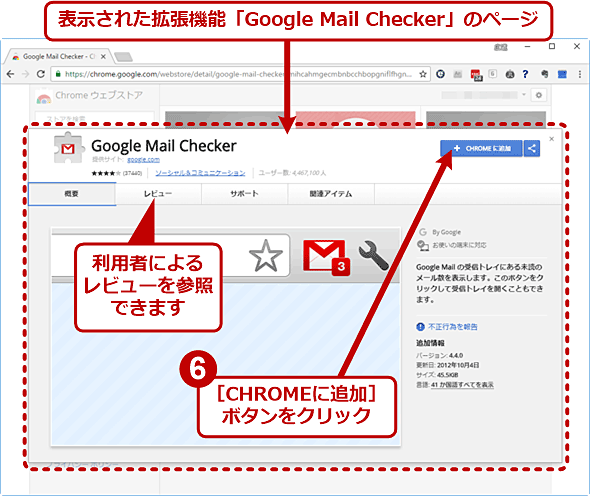
Google Chrome の拡張機能をインストールする方法
Google Chrome の拡張機能をインストールするには、次の手順に従います。
- Chrome の右上にある「その他」ボタンをクリックします。
- 「その他ツール」を選択し、さらに「拡張機能」をクリックします。
- 「Chrome ウェブストア」のリンクをクリックします。
- 検索バーに、インストールしたい拡張機能の名前を入力します。
- 目的の拡張機能を見つけたら、「Chrome に追加」ボタンをクリックします。
- 拡張機能の権限を確認し、「拡張機能を追加」をクリックします。
拡張機能の有効化と無効化
インストールした拡張機能は、デフォルトで有効になっています。拡張機能を無効にするには、次の手順に従います。
- Chrome の右上にある「その他」ボタンをクリックします。
- 「その他ツール」を選択し、さらに「拡張機能」をクリックします。
- 無効化したい拡張機能の右にある「有効」スイッチをオフにします。
拡張機能の削除
不要になった拡張機能は、削除することができます。削除するには、次の手順に従います。
- Chrome の右上にある「その他」ボタンをクリックします。
- 「その他ツール」を選択し、さらに「拡張機能」をクリックします。
- 削除したい拡張機能の右にある「ゴミ箱」アイコンをクリックします。
拡張機能の管理
インストールした拡張機能は、「拡張機能」ページで管理することができます。ここでは、拡張機能の有効化/無効化、削除、更新、権限の設定などを行うことができます。
スマホの通知をPCへ転送できる「Pushbullet」。LINEの返信もPCから可能- Chrome の右上にある「その他」ボタンをクリックします。
- 「その他ツール」を選択し、さらに「拡張機能」をクリックします。
拡張機能のトラブルシューティング
拡張機能が正しく動作しない場合は、次のトラブルシューティング方法を試してみてください。
- 拡張機能を更新します。
- 拡張機能を無効化してから再度有効化します。
- 拡張機能を削除してから再インストールします。
- Chrome を再起動します。
- Chrome を最新バージョンに更新します。
Chromeでマウスジェスチャを使うには?
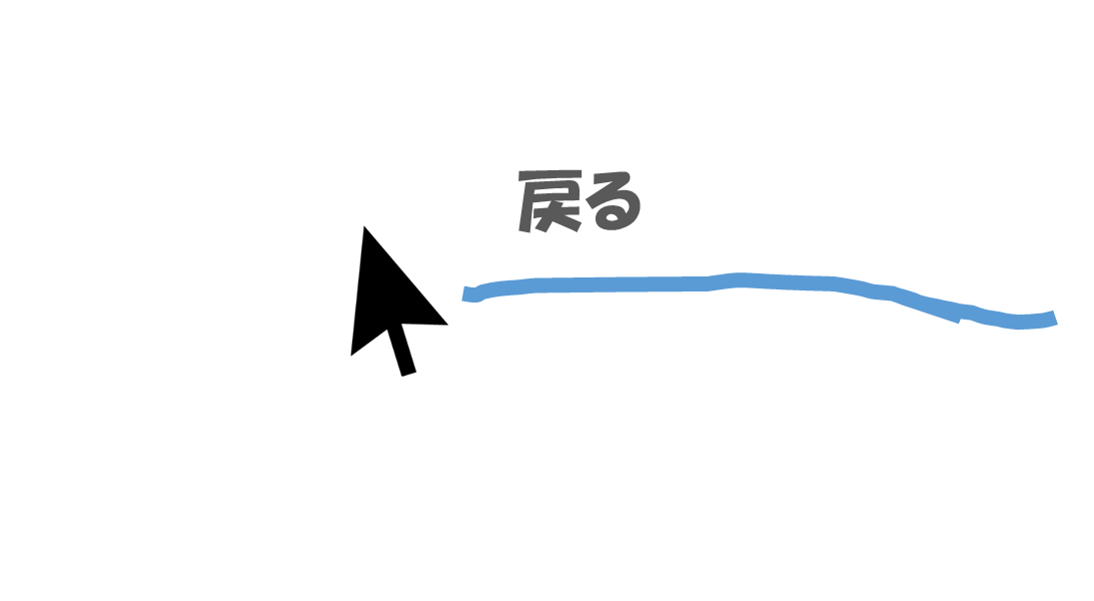
Chrome でマウスジェスチャーを使用する方法
Chrome でマウスジェスチャーを使用するには、次の手順に従います。
1. Chrome のアドレスバーに `chrome://flags` と入力します。
2. 検索バーに `マウスジェスチャー` と入力し、`有効` に設定します。
3. Chrome を再起動します。
これで、マウスジェスチャーが有効になります。
マウスジェスチャーの使用方法
マウスジェスチャーは、マウスボタンをクリックしたまま、マウスを特定の方向に移動することで、さまざまな操作を実行できます。たとえば、マウスの左ボタンをクリックしたまま、マウスを上に移動すると、前のページに戻る操作を実行できます。
マウスジェスチャーを使用できる操作は、次のとおりです。
前のページに戻る: 左ボタンをクリックしたまま、マウスを上に移動します。
次のページに進む: 左ボタンをクリックしたまま、マウスを下に移動します。
新しいタブを開く: 左ボタンをクリックしたまま、マウスを右に移動します。
新しいウィンドウを開く: 左ボタンをクリックしたまま、マウスを左に移動します。
タブを閉じる: 左ボタンをクリックしたまま、マウスを上に移動してから下に移動します。
マウスジェスチャーのカスタマイズ
マウスジェスチャーは、Chrome の設定でカスタマイズできます。
1. Chrome のメニューを開きます。
2. `設定` をクリックします。
3. `アクセシビリティ` をクリックします。
4. `マウスジェスチャー` をクリックします。
ここで、マウスジェスチャーの動作を変更できます。たとえば、マウスジェスチャーの速度や、特定のジェスチャーに割り当てる操作を変更できます。
マウスジェスチャーの利点
マウスジェスチャーを使用すると、キーボードを使わずに、さまざまな操作を簡単かつ迅速に実行できます。これは、キーボードを使用するのが難しい場合や、キーボードを使いたくない場合に特に便利です。
マウスジェスチャーの利点は、次のとおりです。
キーボードを使わずに、さまざまな操作を実行できます。
操作が簡単かつ迅速です。
キーボードを使いたくない場合に便利です。
マウスジェスチャーの注意点
マウスジェスチャーは、誤って他の操作を実行してしまう可能性があります。たとえば、マウスを動かしたときに、意図せず別のタブを開いてしまう場合があります。
マウスジェスチャーの注意点は、次のとおりです。
誤って他の操作を実行してしまう可能性があります。
マウスジェスチャーの動作に慣れるまで、時間がかかる場合があります。
すべての操作がマウスジェスチャーで実行できるわけではありません。
詳細情報
Smooth Gestures 拡張機能とは何ですか?
Smooth Gestures 拡張機能は、Google Chrome 用のブラウザ拡張機能であり、マウスジェスチャをよりスムーズかつ直感的に使用できるようにします。この拡張機能を使用すると、マウスの動きだけで、ページのスクロール、タブの切り替え、ウィンドウの閉じてなど、さまざまな操作を実行できます。
Smooth Gestures 拡張機能はどのように使用できますか?
Smooth Gestures 拡張機能を使用するには、まず拡張機能をGoogle Chrome ウェブストアからインストールする必要があります。インストールが完了したら、拡張機能の設定を開いて、ジェスチャをカスタマイズすることができます。たとえば、マウスの左クリックと右クリックに、異なるジェスチャを割り当てることができます。ジェスチャを設定したら、マウスを動かして、ジェスチャを実行するだけです。
Smooth Gestures 拡張機能のメリットは何ですか?
Smooth Gestures 拡張機能を使用すると、マウスの操作がより効率的になり、キーボードを使用する必要が減ります。また、ジェスチャをカスタマイズできるため、自分の操作スタイルに合わせた使用方法を見つけることができます。
Smooth Gestures 拡張機能は無料で使用できますか?
はい、Smooth Gestures 拡張機能は無料で使用できます。ただし、一部の機能は有料バージョンのみで使用できます。