スマホの通知をPCへ転送できる「Pushbullet」。LINEの返信もPCから可能
通知が鳴ってもスマホを取り出すのは面倒ですよね。でも、PCを使っているときに、ふとスマートフォンに届いたメッセージが気になってしまうことはありませんか?そんなときに便利なのが、スマートフォンとPC間の連携サービス「Pushbullet」です。
Pushbulletは、スマートフォンの通知をPCに転送してくれるサービスです。LINEやメールなどのさまざまなアプリに対応しており、PCから直接返信することもできます。つまり、スマホを取り出さずに、PCからLINEの返信までできてしまうんです!
スマホの通知をPCへ転送、LINE返信も!Pushbulletで快適マルチデバイスライフ
Pushbulletとは?
Pushbulletは、スマートフォンとパソコンなどのデバイス間で通知やファイルを簡単に共有できる便利なアプリです。
アプリ「MX動画プレーヤー」がAndroid 5.0に正式対応- スマホの通知をパソコンに転送して、見逃しを防ぐことができます。
- パソコンからLINEなどのメッセージを送受信することができます。
- 写真や動画などのファイルをデバイス間で簡単に共有できます。
- ブラウザのタブをデバイス間で共有できます。
- クリップボードの内容をデバイス間で共有できます。
Pushbulletのメリット
Pushbulletを利用することで、以下のようなメリットがあります。
- スマホを見ずに、重要な通知を見逃しません。
- パソコンから、スマホのアプリを操作できます。
- 複数デバイス間でファイルを簡単に共有できます。
- 作業効率を向上させることができます。
Pushbulletの使い方
Pushbulletの使い方はとても簡単です。
- スマートフォンとパソコンにPushbulletアプリをインストールします。
- Pushbulletアカウントを作成し、デバイスを連携させます。
- これで、スマホの通知がパソコンに転送されるようになります。
PushbulletのLINE連携
PushbulletはLINEと連携することで、パソコンからLINEのメッセージを送受信することができます。
- Pushbulletのウェブ版にアクセスします。
- LINEの通知を有効化します。
- パソコンからLINEメッセージの送信や返信が可能になります。
Pushbulletの料金
Pushbulletは無料版と有料版があります。
【Android】画面を最低よりもっと暗く!「さらに輝度を下げる」機能で明るさを限界以下に- 無料版では、基本的な機能を利用できます。
- 有料版では、ファイル転送容量の増加や追加機能などが利用できます。
PushBulletでできることは?

PushBulletでできること
PushBulletは、スマートフォン、タブレット、コンピューター間で情報をシームレスに共有できるようにする、使いやすいクロスプラットフォーム通知およびファイル転送アプリです。
通知の送信と受信
PushBulletは、デバイス間で通知を送信および受信するための最も人気のある方法の1つです。これは、以下のようなことを行うことができます。
- スマートフォンまたはタブレットからの通知をコンピューターに転送する
- コンピューターからの通知をスマートフォンまたはタブレットに転送する
- 複数のデバイスで同時に通知を受け取る
- テキストメッセージ、メール、ソーシャルメディアの通知など、あらゆる種類の通知を転送する
ファイルの共有
PushBulletは、デバイス間でファイルを共有するための便利な方法です。これは、以下のようなことを行うことができます。
任天堂、1-2-Switchに隠された要素の一部を公開- コンピューターからスマートフォンまたはタブレットにファイルを転送する
- スマートフォンまたはタブレットからコンピューターにファイルを転送する
- ファイルの種類を問わず、あらゆる種類のファイルを共有する
- 複数のデバイスに同時にファイルを共有する
ブラウザタブの共有
PushBulletは、デバイス間でブラウザタブを共有するための便利な方法です。これは、以下のようなことを行うことができます。
- コンピューターのブラウザからスマートフォンまたはタブレットのブラウザにタブを転送する
- スマートフォンまたはタブレットのブラウザからコンピューターのブラウザにタブを転送する
- 複数のデバイスで同時にタブを共有する
クリップボードの同期
PushBulletは、デバイス間でクリップボードを同期するための便利な方法です。これは、以下のようなことを行うことができます。
- コンピューターでコピーしたテキストをスマートフォンまたはタブレットに貼り付ける
- スマートフォンまたはタブレットでコピーしたテキストをコンピューターに貼り付ける
- 複数のデバイスで同時にクリップボードを同期する
リモートコントロール
PushBulletは、デバイスをリモートコントロールするための便利な方法です。これは、以下のようなことを行うことができます。
- コンピューターからスマートフォンの音楽を制御する
- コンピューターからスマートフォンのプレゼンテーションを制御する
- コンピューターからスマートフォンのカメラを制御する
PC版LINEでスマホに通知が来ないのはなぜ?
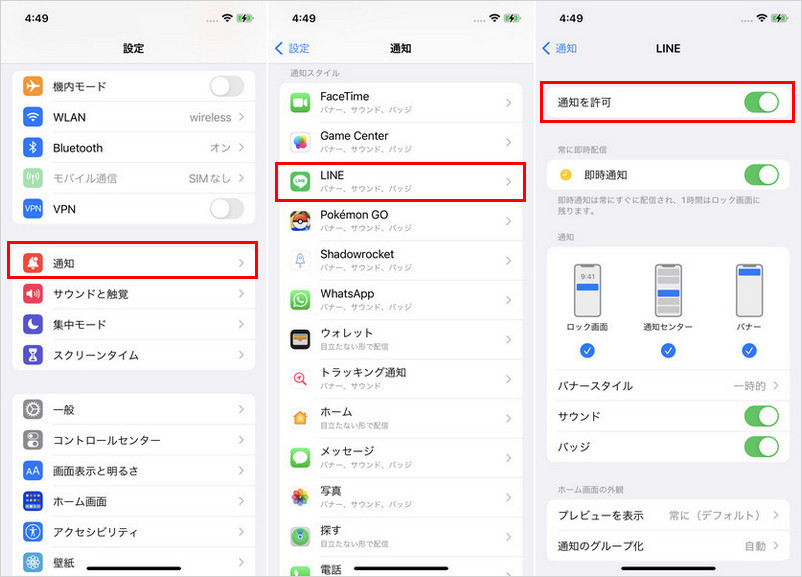
PC版LINEでスマホに通知が来ない理由
PC版LINEでスマホに通知が来ない原因はいくつか考えられます。以下に一般的な原因とその解決策をまとめました。
- LINEアプリの通知設定を確認しましょう。
- スマホのLINEアプリで、通知設定がオンになっていることを確認してください。
- PC版LINEとスマホ版LINEの両方で、通知設定が一致していることを確認してください。
- スマホの通知設定を確認しましょう。
- スマホの設定アプリで、LINEアプリの通知許可がオンになっていることを確認してください。
- スマホのバッテリーセーバー機能がLINEアプリの通知を制限していないか確認してください。
- インターネット接続を確認しましょう。
- PCとスマホの両方でインターネットに正常に接続されていることを確認してください。
- Wi-Fiルーターの再起動を試してみてください。
- LINEのバージョンを確認しましょう。
- PC版LINEとスマホ版LINEの両方が最新バージョンにアップデートされていることを確認してください。
- LINEのアカウントを確認しましょう。
- PC版LINEとスマホ版LINEで同じアカウントにログインしていることを確認してください。
- アカウントが複数ある場合は、どのアカウントで通知を受け取りたいか確認してください。
PC版LINEの通知設定を確認
PC版LINEの通知設定が正しく設定されていない場合、スマホに通知が届かないことがあります。以下の手順で通知設定を確認しましょう。
- PC版LINEを開き、左下の「設定」をクリックします。
- 「通知」タブを選択し、「通知を受け取る」の項目がオンになっていることを確認します。
- 特定のグループや友だちからの通知設定も確認してください。
スマホの通知設定を確認
スマホの通知設定がLINEアプリを制限している場合、通知が届かないことがあります。以下の手順でスマホの通知設定を確認しましょう。
- スマホの設定アプリを開き、「アプリと通知」または「通知」を選択します。
- LINEアプリを選択し、「通知」の項目がオンになっていることを確認します。
- バッテリーセーバー機能がLINEアプリの通知を制限していないか確認してください。
インターネット接続を確認
PCとスマホのどちらかがインターネットに接続されていない場合、通知が届かないことがあります。以下の手順でインターネット接続を確認しましょう。
【Android】画像がなかなかギャラリーに反映されない場合はファイル転送アプリを変えてみよう(Send Anywhere)- PCとスマホの両方でインターネットに接続されていることを確認します。
- Webブラウザでウェブサイトを開いて、インターネット接続が正常に動作しているか確認します。
- Wi-Fiルーターの再起動を試してみてください。
LINEのバージョンを確認
PC版LINEとスマホ版LINEのバージョンが異なる場合、通知が届かないことがあります。以下の手順でバージョンを確認しましょう。
- PC版LINEとスマホ版LINEのバージョンが最新バージョンにアップデートされていることを確認します。
- 最新バージョンでない場合は、最新バージョンにアップデートしてください。
PCからスマホに通知を送るには?
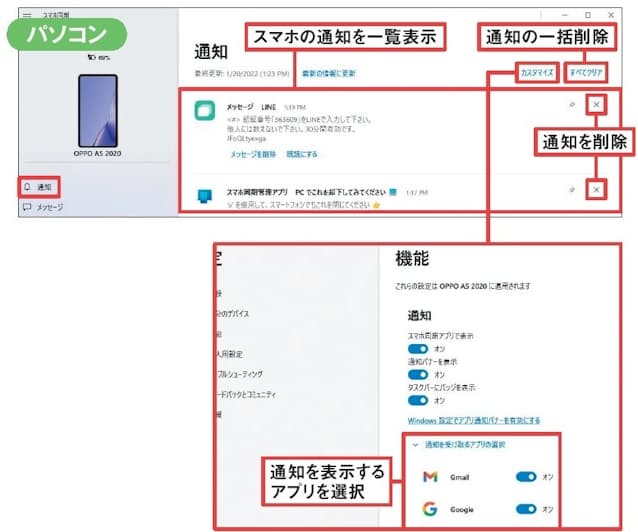
PCからスマホに通知を送る方法
PCからスマホに通知を送る方法はいくつかあります。最も一般的な方法は、プッシュ通知サービスを利用することです。
プッシュ通知サービスは、PCからスマホにメッセージやアラートを送信するためのサービスです。これにより、スマホで他のアプリを使っている時でも、重要な情報を見逃すことはありません。
プッシュ通知サービスは、無料で利用できるものから、有料でより多くの機能を提供するものまで、さまざまな種類があります。
プッシュ通知サービスの利用
プッシュ通知サービスを利用するには、まず、PCとスマホの両方にサービスのアプリをインストールする必要があります。
次に、サービスにアカウントを作成し、PCとスマホをリンクする必要があります。
リンクが完了したら、PCからスマホに通知を送信することができます。
プッシュ通知サービスの種類
プッシュ通知サービスには、以下のような種類があります。
- アプリ内通知:特定のアプリから通知を受け取る場合に利用します。例:Facebook、Twitter、LINEなど。
- クロスプラットフォーム通知:複数のプラットフォーム(Android、iOS)で通知を受け取ることができるサービスです。例:Pushbullet、NotifyMyAndroidなど。
- カスタム通知:自分で通知を作成して送信することができるサービスです。例:IFTTT、Zapierなど。
プッシュ通知サービスのメリット
プッシュ通知サービスを利用することで、以下のようなメリットがあります。
- リアルタイムな情報提供:重要な情報やイベントをリアルタイムで知ることができます。
- 作業効率の向上:通知によって、必要な情報を見逃さずに作業を進めることができます。
- コミュニケーションの円滑化:家族や友人とのコミュニケーションを円滑にすることができます。
プッシュ通知サービスのデメリット
プッシュ通知サービスを利用することで、以下のようなデメリットがあります。
- プライバシーの懸念:プッシュ通知サービスは、ユーザーの個人情報にアクセスすることがあります。
- 通知の過剰:通知が多すぎると、逆に邪魔になることがあります。
- セキュリティリスク:プッシュ通知サービスは、ハッキングされる可能性があります。
詳細情報
Pushbulletを使って、スマホの通知をPCに転送できるって本当ですか?
はい、本当です。Pushbulletは、スマホの通知をPCに転送できるアプリです。AndroidやiOSのスマホでPushbulletアプリをインストールし、PCではChromeやFirefoxの拡張機能をインストールするだけです。すると、スマホで受信したLINE、メール、電話などの通知が、PCに表示されるようになります。
PushbulletでLINEの返信をPCからできるって本当ですか?
はい、本当です。Pushbulletは、LINEの返信をPCから行うこともできます。Pushbulletのアプリや拡張機能から、LINEのメッセージを確認して、直接返信することができます。そのため、スマホを取り出すことなく、PCからLINEのやり取りをすることが可能です。
Pushbulletは無料で使えるんですか?
Pushbulletは、基本的には無料で使用できます。無料で使用できる範囲では、通知の転送やファイルの共有、リモートコントロールなどの機能を利用できます。しかし、すべての機能を利用するには、有料のプレミアムプランに加入する必要があります。プレミアムプランでは、通知履歴の保存や複数デバイス間の同期などの追加機能が使用できます。
Pushbulletの使い方は難しいですか?
Pushbulletの使い方は、それほど難しくありません。スマホとPCにアプリや拡張機能をインストールしたら、アカウントを作成して、デバイスを連携させるだけです。その後は、通知の転送やLINEの返信など、必要な機能を簡単に使うことができます。Pushbulletは、日本語に対応しているので、操作も分かりやすいです。