【Android】画面を最低よりもっと暗く!「さらに輝度を下げる」機能で明るさを限界以下に
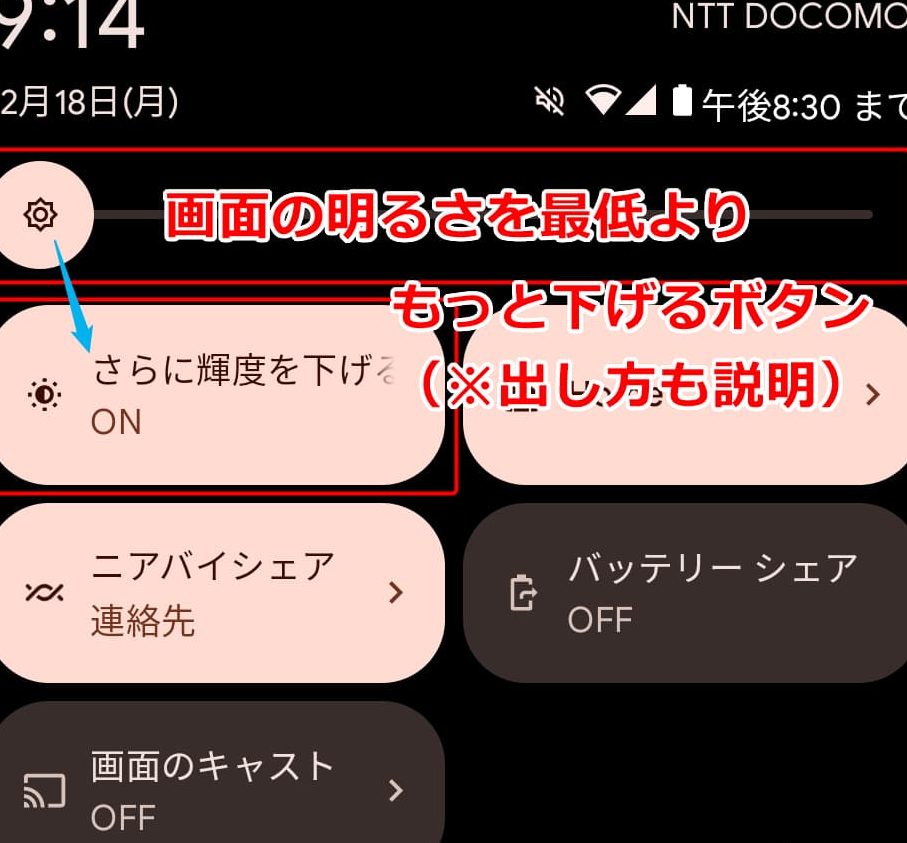
Android端末で、画面をさらに暗くしたいと思ったことはありませんか?デフォルトの設定では、画面の明るさを下げても、まだ明るすぎることがあります。そんなときに便利なのが、「さらに輝度を下げる」機能です。この機能を使えば、画面の明るさを限界以下まで下げることができ、夜間や暗い場所での作業がより快適になります。
Androidで画面を限界まで暗くする!「さらに輝度を下げる」機能で夜間も快適に
Androidの輝度設定でできること
Android端末では、画面の明るさを調整する機能が搭載されています。通常、画面の明るさは、「自動輝度調整」機能によって周囲の明るさに合わせて自動調整されます。しかし、夜間など周囲が暗い場所で、自動輝度調整でも明るすぎる場合があります。
「さらに輝度を下げる」機能とは?
Androidの輝度設定には、「さらに輝度を下げる」機能があります。この機能は、画面の明るさを、通常の輝度設定で設定できる最低値よりもさらに下げることができます。
「さらに輝度を下げる」機能の使い方
「さらに輝度を下げる」機能を利用するには、次の手順に従います。
任天堂、1-2-Switchに隠された要素の一部を公開1. Android端末の「設定」アプリを開きます。
2. 「ディスプレイ」または「画面」を選択します。
3. 「輝度」または「明るさ」を選択します。
4. 輝度スライダーを最小値まで下げます。
5. 「さらに輝度を下げる」というオプションが表示されます。
6. 「さらに輝度を下げる」をタップします。
「さらに輝度を下げる」機能のメリット
「さらに輝度を下げる」機能を利用することで、次のメリットがあります。
1. 夜間など周囲が暗い場所でも、画面がまぶしくなく、快適に見ることができます。
2. バッテリーの消費を抑えることができます。
「さらに輝度を下げる」機能の注意点
「さらに輝度を下げる」機能を利用すると、画面が見にくくなる場合があります。また、「さらに輝度を下げる」機能は、すべてのAndroid端末で利用できるわけではありません。 ご利用の端末でこの機能が利用できるかどうかは、端末の製造元にご確認ください。
【Windows 11】エクスプローラの右クリックメニューに項目を追加できるアプリ「Custom Context Menu」Androidの輝度をさらに下げたいのですが?
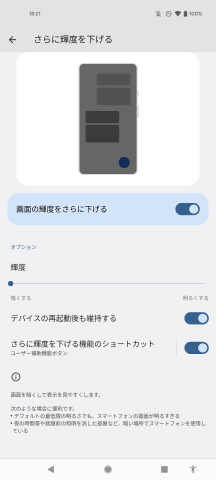
Androidの輝度をさらに下げる方法はいくつかあります。
1. システム設定で輝度を調整する
【Android】画像がなかなかギャラリーに反映されない場合はファイル転送アプリを変えてみよう(Send Anywhere)Androidのシステム設定で輝度を調整することができます。通常は、通知バーを下にスワイプするか、設定アプリを開いて「ディスプレイ」または「明るさ」を探します。そこで、スライダーを使って輝度を調整できます。
2. 自動輝度をオフにする
Androidは自動輝度機能を備えており、周囲の明るさに応じて輝度を調整します。しかし、これが適切に機能しない場合や、手動で輝度を調整したい場合は、この機能をオフにすることができます。設定アプリで「自動輝度」または「明るさの自動調整」を探してオフにします。
3. サードパーティのアプリを使用する
【動画】スーパーマリオの自作ステージが作れる!「Mario Maker」が登場輝度をさらに細かく調整したり、特定のアプリの輝度を個別に調整したりしたい場合は、サードパーティのアプリを使用することができます。Google Playストアで「輝度調整」などのキーワードで検索すると、さまざまなアプリが見つかります。
4. カスタムROMを使用する
AndroidのカスタムROMを使用すると、輝度をさらに詳細に調整できます。ただし、カスタムROMを使用するには、Androidの知識が必要です。
5. デバイス固有の設定を確認する
4:2:2 10bit動画の再生に便利なアプリ「MPC-BE」。メディア情報の確認も一部のAndroidデバイスでは、輝度調整に関する独自のオプションが提供されている場合があります。デバイスの取扱説明書を参照するか、製造元のウェブサイトで情報を検索してください。
Androidの輝度調整機能について
Androidの輝度調整機能は、画面の明るさを調節することで、バッテリー消費量を抑えたり、目の疲れを軽減したりするのに役立ちます。
- 自動輝度機能:周囲の明るさに応じて画面の明るさを自動的に調整します。
- 手動調整:スライダーを使って画面の明るさを手動で調整します。
- 最低輝度設定:Androidの最低輝度設定は、デバイスによって異なります。
Androidの輝度調整に関する注意点
Androidの輝度調整機能を使用する際に、いくつかの注意点があります。
- 輝度を下げすぎると画面が見えにくくなる可能性があります。
- 輝度を上げすぎるとバッテリー消費量が増加します。
- 輝度調整は目の疲れに影響を与える可能性があります。
輝度調整によるバッテリー節約
Androidの輝度調整は、バッテリー消費量を抑える効果があります。
- 画面の明るさはバッテリー消費量に大きな影響を与えます。
- 輝度を下げることで、バッテリー消費量を大幅に削減できます。
- 自動輝度機能を使用することで、バッテリー消費量を効率的に抑えることができます。
Androidの輝度調整に関するよくある質問
Androidの輝度調整に関するよくある質問をいくつか紹介します。
- Androidの輝度をさらに下げる方法はありますか?
- 自動輝度機能はどのように動作しますか?
- Androidの輝度調整は目の疲れに影響を与えるのでしょうか?
- Androidの輝度調整はバッテリー消費量に影響を与えるのでしょうか?
さらに輝度を下げるとどうなるの?
輝度を下げると、画面の明るさが低下します。これにより、次のことが起こります。
視認性の低下
輝度が低くなると、画面の文字や画像が見えにくくなり、視認性が低下します。
- 暗い環境では特に、文字が読みづらくなることがあります。
- 画像や動画の細部が判別しにくくなる場合があります。
- 目の疲れや視力への負担が増加する可能性があります。
バッテリー消費の抑制
輝度を下げることで、ディスプレイの消費電力を抑えられます。
- バッテリーの持ち時間が延びます。
- デバイスの熱発生を抑えることができます。
目の疲労の軽減
強い光は目の疲労の原因となるため、輝度を下げることで目の疲れを軽減できます。
- 特に長時間ディスプレイを見ている場合は、目の疲れを軽減するために輝度を下げることが有効です。
- 夜間や暗い環境での使用に適しています。
画像の質の低下
輝度を下げると、画像のコントラストが低下し、色味が薄くなることがあります。
- 特に暗い色の画像では、ディテールが失われる可能性があります。
- 画像の鮮やかさが損なわれる場合があります。
省電力モードの活用
多くのデバイスには、輝度を自動的に調整する省電力モードが搭載されています。
- 省電力モードを使用すると、バッテリーの消費を抑えながら、適切な輝度を維持することができます。
アンドロイドの画面をもっと暗くするには?
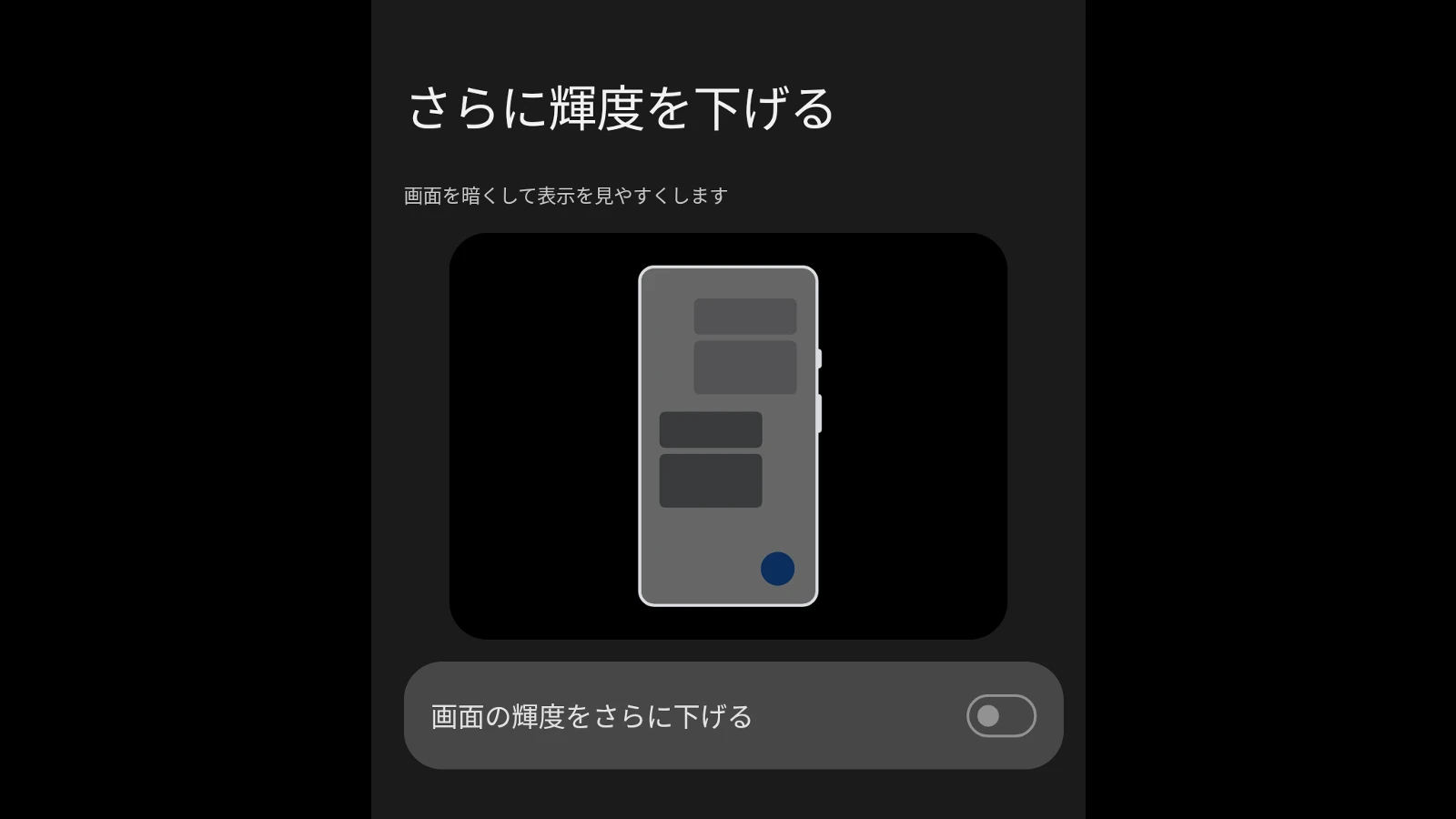
アンドロイドの画面を暗くする方法
アンドロイドの画面の明るさを調整するには、いくつかの方法があります。最も簡単な方法は、画面の上部から下にスワイプして、クイック設定パネルを開き、明るさを調整するスライダーを使用することです。このスライダーは、画面の明るさを最小限に減らすことができます。
- 設定アプリを使用する: 設定アプリを開いて「ディスプレイ」または「明るさ」を探します。ここでは、画面の明るさを手動で調整したり、自動明るさを有効または無効にしたりできます。自動明るさを有効にすると、周囲の光の量に応じて画面の明るさが自動的に調整されます。
- ダークモードを使用する: ダークモードは、画面の背景を黒または暗い色にすることで、目の疲れを軽減するのに役立ちます。ダークモードを有効にするには、設定アプリで「ディスプレイ」または「テーマ」を探し、ダークモードをオンにします。
- ブルーライトフィルターを使用する: ブルーライトフィルターは、目の疲れや睡眠の質に影響を与える可能性のある青色の光を減らすことができます。ブルーライトフィルターを有効にするには、設定アプリで「ディスプレイ」または「ブルーライトフィルター」を探し、フィルターをオンにします。
- サードパーティアプリを使用する: Google Playストアには、画面の明るさを調整するのに役立つサードパーティアプリがたくさんあります。これらのアプリは、スケジュールされた時間帯に画面の明るさを自動的に調整したり、特定のアプリの明るさを個別に調整したりできます。
- 画面の明るさのレベルを調整する: 画面の明るさを調整するには、設定アプリで「ディスプレイ」または「明るさ」を探します。ここでは、画面の明るさを手動で調整したり、自動明るさを有効または無効にしたりできます。自動明るさを有効にすると、周囲の光の量に応じて画面の明るさが自動的に調整されます。
自動明るさ
自動明るさは、周囲の光の量に応じて画面の明るさを自動的に調整する機能です。自動明るさを有効にすると、暗い場所では画面が暗くなり、明るい場所では画面が明るくなります。自動明るさは、バッテリー寿命を延ばすのにも役立ちます。
- 自動明るさの有効化: 設定アプリで「ディスプレイ」または「明るさ」を探し、「自動明るさ」をオンにします。
- 自動明るさの調整: 設定アプリで「ディスプレイ」または「明るさ」を探し、自動明るさの調整スライダーを使用します。このスライダーは、自動明るさの感度を調整します。
ナイトモード
ナイトモードは、画面の色温度を調整して、夜間に目の疲れを軽減する機能です。ナイトモードを有効にすると、画面の色が暖色系になります。
- ナイトモードの有効化: 設定アプリで「ディスプレイ」または「ナイトモード」を探し、ナイトモードをオンにします。
- ナイトモードのスケジュール設定: 設定アプリで「ディスプレイ」または「ナイトモード」を探し、ナイトモードのスケジュールを設定します。スケジュールを設定すると、特定の時間帯に自動的にナイトモードが有効になります。
ブルーライトフィルター
ブルーライトフィルターは、目の疲れや睡眠の質に影響を与える可能性のある青色の光を減らす機能です。ブルーライトフィルターを有効にすると、画面の色が黄色っぽくなります。
- ブルーライトフィルターの有効化: 設定アプリで「ディスプレイ」または「ブルーライトフィルター」を探し、フィルターをオンにします。
- ブルーライトフィルターの強度の調整: 設定アプリで「ディスプレイ」または「ブルーライトフィルター」を探し、フィルターの強度を調整します。
アプリ別の明るさ調整
一部のアプリでは、アプリの明るさを個別に調整できます。アプリ別の明るさ調整は、特定のアプリの画面が明るすぎる場合に便利です。
- アプリ別の明るさ調整の有効化: 設定アプリで「ディスプレイ」または「アクセシビリティ」を探し、「アプリ別の明るさ調整」をオンにします。
- アプリ別の明るさ調整の設定: 設定アプリで「ディスプレイ」または「アクセシビリティ」を探し、「アプリ別の明るさ調整」をタップします。次に、調整したいアプリを選択して、明るさを調整します。
画面の明るさをもっと暗くするにはどうすればいいですか?
画面の明るさを調整する方法
画面の明るさを調整するには、いくつかの方法があります。デバイスやオペレーティングシステムによって操作方法は異なりますが、一般的な方法を以下に示します。
- 画面の明るさ調整機能を使用する: 多くのデバイスには、画面の明るさを調整するための専用の機能があります。通常、画面の右上または左上にあるコントロールセンターや通知バーからアクセスできます。スライダーやアイコンを使用して明るさを調整します。
- キーボードショートカットを使用する: WindowsやMacなどのオペレーティングシステムでは、キーボードショートカットを使用して画面の明るさを調整できます。通常、FnキーとF5キーまたはF6キーを組み合わせて使用します。キーの組み合わせは、デバイスによって異なる場合があります。
- ディスプレイ設定から調整する: デバイスの設定アプリから、画面の明るさを調整できます。ディスプレイ設定を開き、明るさ調整機能を探してください。
- 自動明るさ機能を使用する: 一部のデバイスでは、周囲の明るさに応じて自動的に画面の明るさを調整する機能が備わっています。この機能を有効にすることで、バッテリーの寿命を延ばすことができます。
- サードパーティ製アプリを使用する: 画面の明るさを調整するサードパーティ製のアプリもあります。これらのアプリを使用すると、より詳細な調整が可能になる場合があります。
画面の明るさを暗くするメリット
画面の明るさを暗くすると、いくつかのメリットがあります。
- 目の疲れを軽減する: 画面の明るさが強すぎると、目の疲労やドライアイを引き起こす可能性があります。明るさを暗くすることで、目の負担を軽減できます。
- バッテリーの寿命を延ばす: 画面の明るさが低いほど、バッテリー消費を抑えることができます。特に、モバイルデバイスでは、バッテリーの寿命を延ばすために、画面の明るさを調整することが重要です。
- 睡眠の質を向上させる: 夜間に強い光を浴びると、睡眠のリズムが乱れてしまうことがあります。画面の明るさを暗くすることで、睡眠の質を向上させることができます。
- 映画やゲームを楽しむ: 暗い画面は、映画やゲームの没入感を高めることができます。特に、暗いシーンでは、画面の明るさを暗くすることで、より鮮明に見ることができます。
- 周囲の環境に適応させる: 明るい場所では画面が眩しく感じることがあります。暗くすることで、周囲の環境に適応させることができます。
画面の明るさを調整する際の注意点
画面の明るさを調整する際は、いくつかの注意点があります。
- 明るすぎる場合は、目を痛める可能性があります。画面の明るさを調整する際は、自分の目に負担がかからない程度に調整してください。
- 暗すぎる場合は、視認性が悪くなる可能性があります。特に、文字や画像が小さく、暗い場所では、視認性が悪くなる可能性があります。
- バッテリーの消費量に注意する。画面の明るさを暗くすると、バッテリーの消費量を抑えることができますが、暗すぎる場合は、バッテリーの消費量が増加する可能性があります。
- 自動明るさ機能は、環境によって適切に調整されない場合があります。自動明るさ機能を使用する場合は、状況に応じて手動で調整する必要がある場合があります。
画面の明るさに関するよくある質問
画面の明るさに関するよくある質問を以下にまとめました。
- 画面の明るさを調整しても、目が疲れる場合はどうすればいいですか?
- 画面の明るさを暗くすると、バッテリーの寿命が短くなることはありますか?
- 自動明るさ機能は、どのデバイスで利用できますか?
- 画面の明るさを調整するのに最適な方法はありますか?
- 画面の明るさは、目に悪影響を与えるのでしょうか?
画面の明るさを調整するヒント
画面の明るさを調整するヒントを以下に示します。
- 周囲の明るさに合わせて調整する: 明るい場所では画面の明るさを上げ、暗い場所では画面の明るさを下げるようにしてください。
- 長時間使用する場合は、定期的に休憩を取る: 長時間画面を使用する場合、定期的に休憩を取るようにしてください。休憩時には、目を閉じてリラックスしたり、遠くの景色を見たりしてください。
- ブルーライトカット機能を使用する: ブルーライトカット機能は、目の疲れや睡眠の質に悪影響を与えるブルーライトをカットします。ブルーライトカット機能が搭載されているデバイスや、ブルーライトカットフィルターを使用することを検討してください。
- 画面の明るさを自動調整する: 自動明るさ機能を使用すると、周囲の明るさに応じて画面の明るさを自動的に調整できます。バッテリーの寿命を延ばす効果も期待できます。
詳細情報
Android端末の画面を、設定で指定されている最小輝度よりもさらに暗くすることはできますか?
Android端末の設定で指定できる最小輝度よりも、さらに画面を暗くしたい場合は、いくつかの方法があります。
1つ目は、「さらに輝度を下げる」機能を搭載している端末の場合、この機能を利用することで、設定で指定されている最小輝度よりもさらに画面を暗くすることができます。この機能は、端末のメーカーやモデルによって、設定画面の場所や呼び出し方が異なります。端末の取扱説明書やメーカーのウェブサイトで確認してみてください。
2つ目は、「輝度調整アプリ」を利用する方法です。Playストアで「輝度調整」と検索すると、様々なアプリが出てきます。これらのアプリは、端末の輝度を細かく調整することができ、設定で指定されている最小輝度よりもさらに暗くすることも可能です。ただし、アプリによっては、端末のバッテリー消費量が増加する可能性があります。
3つ目は、「開発者向けオプション」を利用する方法です。開発者向けオプションは、通常は非表示になっていますが、設定画面で「ビルド番号」を複数回タップすることで表示させることができます。開発者向けオプションには、「強制的に輝度を下げる」という設定項目があり、この項目を有効にすることで、設定で指定されている最小輝度よりもさらに画面を暗くすることができます。ただし、この設定は、端末の動作に影響を与える可能性があるため、注意が必要です。
「さらに輝度を下げる」機能は、どの端末で利用できますか?
「さらに輝度を下げる」機能は、端末のメーカーやモデルによって搭載されているかどうかが異なります。そのため、すべてのAndroid端末で利用できるわけではありません。
この機能が搭載されているかどうかは、端末の取扱説明書やメーカーのウェブサイトで確認する必要があります。また、「輝度調整」機能や「開発者向けオプション」で確認することもできます。
もし、お使いの端末に「さらに輝度を下げる」機能が搭載されていない場合は、輝度調整アプリを利用することを検討してみてください。
「さらに輝度を下げる」機能を使うと、バッテリーの消費量は増えますか?
「さらに輝度を下げる」機能を使用しても、バッテリーの消費量はほとんど変わりません。なぜなら、この機能は、端末の画面輝度を下げるだけで、他の機能には影響を与えないからです。
ただし、輝度調整アプリなど、他の方法で画面輝度を下げる場合は、バッテリーの消費量が増加する可能性があります。これは、アプリがバックグラウンドで動作し続けるためです。
バッテリーの消費量を節約したい場合は、「さらに輝度を下げる」機能を利用するのがおすすめです。
「さらに輝度を下げる」機能は、目の疲れを軽減できますか?
「さらに輝度を下げる」機能は、画面の明るさを下げることで、目の疲れを軽減する効果が期待できます。特に、暗い場所でスマートフォンを使用する場合、画面の明るさが強すぎると、目が疲れやすくなります。
しかし、目の疲れは、個人の体質や使用時間によっても異なります。そのため、この機能を使用しても、必ずしも目の疲れが軽減されるとは限りません。
目の疲れが気になる場合は、「さらに輝度を下げる」機能と併せて、こまめな休憩や目の体操を行うようにしましょう。