NASの動画をお手軽にスマホから再生できるWebAccess A/i/iHD
NASに保存した動画を、手軽にスマホから再生できるWebAccess A/i/iHDが好評だ。このサービスを使えば、外出先でも高画質な動画を手軽に楽しむことができる。今回は、WebAccess A/i/iHDの使い方と、その便利な機能を紹介する。
NASの動画をスマホで手軽に再生!WebAccess A/i/iHDの魅力
WebAccess A/i/iHDとは?
- WebAccess A/i/iHDは、NASに保存された動画をスマートフォンやタブレットから簡単に再生できる、便利な機能です。
- A/i/iHD対応のNASをお持ちであれば、特別なアプリをインストールすることなく、Webブラウザからアクセスできます。
- 外出先でも、自宅にあるNASの動画を手軽に視聴できます。
簡単操作で快適視聴!
- WebAccess A/i/iHDは直感的な操作で、誰でも簡単に使えます。
- フォルダやファイルの検索もスムーズに行えます。
- 動画の再生もスムーズで、ストレスなく視聴できます。
多様なファイル形式に対応
- WebAccess A/i/iHDは様々な動画ファイル形式に対応しています。
- MP4、MOV、AVI、MKVなど、一般的な動画形式を再生できます。
- 高画質動画も問題なく再生できます。
セキュリティも万全
- WebAccess A/i/iHDは、セキュリティ対策も万全です。
- パスワード認証などにより、不正アクセスを防ぎます。
- 安心してNASの動画を視聴できます。
様々な場面で活躍!
- 旅行先での思い出動画の確認
- 家族で共有するホームビデオの視聴
- 仕事のプレゼン資料の確認
- 趣味の動画の鑑賞
- 会議資料の共有
バッファローNASにスマホからアクセスするにはどうすればいいですか?
バッファローNASへのスマホからのアクセス方法
バッファローNASにスマホからアクセスするには、いくつかの方法があります。NASの機種や設定、スマホのOSによって方法が異なりますので、以下の手順を参考に、ご自身の環境に合わせて設定を行ってください。
1. NASアプリの利用
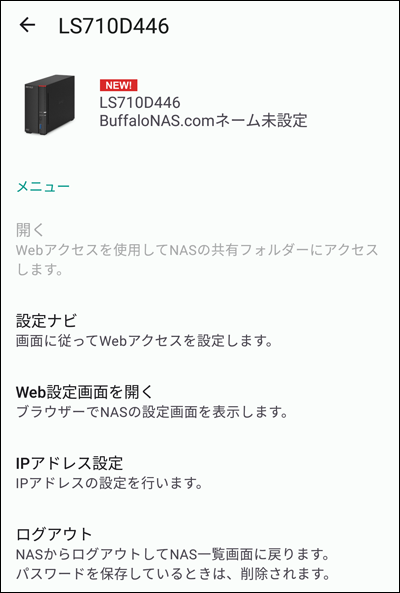
バッファローNASでは、スマホアプリを使ってNASにアクセスできます。アプリを使うと、NASのファイル管理、データのダウンロード・アップロード、メディアストリーミングなどができます。
- NASに対応するアプリをスマホにインストールします。バッファローのホームページで、お使いのNASに対応するアプリを確認できます。
- アプリを起動し、NASのIPアドレスとログイン情報を入力します。
- アプリを使って、NASのファイルにアクセスしたり、データの管理を行ったりできます。
2. Webブラウザの利用
スマホのWebブラウザから、NASのWebインターフェースにアクセスすることもできます。Webインターフェースでは、NASの詳細な設定やファイル管理などを行うことができます。
- スマホのWebブラウザを起動し、NASのIPアドレスを入力します。
- ログイン情報を入力してNASにログインします。
- NASのWebインターフェースが表示されます。ここから、ファイルの管理やNASの設定を行うことができます。
3. FTPクライアントアプリの利用
FTPクライアントアプリを使って、NASにアクセスすることもできます。FTPクライアントアプリを使うと、NASのファイルに直接アクセスできます。
au解約後も「au WALLET」の残高・利用明細を確認できるアプリ「WebMoneyカードケース」- FTPクライアントアプリをスマホにインストールします。PlayストアやApp Storeで、様々なFTPクライアントアプリが提供されています。
- アプリを起動し、NASのIPアドレス、ユーザー名、パスワードを入力します。
- NASのファイルにアクセスし、データの管理を行うことができます。
4. SMB/CIFSプロトコルを利用
スマホでNASに接続するには、SMB/CIFSプロトコルを利用することもできます。SMB/CIFSプロトコルは、Windowsでよく使われているファイル共有プロトコルです。
- スマホのファイル管理アプリで、SMB/CIFSサーバーを追加します。サーバーのアドレスには、NASのIPアドレスを入力します。
- ユーザー名とパスワードを入力して、NASにログインします。
- NASの共有フォルダにアクセスし、ファイルの管理を行うことができます。
5. DLNA/UPnP対応
バッファローNASは、DLNA/UPnPに対応しているモデルもあります。DLNA/UPnPに対応している場合は、スマホのメディアプレイヤーアプリを使って、NASに保存されている写真や動画を再生することができます。
- スマホのメディアプレイヤーアプリで、ネットワーク上のメディアサーバーを探します。
- NASの名前が表示されますので、タップします。
- NASに保存されている写真や動画を再生することができます。
Buffalo NASにスマホからファイルをアップロードする方法は?
バッファローNASにスマホからファイルをアップロードする方法
バッファローNASにスマホからファイルをアップロードする方法はいくつかあります。最も一般的な方法は、NASにアクセスできるアプリを使用することです。NASメーカーから提供されているアプリや、サードパーティ製アプリなど、さまざまなアプリが利用できます。
フレーム単位でコマ戻しできる動画プレイヤー「Keyframe MP」NASメーカーのアプリを使用する
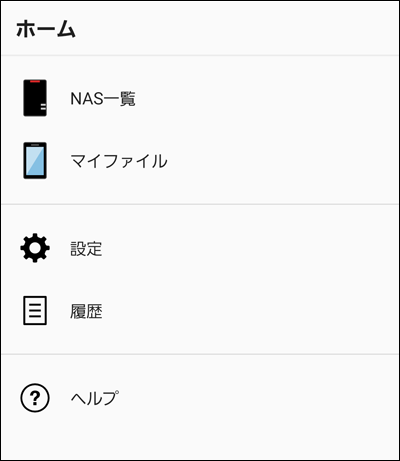
バッファローNASには、通常、専用のスマホアプリが提供されています。このアプリを使用すると、NASに保存されているファイルにアクセスしたり、ファイルをアップロードしたりすることができます。アプリの機能はメーカーによって異なりますが、一般的には以下の機能が利用できます。
- NASへのファイルのアップロード
- NASからスマホへのファイルのダウンロード
- NASのファイル管理
- NASの設定
サードパーティ製のファイル管理アプリを使用する
NASメーカーのアプリ以外にも、サードパーティ製のファイル管理アプリを使用することもできます。これらのアプリは、NASだけでなく、クラウドストレージやローカルストレージにも対応しているため、さまざまなファイル管理ニーズに対応できます。ファイル管理アプリを使用する場合は、NASとの互換性を確認する必要があります。
ファイル共有サービスを利用する
ファイル共有サービスを使用することも、スマホからNASにファイルをアップロードする方法の一つです。DropboxやGoogle Driveなどのファイル共有サービスにファイルをアップロードし、NASから共有サービスにアクセスしてファイルをダウンロードする、といった方法が考えられます。ただし、ファイル共有サービスの容量制限に注意する必要があります。
Webブラウザを使用する
スマホのWebブラウザを使用して、NASにアクセスすることもできます。NASのIPアドレスまたはドメイン名をブラウザに入力することで、NASのWebインターフェースにアクセスできます。Webインターフェースでは、ファイルのアップロードやダウンロード、NASの設定などを行うことができます。
Androidにニコニコ動画公式アプリが登場。Flash非対応機でもニコ生の視聴が可能NASのWebアクセスでアップロードするには?
NASのWebアクセスでのアップロード方法
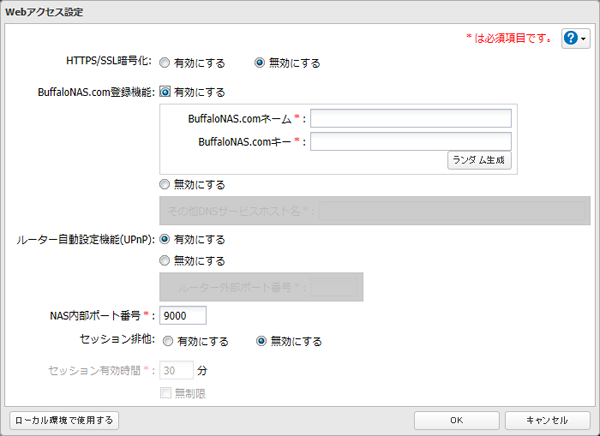
NASのWebアクセスを使ってファイルをアップロードするには、次の手順に従います。
1. ブラウザでNASのWebインターフェースにアクセスします。 NASのIPアドレスまたはドメイン名を入力し、管理者アカウントでログインします。
2. ファイルアップロード用のページを探します。 NASのインターフェースはモデルによって異なりますが、通常は「ファイル共有」、「共有フォルダ」、「ファイルマネージャー」などの名前のページがあります。
3. アップロードするファイルを選択し、「アップロード」ボタンをクリックします。 ファイルを選択する方法は、NASのモデルによって異なります。いくつかのNASは、ファイルのドラッグアンドドロップをサポートしています。
NASのWebインターフェースへのアクセス
NASのWebインターフェースにアクセスするには、次の情報が必要です。
Google Chrome 用ジェスチャ拡張機能 Smooth GesturesNASのIPアドレスまたはドメイン名: NASは、ネットワークに接続されるとIPアドレスが割り当てられます。NASのIPアドレスは、ルーターの管理ページまたはネットワーク接続情報から確認できます。
管理者アカウントのユーザー名とパスワード: NASを最初に設定したときに設定した管理者アカウントが必要です。
ファイルアップロードの制限
NASのWebアクセスを使ってファイルをアップロードできる容量は、NASのハードディスク容量とネットワーク速度によって異なります。
ハードディスク容量: NASのハードディスク容量を超えるファイルをアップロードすることはできません。
ネットワーク速度: ネットワーク速度が遅い場合、ファイルのアップロードに時間がかかることがあります。
NASのファイル共有機能
NASのファイル共有機能は、複数のデバイスから同じファイルにアクセスできるようにする機能です。
共有フォルダ: ファイルを共有するために、NASに共有フォルダを作成できます。共有フォルダにファイルを保存すると、他のデバイスからアクセスできるようになります。
アクセス権限: 共有フォルダにアクセスできるユーザーやグループを制限することができます。
セキュリティ対策
NASのWebアクセスは、セキュリティ上のリスクを伴うため、セキュリティ対策を講じる必要があります。
パスワード設定: 管理者アカウントのパスワードは、強力なものにする必要があります。
アクセス制限: NASのWebインターフェースへのアクセスを制限する必要があります。
ファームウェア更新: NASのファームウェアを最新の状態に保つ必要があります。
詳細情報
NASの動画をスマホから再生するにはどうすればいいですか?
NASの動画をスマホから再生するには、WebAccess A/i/iHD を使用するのがおすすめです。WebAccess A/i/iHD は、NASに保存された動画を、スマホやタブレットなどのモバイル端末から簡単に再生できる便利なアプリです。アプリをインストールしてNASにアクセスするだけで、いつでもどこでも好きな動画を楽しむことができます。
WebAccess A/i/iHD はどの機種に対応していますか?
WebAccess A/i/iHD は、iOS と Android の両方に対応しています。iPhone、iPad、Androidスマートフォン、Androidタブレットなど、多くのモバイル端末で使用することができます。また、Webブラウザからもアクセスできるので、パソコンからも動画を再生できます。
WebAccess A/i/iHD は無料ですか?
WebAccess A/i/iHD は、基本機能を無料で利用できます。ただし、一部の機能 は有料のプレミアムプランに加入する必要があります。プレミアムプランでは、高画質の動画再生や、ダウンロード機能など、さらに多くの機能を利用できます。
WebAccess A/i/iHD を使用するには、何か設定が必要ですか?
WebAccess A/i/iHD を使用するには、最初にNASの設定を行う必要があります。NASの設定画面で、WebAccess A/i/iHD の機能を有効にし、アクセス権限を設定します。設定方法は、NASの取扱説明書を参照してください。設定が完了すれば、あとはスマホにアプリをインストールしてNASにアクセスするだけです。