cse.js無しでGoogleカスタム検索(プログラム可能な検索エンジン)を使う方法とCSSでのカスタマイズ【サイト内検索】
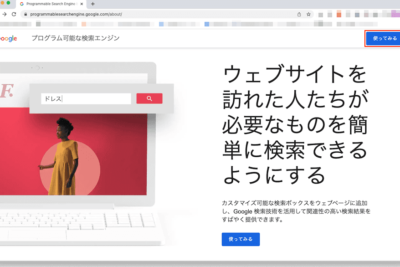
Google カスタム検索(旧:CSE)は、Google 検索エンジンを活用して、特定のウェブサイトやドキュメントのコレクションに特化した検索エンジンを作成できるサービスです。
今まで、CSEを利用するには「cse.js」という JavaScript ファイルを読み込む必要がありました。しかし、最近、Google は「cse.js」を使用することなく、カスタム検索を埋め込む方法を発表しました。
この記事では、「cse.js」なしで Google カスタム検索を使用する方法と、CSS を使用して検索ボックスや検索結果をカスタマイズする方法について説明します。この方法を活用することで、ウェブサイトの外観や機能に合わせた、高度にカスタマイズされたサイト内検索を作成できます。
cse.jsを使わずにGoogleカスタム検索(プログラム可能な検索エンジン)をCSSでカスタマイズする方法:サイト内検索の構築
1. Googleカスタム検索エンジンの作成
Googleカスタム検索エンジンを使用するには、まず、Googleカスタム検索エンジンの作成が必要です。
NASへの接続時に「SMB1プロトコルが必要です」エラーが出る場合の対処方法1. Googleカスタム検索エンジンのページにアクセスします。
2. 「カスタム検索エンジンを作成する」をクリックします。
3. 検索するサイトのURLを追加します。
4. 「作成」をクリックします。
これで、独自のGoogleカスタム検索エンジンが作成されます。
2. カスタム検索エンジンのHTMLコードの取得
Googleカスタム検索エンジンを作成したら、HTMLコードを取得する必要があります。
1. Googleカスタム検索エンジンのページに戻ります。
2. 「検索ボックス」タブをクリックします。
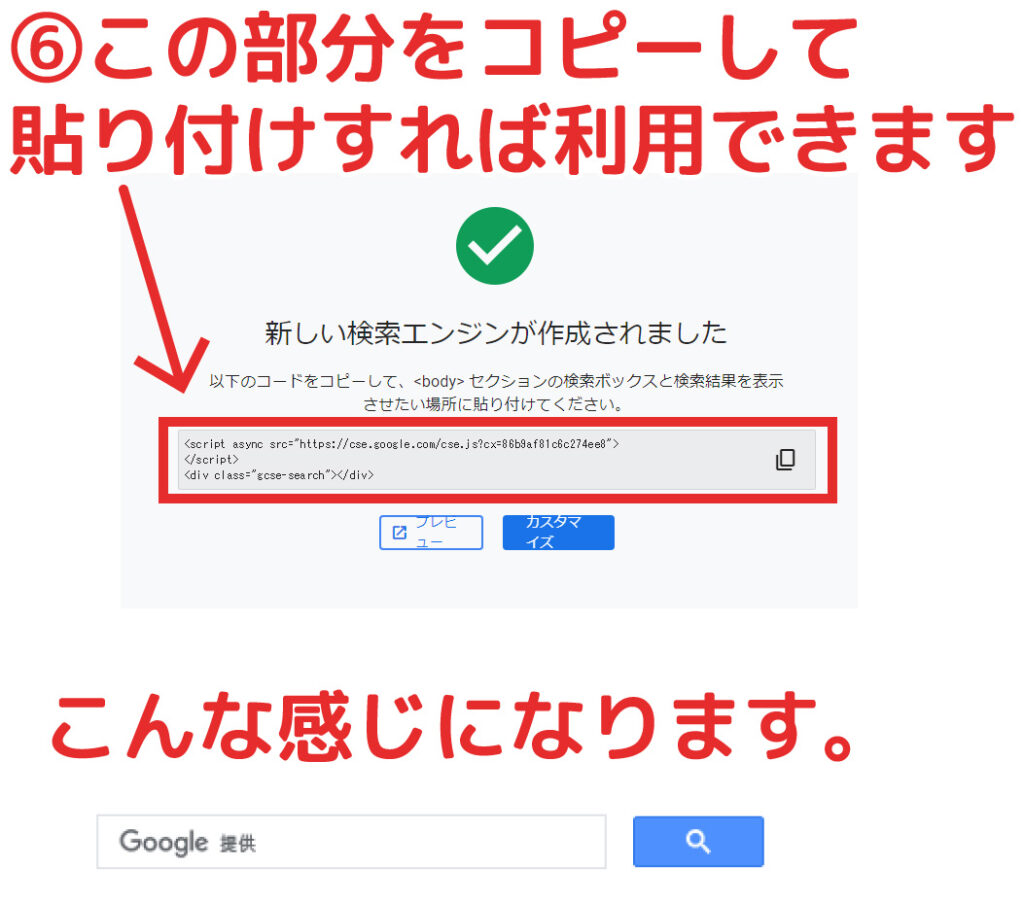
3. 「検索ボックスのコードを埋め込む」セクションから、「HTML」コードをコピーします。
このHTMLコードを、自分のサイトに埋め込むことで、Googleカスタム検索エンジンを使用することができます。
3. cse.jsを使わないカスタマイズ方法
通常、Googleカスタム検索エンジンは「cse.js」というJavaScriptファイルを使用して、検索機能を実現します。しかし、このファイルを使わずに、CSSを使用して、カスタム検索エンジンの外観をカスタマイズすることができます。
1. HTMLコードの中に、CSSスタイルシートを指定します。
2. 「cse-search-box」や「cse-search-input」など、Googleカスタム検索エンジンの要素に、CSSスタイルを適用します。
3. 色、フォント、サイズ、位置、枠線など、CSSを使用して、検索ボックスの外観を自由にカスタマイズできます。
4. サイト内検索の構築
Googleカスタム検索エンジンは、サイト内検索としても使用することができます。
UQ mobile、VoLTE対応SIMを提供開始。au VoLTE端末でのMVNO利用に道筋1. Googleカスタム検索エンジンを作成する際に、検索するサイトのURLを指定します。
2. サイト内の特定のページのみを検索したい場合は、「サイト」タブで、検索対象のページを限定できます。
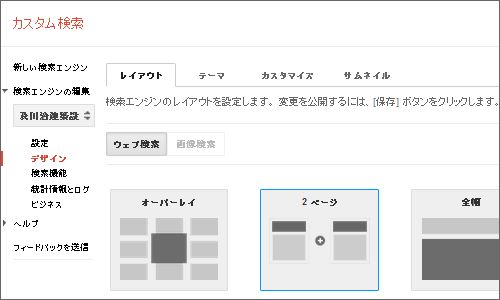
3. サイト内の検索結果をより効果的に表示するには、「レイアウト」タブで、検索結果の表示方法を調整できます。
5. カスタマイズ例
以下は、Googleカスタム検索エンジンのカスタマイズ例です。
1. 検索ボックスの背景色を変更する例:
css
.cse-search-box {
background-color: f0f0f0;
}
2. 検索入力欄のフォントサイズを変更する例:
css
.cse-search-input {
font-size: 16px;
}
3. 検索ボタンの背景色を変更する例:
css
.cse-search-button {
background-color: 007bff;
color: white;
}
Google検索エンジンをHTMLに埋め込む方法は?
Google検索エンジンをHTMLに埋め込む方法
Google検索エンジンをHTMLに埋め込む方法は、いくつかの方法があります。最も一般的な方法は、Google Custom Search Engineを使用することです。これにより、ウェブサイトに独自の検索バーを作成し、Googleの検索機能を統合することができます。
カスタム検索エンジンの設定
1. Google Custom Search Engineにアクセスします。
2. ウェブサイトのURLや検索対象のコンテンツを入力します。
3. 検索エンジンの設定を行います。
4. HTMLコードを取得します。
HTMLコードの埋め込み
取得したHTMLコードをウェブサイトのHTMLファイルに貼り付けます。これにより、ウェブサイトにGoogle検索バーが表示されます。
検索結果のカスタマイズ
Google Custom Search Engineでは、検索結果の外観や表示方法をカスタマイズすることができます。たとえば、検索結果に表示される項目数や、表示する項目の種類を指定できます。
その他の方法
Google Custom Search Engine以外にも、Google検索エンジンをHTMLに埋め込む方法はいくつかあります。たとえば、Google AJAX Search APIを使用する方法や、JavaScriptライブラリを使用する方法などがあります。
利点と欠点
Google検索エンジンをHTMLに埋め込むことで、ユーザーはウェブサイト内を簡単に検索することができます。ただし、Google Custom Search Engineを使用する場合、Googleの広告が表示されることがあります。また、検索結果の表示方法を完全に制御することはできません。
Googleカスタム検索をサイトに埋め込むには?
Googleカスタム検索をサイトに埋め込む方法
Googleカスタム検索は、サイトに独自の検索バーを追加し、Googleの検索機能を活用してサイトコンテンツを検索できるようにする便利なツールです。以下は、Googleカスタム検索をサイトに埋め込む方法の詳細です。
1. Googleカスタム検索エンジンを作成する
- Googleカスタム検索エンジンの作成ページ(https://programmablesearchengine.google.com/)にアクセスします。
- 検索するサイトのURLやキーワードを入力し、検索範囲を指定します。
- 検索エンジンの名前と説明を入力します。
- 作成をクリックします。
2. カスタム検索のコードを取得する
- 作成したカスタム検索エンジンのページで、コードの取得をクリックします。
- HTML埋め込みコードのタブをクリックします。
- コードをコピーします。
3. サイトにコードを貼り付ける
- カスタム検索バーを追加したいサイトのHTMLファイルを開きます。
- コードを適切な場所に貼り付けます。
- サイトを保存し、更新します。
4. カスタム検索バーのカスタマイズ
- Googleカスタム検索エンジンのページで、設定タブをクリックします。
- 検索バーのデザイン、検索結果のデザイン、機能など、さまざまなオプションを設定できます。
- 保存をクリックして変更を適用します。
5. Googleカスタム検索の利用
- サイトに埋め込んだカスタム検索バーを使用して、サイトコンテンツを検索できます。
- 検索バーにキーワードを入力してEnterキーを押します。
- Googleカスタム検索エンジンは、指定した範囲内のコンテンツを検索し、関連する結果を表示します。
GoogleのCSEとは何ですか?

GoogleのCSE(カスタム検索エンジン)は、Googleの検索機能をウェブサイトに組み込むための無料ツールです。CSEを使用すると、ウェブサイトのコンテンツを特定のキーワードやフレーズで検索できます。これは、ユーザーがウェブサイトのコンテンツをより簡単に検索できるようにしたり、ウェブサイトのトラフィックを増やすのに役立ちます。
CSEを作成する利点
- ウェブサイトの検索機能を向上させる: CSEは、ウェブサイトのコンテンツを迅速かつ簡単に検索する方法を提供します。
- ウェブサイトのトラフィックを増やす: CSEは、ウェブサイトのコンテンツをより簡単に見つけられるようにすることで、ウェブサイトのトラフィックを増やすのに役立ちます。
- ユーザーエクスペリエンスを向上させる: CSEは、ユーザーがウェブサイトのコンテンツをより簡単に見つけられるようにすることで、ユーザーエクスペリエンスを向上させます。
- ウェブサイトのブランドを強化する: CSEは、ウェブサイトのブランドを強化することで、ウェブサイトをより専門的に見せることができます。
- ウェブサイトの収益性を向上させる: CSEは、ウェブサイトのトラフィックを増やすことで、ウェブサイトの収益性を向上させることができます。
CSEの作成方法
- Google Search Consoleアカウントを作成する。
- Google Search Consoleで、[カスタム検索エンジン]をクリックする。
- 新しいCSEを作成するための指示に従う。
- CSEをウェブサイトに組み込むためのコードをコピーする。
- CSEのコードをウェブサイトに貼り付ける。
CSEをカスタマイズする方法
CSEは、ウェブサイトのブランドやニーズに合わせてカスタマイズできます。たとえば、CSEの外観、検索結果に表示される情報、検索結果の並べ替え方法などをカスタマイズできます。
CSEのトラブルシューティング
CSEのトラブルシューティングには、次の手順に従うことができます。
- Google Search ConsoleでCSEの状態を確認する。CSEに問題がある場合は、Google Search Consoleでエラーメッセージが表示されます。
- CSEのコードが正しくウェブサイトに組み込まれていることを確認する。
- CSEの設定を確認する。CSEの設定に問題がある場合は、CSEが正しく機能しない可能性があります。
- Google Search Consoleのヘルプフォーラムで助けを求める。Google Search Consoleのヘルプフォーラムでは、CSEに関する問題解決のヒントを見つけることができます。
Googleカスタム検索エンジンとは何ですか?

Google カスタム検索エンジンとは何ですか?
Google カスタム検索エンジンは、ウェブサイトやインターネット上の特定のコンテンツを検索するための、カスタマイズされた検索ツールです。ユーザーは、自分の興味やニーズに合わせて、検索対象のウェブサイトやコンテンツを指定できます。
Google カスタム検索エンジンの利点
- ウェブサイトやコンテンツを絞り込み、より関連性の高い検索結果を得ることができます。 ユーザーは、特定のウェブサイトやコンテンツを指定することで、一般的な検索エンジンよりもより的確な検索結果を得ることができ、情報収集や調査を効率的に行うことができます。
- 検索結果の表示をカスタマイズできます。 ユーザーは、検索結果の表示方法を調整し、必要な情報に簡単にアクセスできます。例えば、結果の表示順序、表示する項目数、結果の表示形式などをカスタマイズできます。
- 独自のブランドやウェブサイトに組み込むことができます。 Google カスタム検索エンジンは、自身のウェブサイトやブログに組み込むことができます。これにより、ユーザーは自分のウェブサイトから直接検索を実行することができ、ユーザーエクスペリエンスを向上させることができます。
- 広告収入を得ることができます。 Google カスタム検索エンジンは、広告を表示することで、収益を得ることができます。
Google カスタム検索エンジンの作成方法
Google カスタム検索エンジンを作成するには、Google カスタム検索エンジン サイトにアクセスし、以下の手順に従います。
- アカウントを作成する
- 検索対象のウェブサイトやコンテンツを指定する
- 検索エンジンの設定を行う
- 検索エンジンを公開する
Google カスタム検索エンジンの用途
Google カスタム検索エンジンは、様々な用途で使用されています。
- 企業のウェブサイト内検索: 企業のウェブサイト内の情報に簡単にアクセスできるように、Google カスタム検索エンジンを利用することができます。
- 特定の分野の専門情報検索: 特定の分野の専門情報に特化した検索エンジンを作成することで、効率的に情報収集を行うことができます。
- 教育機関の教材検索: 教育機関の教材を簡単に検索できるように、Google カスタム検索エンジンを利用することができます。
- 個人ブログやウェブサイトの検索機能: 自分のブログやウェブサイトに検索機能を追加することができます。
Google カスタム検索エンジンの制限
Google カスタム検索エンジンは、いくつかの制限があります。
- 検索結果の表示範囲が制限される: Google カスタム検索エンジンは、指定されたウェブサイトやコンテンツ内のみを検索対象とします。
- 検索結果の品質が低い場合がある: 検索対象のウェブサイトやコンテンツの質が低い場合は、検索結果の質も低くなる可能性があります。
- 無料版では広告が表示される: 無料版では、検索結果に広告が表示されます。
詳細情報
CSE.jsを使わずにGoogleカスタム検索(プログラム可能な検索エンジン)を使う方法とは?
CSE.jsを使わずにGoogleカスタム検索を使うには、JavaScriptコードを直接埋め込む方法とHTMLとCSSのみで実装する方法の2つがあります。前者は、JavaScriptの知識が必要となりますが、より柔軟なカスタマイズが可能です。後者は、JavaScriptの知識が不要で、シンプルな実装が可能です。どちらの方法を選ぶかは、サイトの規模やカスタマイズの程度によって異なります。
Googleカスタム検索をプログラム可能な検索エンジンとして利用するメリットは何ですか?
Googleカスタム検索をプログラム可能な検索エンジンとして利用するメリットは、検索結果の表示方法を自由にカスタマイズできることです。例えば、検索結果に特定の項目だけを表示したり、検索結果の順序を変更したりすることができます。また、Googleの強力な検索エンジンを活用することで、より精度の高い検索結果を得ることができます。
Googleカスタム検索をCSSでカスタマイズする方法を教えてください。
Googleカスタム検索をCSSでカスタマイズするには、検索結果のHTML構造を理解し、それに合わせたCSSを記述する必要があります。Googleカスタム検索のHTML構造は、以下のような形式で表示されます。
- 検索ボックス
- 検索結果リスト
- 検索結果アイテム
これらの要素に対して、CSSを使ってフォント、色、レイアウトなどを変更することができます。例えば、検索ボックスの背景色を変更したり、検索結果アイテムの表示順序を変更したりすることができます。
Googleカスタム検索をサイト内検索として利用する際に注意すべき点はありますか?
Googleカスタム検索をサイト内検索として利用する際には、検索対象となるコンテンツを適切に設定する必要があります。例えば、特定のページやフォルダだけを検索対象にする場合、その設定をGoogleカスタム検索の管理画面で行う必要があります。また、検索結果の表示方法についても、サイトのデザインに合わせた設定を行う必要があります。例えば、検索結果をページ下部に表示したり、別のウィンドウで表示したりすることができます。