WordPressのバックアップ・復元方法まとめ

WordPressは、Webサイトを簡単に構築するためのプラットフォームとして広く利用されています。しかし、ウェブサイトを管理する上で重要なことの1つとして、バックアップの作成と復元があります。バックアップがあれば、ウェブサイトが何らかの問題で失われてしまった場合でも、復元して以前の状態に戻すことができます。本記事では、WordPressのバックアップと復元について、その方法や必要なツールについて詳しく解説します。
WordPress のバックアップと復元方法まとめ
1. バックアップの重要性
WordPress サイトのデータは、重要な資産です。攻撃、エラー、誤操作などによってデータが失われてしまうリスクは常に存在します。
そのため、定期的なバックアップは、サイトを守る上で非常に重要です。
- データの損失から復旧するために必要
- サイトの変更や実験を安心して行うことができる
- 移行やリニューアルをスムーズに行うことができる
2. バックアップの方法
WordPress のバックアップ方法は、大きく分けて次の 3 つがあります。
- 手動バックアップ: ファイルとデータベースを直接ダウンロードする
- プラグインによるバックアップ: WordPress プラグインを利用して自動バックアップを行う
- 外部サービスによるバックアップ: 専門のバックアップサービスを利用する
3. 手動バックアップ
手動バックアップは、FTP やデータベース管理ツールを使って、サイトのファイルとデータベースを直接ダウンロードする方法です。
プライムデーのKindle・Fireタブのセール情報まとめ(2020年)- FTP クライアントを使って、WordPress サイトのファイル全体をダウンロードする
- データベース管理ツールを使って、データベースをエクスポートする
- ダウンロードしたファイルとデータベースを安全な場所に保存する
4. プラグインによるバックアップ
プラグインによるバックアップは、WordPress プラグインを使って自動的にバックアップを作成する方法です。
- UpdraftPlus: 無料で使いやすいバックアッププラグイン
- BackWPup: 多機能なバックアッププラグイン
- WP Time Capsule: 自動バックアップとバージョン管理機能を持つプラグイン
5. 外部サービスによるバックアップ
外部サービスによるバックアップは、専門のバックアップサービスにサイトを預ける方法です。
- BackupBuddy: WordPress サイト専用のバックアップサービス
- VaultPress: Jetpack のバックアップ機能
- CodeGuard: ファイルとデータベースの変更を監視するバックアップサービス
WordPressのバックアップの戻し方は?
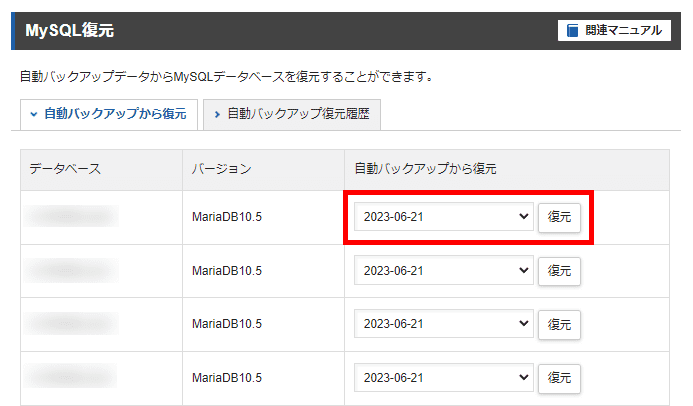
WordPressのバックアップの復元方法
WordPressのバックアップを復元するには、いくつかの方法があります。最も一般的な方法は、次のとおりです。
- FTPクライアントを使用する: FTPクライアントを使用して、バックアップファイルをサーバーにアップロードします。その後、WordPressのインストールディレクトリにファイルを解凍します。この方法は、手動でバックアップを作成した場合に有効です。
- WordPressのバックアッププラグインを使用する: WordPressのバックアッププラグインを使用すると、バックアップを簡単に作成および復元できます。多くのプラグインが利用可能で、それぞれ独自の機能を提供しています。たとえば、BackupBuddyやUpdraftPlusなどのプラグインを使用できます。これらのプラグインは、バックアップファイルをサーバーまたはクラウドストレージサービスに保存できます。
- データベースを復元する: データベースを復元するには、データベース管理ツールを使用する必要があります。phpMyAdminなどのツールを使用すると、データベースをバックアップから復元できます。この方法は、WordPressのデータベースのみを復元する場合に有効です。
- WordPressのインストールを再インストールする: WordPressのインストールを再インストールすると、以前のバックアップからすべてが復元されます。この方法は、WordPressのインストールに問題がある場合に有効です。
バックアップの種類
WordPressのバックアップには、さまざまな種類があります。最も一般的な種類は以下のとおりです。
- ファイルバックアップ: ファイルバックアップには、WordPressのファイル、テーマ、プラグインなどが含まれます。
- データベースバックアップ: データベースバックアップには、WordPressの投稿、ページ、コメント、ユーザーなどが含まれます。
- 完全バックアップ: 完全バックアップには、ファイルバックアップとデータベースバックアップの両方が含まれます。
バックアップを復元する前に
バックアップを復元する前に、次の点に注意してください。
- バックアップが最新のものであることを確認してください。
- 復元する前に、ウェブサイトのバックアップを作成してください。
- ウェブサイトのダウンタイムを考慮してください。
バックアップを復元する手順
バックアップを復元するには、次の手順に従います。
【ゼルダの伝説 BotW】トロッコと鉄の小箱で永久飛行をする方法- バックアップファイルをダウンロードします。
- FTPクライアントまたはファイルマネージャーを使用して、バックアップファイルをサーバーにアップロードします。
- バックアップファイルを解凍します。
- データベースを復元します。
- WordPressのインストールを再インストールします。
バックアップの復元後の確認
バックアップを復元した後、次のことを確認してください。
- ウェブサイトが正常に動作していることを確認してください。
- すべてのデータが復元されていることを確認してください。
- ウェブサイトのセキュリティを確認してください。
ワードプレスで過去復元するには?
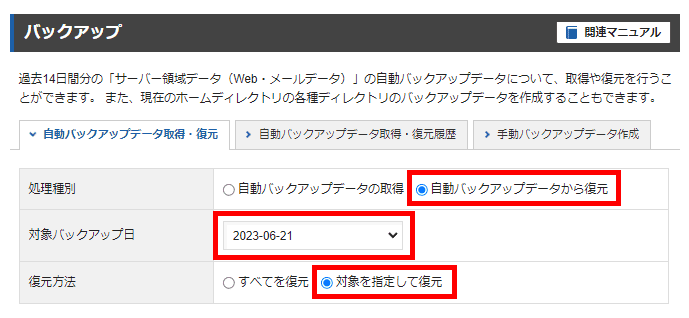
WordPress の過去復元方法
WordPress のサイトを過去の状態に復元する方法には、いくつかあります。どの方法が適切かは、復元したい時点や、どのようなデータが失われたかによって異なります。
バックアップからの復元
最も一般的な方法は、バックアップから復元することです。バックアップは、WordPress のサイト全体、または特定のファイルやデータベースをコピーしたものです。バックアップは、手動で行うか、自動バックアッププラグインを使用して作成することができます。
iPhoneでGoogleアカウントをログアウト・削除する方法と、アカウント新規登録・ログイン時のSMS認証回避について- バックアップファイルの場所を確認します。
- バックアップファイルをサーバーにアップロードします。
- WordPress のデータベースを復元します。
- WordPress のファイルシステムを復元します。
バージョン履歴からの復元
WordPress では、サイトの変更履歴を自動的に保存しています。この履歴を使用して、過去のバージョンに復元することができます。
- WordPress 管理画面にログインします。
- 「ツール」 > 「バージョン履歴」をクリックします。
- 復元したいバージョンを選択し、「復元」をクリックします。
プラグインからの復元
WordPress のプラグインの中には、サイトのバックアップや復元を支援するものがいくつかあります。これらのプラグインを使用すると、簡単にサイトを過去のバージョンに復元することができます。
- バックアッププラグインをインストールします。
- プラグインを使用して、バックアップを作成します。
- 復元したいバックアップを選択します。
- プラグインを使用して、バックアップを復元します。
手動での復元
バックアップファイルが手元にある場合、手動で WordPress のサイトを復元することができます。この方法は、バックアップファイルが ZIP ファイルとして保存されている場合に便利です。
- バックアップファイルの場所を確認します。
- バックアップファイルを解凍します。
- 解凍したファイルを、WordPress のサイトのルートディレクトリにアップロードします。
- WordPress のデータベースを復元します。
WordPressの手動での復元方法は?

WordPressを手動での復元方法
WordPressを手動で復元するには、いくつかの方法があります。最も一般的な方法は、データベースとファイルのバックアップを使用して復元することです。データベースバックアップは、WordPressのコンテンツ、投稿、コメント、ページ、ユーザーなど、サイトのすべてのデータを保存します。ファイルバックアップは、テーマ、プラグイン、画像、その他のファイルなど、サイトのすべてのファイルを保存します。
1. データベースとファイルのバックアップを使用する
WordPressを手動で復元する最も一般的な方法は、データベースとファイルのバックアップを使用することです。この方法を使用するには、次の手順に従ってください。
- データベースバックアップファイルをダウンロードします。
- データベースバックアップファイルをWordPressのデータベースにインポートします。
- ファイルバックアップファイルをWordPressのインストールディレクトリにアップロードします。
- WordPressのデータベースとファイルが復元されたことを確認します。
2. WordPressのバックアッププラグインを使用する
WordPressのバックアッププラグインを使用すると、データベースとファイルのバックアップを自動的に作成できます。この方法は、データベースとファイルのバックアップを手動で作成するのが難しい場合に便利です。
- バックアッププラグインをインストールして有効化します。
- バックアッププラグインの設定を構成します。
- バックアッププラグインを使用して、データベースとファイルのバックアップを作成します。
- バックアッププラグインを使用して、データベースとファイルを復元します。
3. WordPressの旧バージョンを使用する
WordPressの旧バージョンを復元することもできます。この方法は、WordPressの新しいバージョンで問題が発生した場合に便利です。
- WordPressの旧バージョンのアーカイブをダウンロードします。
- WordPressの旧バージョンをインストールします。
- WordPressの旧バージョンにデータベースとファイルをインポートします。
- WordPressの旧バージョンが復元されたことを確認します。
4. WordPressのサイトをクローンする
WordPressのサイトをクローンすることもできます。この方法は、WordPressのサイトをテスト環境にコピーする場合に便利です。
- WordPressのサイトのクローンを作成します。
- クローンされたサイトにデータベースとファイルをインポートします。
- クローンされたサイトが復元されたことを確認します。
ワードプレスのバックアップ取得方法は?
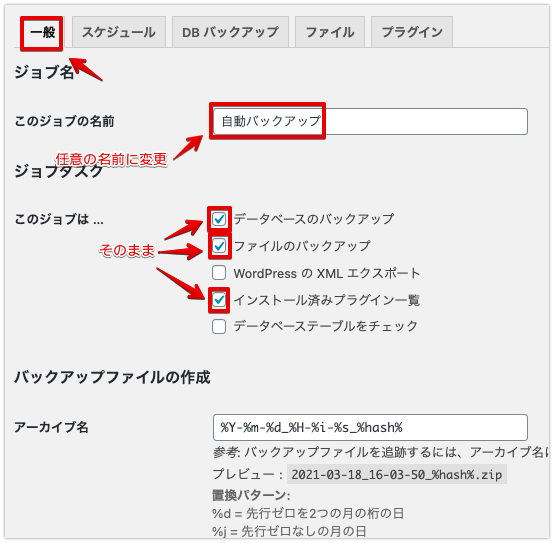
WordPressのバックアップ取得方法
WordPressのバックアップ取得方法は、大きく分けて3つの方法があります。
手動バックアップ: ファイルマネージャーやFTPクライアントを使用して、WordPressのファイルとデータベースを手動でダウンロードします。
プラグインによるバックアップ: BackupBuddyやUpdraftPlusなどのプラグインを使用すると、自動でバックアップを作成できます。
ホスティングサービスのバックアップ: 多くのホスティングサービスは、自動バックアップ機能を提供しています。
手動バックアップ
手動バックアップは、最も基本的な方法です。FTPクライアントを使用して、WordPressのファイルとデータベースをローカルにダウンロードします。
ファイルのバックアップ: FTPクライアントを使用して、WordPressのファイル(wp-config.php、wp-contentフォルダなど)をダウンロードします。
データベースのバックアップ: phpMyAdminなどのツールを使用して、データベースをエクスポートします。
プラグインによるバックアップ
プラグインを使用すると、手動操作の手間を省き、定期的なバックアップを自動化できます。BackupBuddyやUpdraftPlusなどのプラグインは、ファイルとデータベースを自動的にバックアップし、クラウドストレージやローカルに保存します。
自動化: プラグインは、スケジュールに従って自動的にバックアップを作成します。
クラウドストレージ: プラグインは、Amazon S3、Google Drive、Dropboxなどのクラウドストレージサービスにバックアップを保存できます。
ローカルバックアップ: プラグインは、ローカルコンピューターにバックアップを保存できます。
ホスティングサービスのバックアップ
多くのホスティングサービスは、自動バックアップ機能を提供しています。ホスティングサービスの管理パネルから、バックアップの設定やスケジュールを設定できます。
自動バックアップ: ホスティングサービスは、定期的にバックアップを作成します。
バックアップの保存: ホスティングサービスは、通常、バックアップを独自のサーバーに保存します。
復元: ホスティングサービスは、バックアップからウェブサイトを復元できます。
バックアップの重要性
バックアップは、WordPressのウェブサイトを保護する上で非常に重要です。ウェブサイトがハッキングされたり、誤ってデータを削除したりした場合、バックアップからウェブサイトを復元できます。
セキュリティ対策: ハッキングやウイルス攻撃からウェブサイトを守るために重要です。
データの保護: ウェブサイトのデータが失われた場合、バックアップから復元できます。
復旧: ウェブサイトがダウンした場合、バックアップから復元できます。
詳細情報
WordPressのバックアップ方法について教えてください。
WordPressのバックアップ方法はいくつかあります。最も一般的な方法としては、以下の3つが挙げられます。
プラグインを用いたバックアップ: BackupBuddy、UpdraftPlus、WP Time Capsuleなどのプラグインを使用することで、データベース、ファイル、テーマ、プラグインなどを自動的にバックアップすることができます。プラグインは操作が簡単で、スケジュール設定もできるので、初心者の方でも安心して使用できます。
FTPクライアントを用いたバックアップ: FileZillaなどのFTPクライアントを使用して、WordPressサイトのデータをローカルのコンピューターにダウンロードすることでバックアップを作成できます。FTPクライアントは、プラグインよりも少し難しい操作が必要ですが、無料のツールを使用できます。
手動バックアップ: データベースをphpMyAdminからエクスポートし、テーマとプラグインをFTPクライアントでダウンロードすることで、手動でバックアップを作成できます。手動バックアップは、最も基本的な方法ですが、時間と労力を要します。
どの方法を選択するかは、自分のニーズやスキルレベルによって異なります。
WordPressの復元方法について教えてください。
WordPressの復元方法は、バックアップ方法によって異なります。
プラグインでバックアップを作成した場合、プラグインを使用して復元できます。プラグインの使用方法については、各プラグインのドキュメントをご確認ください。
FTPクライアントでバックアップを作成した場合、FTPクライアントを使用してバックアップデータをWordPressサイトにアップロードし、データベースをインポートすることで復元できます。
手動バックアップを作成した場合、データベースをインポートし、テーマとプラグインをアップロードすることで復元できます。
復元を行う前に、必ずバックアップデータの整合性を確認し、本番環境に影響が出ないように注意してください。
バックアップはどのくらいの頻度で行うべきですか?
バックアップの頻度は、サイトの規模や更新頻度などによって異なりますが、少なくとも週に1回はバックアップを取ることをお勧めします。
特に重要な更新を行う前や、新しいプラグインやテーマをインストールする前には、必ずバックアップを取っておきましょう。
バックアップデータをどこに保存すればよいですか?
バックアップデータは、安全な場所に保存することが重要です。
ローカルのコンピューター: 外付けハードディスクやUSBメモリなどのローカルストレージに保存できます。
クラウドストレージ: Google Drive、Dropbox、Amazon S3などのクラウドストレージサービスに保存できます。
別のサーバー: 別のサーバーにバックアップデータを保存できます。
バックアップデータは、できるだけ複数の場所に保存しておくことをお勧めします。万が一、一つの場所に保存していたバックアップデータが失われても、別の場所から復元することができます。