iPhoneでGoogleアカウントをログアウト・削除する方法と、アカウント新規登録・ログイン時のSMS認証回避について
iPhoneで、Googleアカウントのログインやログアウト方法と、SMS認証を回避してアカウント登録する方法について解説します。
iPhone で Google アカウントをログアウト・削除する方法と、アカウント新規登録・ログイン時の SMS 認証回避について
iPhone で Google アカウントをログアウトする方法
- iPhone の設定アプリを開きます。
- 画面を下にスクロールして、「Google」をタップします。
- 「アカウントの管理」をタップします。
- ログアウトしたい Google アカウントをタップします。
- 「アカウントからサインアウト」をタップします。
iPhone で Google アカウントを削除する方法
- Google アカウントの削除は、Google のウェブサイトから行う必要があります。iPhone の設定アプリでは削除できません。
- Google のウェブサイトにアクセスして、アカウントにログインします。
- アカウントのデータとプライバシーの設定ページを開きます。
- 「アカウントを削除」を選択します。
- 画面の指示に従ってアカウントを削除します。
Google アカウント新規登録時の SMS 認証回避
- Google アカウントの新規登録時に SMS 認証を回避することはできません。
- SMS 認証は、アカウントのセキュリティを強化するための重要な機能です。
- アカウントのセキュリティを維持するために、SMS 認証を有効にすることを強くお勧めします。
Google アカウントログイン時の SMS 認証回避
- Google アカウントのログイン時に SMS 認証を回避することもできません。
- SMS 認証は、アカウントのセキュリティを強化するための重要な機能です。
- アカウントのセキュリティを維持するために、SMS 認証を有効にすることを強くお勧めします。
SMS 認証ができない場合
- SMS 認証ができない場合は、Google のサポートページにアクセスして、問題の解決方法を確認してください。
- Google のサポートページでは、よくある問題の解決策や、サポート担当者への問い合わせ方法が提供されています。
iPhoneでGoogleアカウントからログアウトしたいのですが?
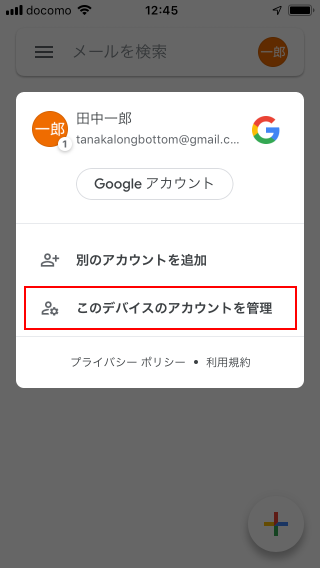
iPhoneでGoogleアカウントからログアウトするには?
iPhoneでGoogleアカウントからログアウトするには、以下の手順に従います。
自粛されたはずのスマホ「一括0円・キャッシュバック」がじわじわと復活している- iPhoneの「設定」アプリを開きます。
- 下にスクロールして「Google」をタップします。
- アカウント名の下にある「アカウントを削除」をタップします。
- 確認のために、もう一度「アカウントを削除」をタップします。
Googleアカウントをログアウトする理由
Googleアカウントをログアウトする理由は様々です。
- プライバシーの保護: 他の人があなたのアカウントにアクセスできないようにするため。
- セキュリティ対策: アカウントがハッキングされるのを防ぐため。
- デバイスの販売または譲渡: デバイスを誰かに譲渡する前に、すべてのアカウントからログアウトする必要があります。
- 別のアカウントへの切り替え: 複数のGoogleアカウントを持っている場合は、別のアカウントに切り替えるために、現在のアカウントからログアウトする必要があります。
Googleアカウントのログアウトに伴う影響
Googleアカウントからログアウトすると、以下のような影響があります。
- Googleアプリへのアクセスが制限されます: Gmail、Googleマップ、YouTubeなどのGoogleアプリにアクセスできなくなります。
- Googleドライブ、Googleフォトなどのデータにアクセスできなくなります: ログアウトすると、GoogleドライブやGoogleフォトなどのサービスに保存されているデータにアクセスできなくなります。
- Google Playストアでのアプリのダウンロードやアップデートができません: ログアウトすると、Google Playストアからアプリをダウンロードしたり、アップデートしたりできなくなります。
ログアウトしたアカウントへの再ログイン
ログアウトしたアカウントに再度ログインしたい場合は、以下の手順に従います。
- iPhoneの「設定」アプリを開きます。
- 下にスクロールして「Google」をタップします。
- 「アカウントを追加」をタップします。
- ログアウトしたアカウントのメールアドレスとパスワードを入力します。
ログアウトに関する注意点
Googleアカウントからログアウトする際には、以下の点に注意が必要です。
Google Analytics Data for PHPでbccomp()エラーが出たので対処- ログアウトする前に、必要なデータのバックアップを取っておく: ログアウトすると、Googleアカウントに関連付けられたデータにアクセスできなくなりますので、重要なデータは事前にバックアップを取っておくことをお勧めします。
- デバイスを他人に譲渡する場合は、すべてのアカウントからログアウトする: デバイスを誰かに譲渡する前に、すべてのアカウントからログアウトしてください。そうしないと、個人情報が漏洩する可能性があります。
iPhoneのGoogleアカウントを完全に削除するには?
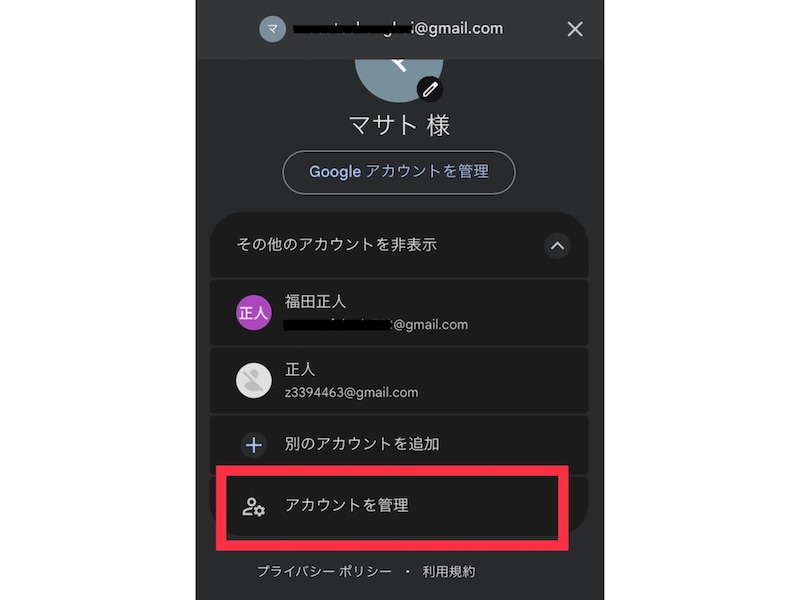
iPhoneからGoogleアカウントを完全に削除する方法
iPhoneからGoogleアカウントを完全に削除するには、以下の手順に従ってください。
1. iPhoneの設定アプリを開きます。
2. 「アカウントとパスワード」をタップします。
3. 「アカウントを追加」をタップします。
4. 「Google」をタップします。
5. 削除するGoogleアカウントのパスワードを入力します。
6. 「アカウントを削除」をタップします。
この手順を実行すると、iPhoneからGoogleアカウントが完全に削除されます。
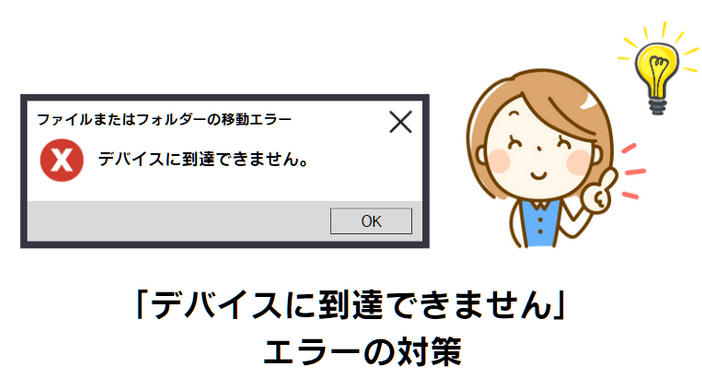
iPhoneからのファイル転送時、「デバイスに到達できません」エラーが出るときの対処方法削除する前に確認すること
Googleアカウントを削除する前に、以下の点を必ず確認してください。
1. アカウントに関連付けられているすべてのデータがバックアップされていることを確認してください。 アカウントを削除すると、アカウントに関連付けられているすべてのデータが削除されます。
2. アカウントに関連付けられているすべてのサービスが停止されていることを確認してください。 アカウントを削除すると、アカウントに関連付けられているすべてのサービスが停止されます。
3. アカウントに関連付けられているすべてのデバイスからアカウントが削除されていることを確認してください。 アカウントを削除すると、アカウントに関連付けられているすべてのデバイスからアカウントが削除されます。
削除後の影響
Googleアカウントを削除すると、以下の影響があります。
1. Googleサービスへのアクセスができなくなります。 Googleアカウントを削除すると、Gmail、Googleドライブ、YouTube、GoogleマップなどのGoogleサービスへのアクセスができなくなります。
2. Google Playストアからのアプリのダウンロードができなくなります。 Googleアカウントを削除すると、Google Playストアからアプリをダウンロードできなくなります。
3. Google Playストアで購入したアプリやコンテンツへのアクセスができなくなります。 Googleアカウントを削除すると、Google Playストアで購入したアプリやコンテンツへのアクセスができなくなります。
アカウントを復元する方法
Googleアカウントを削除した後、アカウントを復元することができます。ただし、アカウントを復元するには、アカウントの削除前に設定した復元コードが必要です。
1. Googleアカウントの復元ページにアクセスします。
2. 復元コードを入力します。
3. アカウントを復元します。
アカウントの削除を回避する方法
Googleアカウントを完全に削除する代わりに、以下の方法でアカウントの使用を制限することができます。
1. アカウントのパスワードを変更します。 アカウントのパスワードを変更すると、アカウントに不正アクセスされるリスクを軽減できます。
2. アカウントのセキュリティ設定を変更します。 アカウントのセキュリティ設定を変更すると、アカウントのセキュリティレベルを高めることができます。
3. アカウントのデータのバックアップを作成します。 アカウントのデータのバックアップを作成すると、アカウントを削除した後もデータを復元することができます。
Googleアカウントの電話番号認証を削除するには?

Googleアカウントの電話番号認証を削除する方法
Googleアカウントの電話番号認証を削除するには、以下の手順に従ってください。
1. Googleアカウントにログインします。
2. アカウントのセキュリティ設定ページにアクセスします。
3. 「サインインとセキュリティ」セクションを見つけてクリックします。
4. 「電話番号」セクションで、「電話番号の編集」をクリックします。
5. 「電話番号の削除」オプションを選択し、「削除」をクリックします。
電話番号認証を削除する理由
電話番号認証を削除する理由はいくつかあります。
1. 電話番号を変更した: 電話番号を変更した場合、Googleアカウントから古い電話番号を削除する必要があります。
2. 電話番号が公開されていることを懸念している: プライバシー上の理由から、電話番号をGoogleアカウントに関連付けることを避けたい場合もあります。
3. 電話番号認証が不要になった: 2段階認証の他の方法を使用している場合、電話番号認証は不要になる場合があります。
電話番号認証を削除することのリスク
電話番号認証を削除すると、アカウントのセキュリティが低下する可能性があります。
1. アカウントが不正アクセスされるリスクが高まる: 電話番号認証は、アカウントへの不正アクセスを防ぐ重要なセキュリティ対策です。
2. パスワードを忘れた場合、アカウントにアクセスできなくなる可能性がある: 電話番号認証は、パスワードを忘れた場合にアカウントにアクセスするための方法の1つです。
電話番号認証を削除する代わりに
電話番号認証を削除する代わりに、以下のような方法を検討できます。
1. 電話番号を更新する: 電話番号を変更した場合は、Googleアカウントに新しい電話番号を追加します。
2. 2段階認証の他の方法を使用する: セキュリティキーや認証アプリなどの2段階認証の他の方法を使用します。
3. アカウントのセキュリティ設定を確認する: アカウントのセキュリティ設定を確認して、セキュリティ対策を強化します。
電話番号認証を削除した後の注意
電話番号認証を削除した後は、アカウントのセキュリティに注意してください。
1. 強力なパスワードを使用する: 推測されにくい強力なパスワードを設定します。
2. フィッシング詐欺に注意する: フィッシング詐欺メールやウェブサイトに注意して、アカウント情報を入力しないようにしてください。
3. 定期的にアカウントのセキュリティ設定を確認する: 定期的にアカウントのセキュリティ設定を確認して、セキュリティ対策が最新の状態であることを確認します。
Googleアカウントがログアウトできないのはなぜですか?
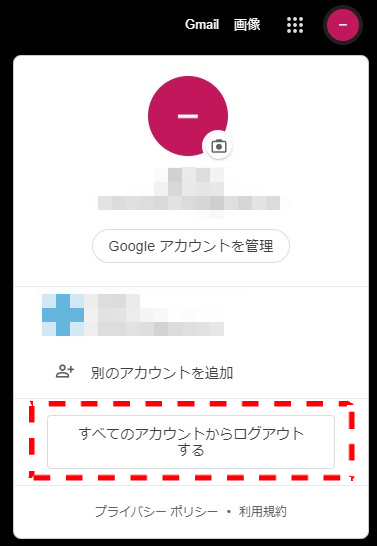
Google アカウントからログアウトできない理由
Google アカウントからログアウトできない理由はいくつか考えられます。以下に一般的な理由と解決策をいくつかご紹介します。
1. 複数のデバイスでログインしている
Google アカウントは、複数のデバイスでログインしている場合、すべてのデバイスからログアウトしないと、特定のデバイスからログアウトできないことがあります。
- すべてのデバイスで Google アカウントからログアウトする
- ログアウト後、もう一度ログインを試す
2. セキュリティ設定が原因
Google アカウントのセキュリティ設定によっては、ログアウトが制限されている可能性があります。
- Google アカウントのセキュリティ設定を確認する
- 2段階認証が有効になっている場合は、一時的に無効にしてみる
3. ブラウザのキャッシュやクッキー
ブラウザのキャッシュやクッキーに問題がある場合、ログアウトが正常に動作しないことがあります。
- ブラウザのキャッシュとクッキーをクリアする
- ブラウザを再起動する
4. Googleアカウントに問題がある
Googleアカウント自体に問題がある場合、ログアウトできないことがあります。
- Google アカウントのヘルプセンターを確認する
- Google アカウントのサポートに問い合わせる
5. 他のアプリや拡張機能が干渉している
ブラウザにインストールされている他のアプリや拡張機能が、Google アカウントのログアウトを妨げている可能性があります。
- 他のアプリや拡張機能を一時的に無効にする
- ブラウザをセーフモードで起動してログアウトを試す
詳細情報
iPhoneでGoogleアカウントをログアウトするにはどうすればよいですか?
iPhoneでGoogleアカウントをログアウトするには、以下の手順に従ってください。
1. iPhoneの「設定」アプリを開きます。
2. 画面を下にスクロールして「Google」をタップします。
3. 「アカウントを管理」をタップします。
4. ログアウトしたいアカウントを選択します。
5. 「アカウントからログアウト」をタップします。
これで、iPhoneからGoogleアカウントがログアウトされます。
iPhoneでGoogleアカウントを削除するにはどうすればよいですか?
iPhoneでGoogleアカウントを削除するには、以下の手順に従ってください。
1. コンピューターまたは別のデバイスで、Googleアカウントの[アカウント]ページにアクセスします。
2. 「データとプライバシー」を選択します。
3. 「アカウントを削除」をクリックします。
4. 画面の指示に従ってアカウントを削除します。
アカウントを削除すると、アカウントに関連付けられたすべてのデータが削除されます。アカウントを削除する前に、データをバックアップすることをお勧めします。
iPhoneでGoogleアカウントを新規登録するにはどうすればよいですか?
iPhoneでGoogleアカウントを新規登録するには、以下の手順に従ってください。
1. iPhoneの「設定」アプリを開きます。
2. 画面を下にスクロールして「Google」をタップします。
3. 「アカウントを追加」をタップします。
4. 「Google」をタップします。
5. 画面の指示に従ってアカウントを新規登録します。
新規アカウントを作成すると、Googleのすべてのサービスにアクセスできます。
iPhoneでGoogleアカウントのSMS認証を回避するにはどうすればよいですか?
iPhoneでGoogleアカウントのSMS認証を回避するには、以下の手順に従ってください。
1. Googleアカウントにログインします。
2. アカウントの[セキュリティ]ページにアクセスします。
3. 「2段階認証」をクリックします。
4. 「認証方法を追加」をクリックします。
5. 「認証アプリ」を選択します。
6. 画面の指示に従って、認証アプリをダウンロードして設定します。
認証アプリを設定すると、SMS認証をスキップできます。ただし、セキュリティ上の理由から、SMS認証を有効にしておくことをお勧めします。