SSD Crucial M4の新ファームウェアがリリース
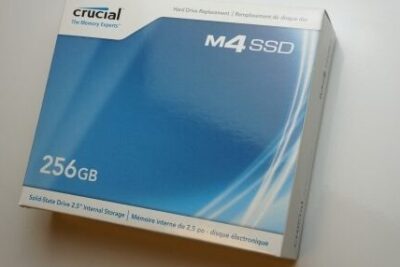
Crucial M4 SSDのための新しいファームウェアがリリースされました。このファームウェアは、安定性とパフォーマンスを向上させます。この新しいファームウェアはM4 SSDをより信頼性のあるドライブにし、より高速かつ効率的に動作するようにします。
Crucial M4 SSDの新ファームウェアリリース
新ファームウェアの概要
Crucialは、SSD Crucial M4の新しいファームウェアをリリースしました。このファームウェアは、パフォーマンスと安定性を向上させることを目的としています。新しいファームウェアは、以下のような機能を備えています。
- パフォーマンスの向上:新しいファームウェアは、SSDの読み取り速度と書き込み速度を向上させます。
- 安定性の向上:新しいファームウェアは、SSDの安定性を向上させ、クラッシュやデータ損失のリスクを軽減します。
- 互換性の向上:新しいファームウェアは、最新のオペレーティングシステムとの互換性を向上させます。
ファームウェアの更新方法
新しいファームウェアを更新するには、Crucialのウェブサイトから最新のファームウェアをダウンロードし、付属の指示に従ってインストールする必要があります。
ファームウェアの更新のメリット
新しいファームウェアを更新することによって、以下のメリットが期待できます。
MVNO SIMのIIJmioが高速通信増量、音声通話対応、MNPも可- SSDのパフォーマンス向上:読み取り速度と書き込み速度が向上し、アプリケーションの起動やファイルの転送がより高速になります。
- SSDの安定性向上:クラッシュやデータ損失のリスクが軽減され、より安定した動作を実現します。
- 互換性の向上:最新のオペレーティングシステムとの互換性が向上し、よりスムーズな動作を期待できます。
ファームウェアの更新のリスク
ファームウェアの更新には、以下のようなリスクが伴う可能性があります。
- データ損失:ファームウェアの更新中にデータが失われる可能性があります。更新前にデータをバックアップしておくことをお勧めします。
- SSDの故障:ファームウェアの更新が失敗すると、SSDが故障する可能性があります。
- パフォーマンスの低下:新しいファームウェアがSSDのパフォーマンスを低下させる可能性があります。
ファームウェアの更新に関する注意事項
ファームウェアの更新を行う前に、以下の点に注意してください。
- データのバックアップ:更新前にデータをバックアップしておくことをお勧めします。
- 最新のファームウェアのダウンロード:Crucialのウェブサイトから最新のファームウェアをダウンロードしてください。
- 更新の指示に従う:ファームウェアの更新を行う際には、付属の指示に従ってください。
Crucial SSDのファームウェアのバージョンを確認する方法は?

Crucial SSDのファームウェアバージョンを確認する方法
Crucial SSDのファームウェアバージョンを確認するには、いくつかの方法があります。
1. Crucialのウェブサイトを使用する
- Crucialのウェブサイトにアクセスします。
- 「サポート」セクションをクリックします。
- 「SSD」をクリックします。
- あなたのCrucial SSDモデルを選択します。
- 「ダウンロード」タブをクリックします。
- 「ファームウェア」セクションで、あなたのSSDモデルの最新のファームウェアバージョンを確認できます。
2. Crucial Storage Executiveを使用する
- Crucial Storage Executiveをダウンロードしてインストールします。
- Crucial Storage Executiveを起動します。
- あなたのCrucial SSDを選択し、「ドライブ情報」タブをクリックします。
- ファームウェアバージョンが表示されます。
3. コマンドプロンプトを使用する
- コマンドプロンプトを開きます。
- 「wmic diskdrive get firmwareversion」と入力します。
- あなたのCrucial SSDのファームウェアバージョンが表示されます。
4. システム情報を使用する
- 「スタート」メニューで「システム情報」を検索します。
- 「システム情報」を開きます。
- 「コンポーネント」->「ストレージ」->「ディスク」を選択します。
- あなたのCrucial SSDを選択します。
- 「ファームウェア」セクションでファームウェアバージョンを確認できます。
5. デバイスマネージャーを使用する
- 「デバイスマネージャー」を開きます。
- 「ディスクドライブ」を展開します。
- あなたのCrucial SSDを右クリックし、「プロパティ」を選択します。
- 「詳細」タブをクリックします。
- 「プロパティ」で「ファームウェアバージョン」を選択すると、ファームウェアバージョンが表示されます。
ファームウェアのアップデートでSSDのデータは消えますか?
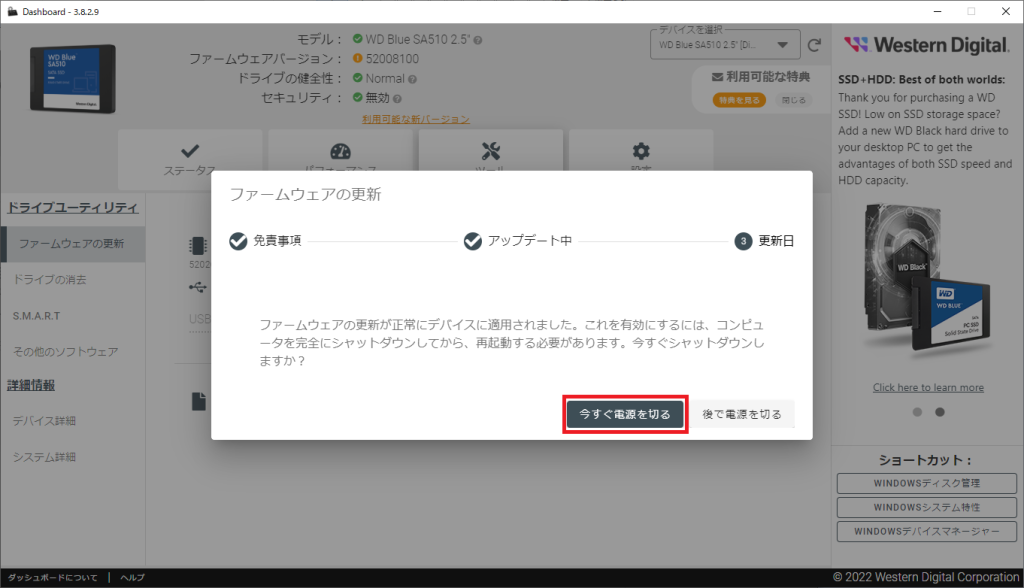
ファームウェアのアップデートによってSSDのデータが消えるかどうかは、アップデートの内容によって異なります。 多くの場合、ファームウェアのアップデートはSSDの性能や安定性を向上させるものであり、データに影響を与えることはありません。 しかし、一部のアップデートでは、データの消去やフォーマットが必要になる場合があります。
ファームウェアのアップデートの種類
B-CASクラックの影響?ICカードリーダーがボッタクリ価格に急騰ファームウェアのアップデートには、大きく分けて2つの種類があります。
SSDの性能や安定性を向上させるアップデート: このタイプのアップデートは、データに影響を与えることなく、SSDの性能や安定性を向上させることを目的としています。
SSDの機能を追加または変更するアップデート: このタイプのアップデートは、SSDに新しい機能を追加したり、既存の機能を変更したりする場合があります。 データの消去やフォーマットが必要になる可能性があります。
ファームウェアのアップデートを行う前に確認すること
ファームウェアのアップデートを行う前に、以下のことを確認することが重要です。
【Google Chrome】英数字が潰れる時は「Roboto」フォントを確認するとよい【Windows】アップデートの内容: アップデートの内容をよく確認し、データの消去やフォーマットが必要かどうかを確認してください。
データのバックアップ: データの消去やフォーマットが必要な場合は、事前にデータのバックアップを作成してください。
アップデートの必要性: アップデートが本当に必要かどうかを判断してください。 アップデートによって不具合が発生する可能性もあります。
ファームウェアのアップデートによるデータ消失のリスク
ファームウェアのアップデートによってデータが消えるリスクは、アップデートの内容によって異なります。 以下は、データ消失の可能性が高いアップデートの例です。
SSDの機能を追加または変更するアップデート: このタイプのアップデートでは、データの消去やフォーマットが必要になる可能性があります。
SSDの初期化やフォーマットを行うアップデート: このタイプのアップデートでは、SSD内のすべてのデータが消去されます。
ファームウェアのアップデートに関する注意事項
ファームウェアのアップデートを行う際には、以下の点に注意することが重要です。
アップデートを行う前にデータのバックアップを作成してください。
アップデートは自己責任で行ってください。 アップデートによって不具合が発生した場合、メーカーは責任を負いません。
アップデート中に電源を切らないでください。 アップデート中に電源を切ると、SSDが破損する可能性があります。
ファームウェアのアップデートによってSSDのデータが消えるかどうかは、アップデートの内容によって異なります。 多くの場合、ファームウェアのアップデートはSSDの性能や安定性を向上させるものであり、データに影響を与えることはありません。 しかし、一部のアップデートでは、データの消去やフォーマットが必要になる場合があります。
ファームウェアのアップデートの種類
ファームウェアのアップデートには、大きく分けて2つの種類があります。
- SSDの性能や安定性を向上させるアップデート: このタイプのアップデートは、データに影響を与えることなく、SSDの性能や安定性を向上させることを目的としています。
- SSDの機能を追加または変更するアップデート: このタイプのアップデートは、SSDに新しい機能を追加したり、既存の機能を変更したりする場合があります。 データの消去やフォーマットが必要になる可能性があります。
ファームウェアのアップデートを行う前に確認すること
ファームウェアのアップデートを行う前に、以下のことを確認することが重要です。
- アップデートの内容: アップデートの内容をよく確認し、データの消去やフォーマットが必要かどうかを確認してください。
- データのバックアップ: データの消去やフォーマットが必要な場合は、事前にデータのバックアップを作成してください。
- アップデートの必要性: アップデートが本当に必要かどうかを判断してください。 アップデートによって不具合が発生する可能性もあります。
ファームウェアのアップデートによるデータ消失のリスク
ファームウェアのアップデートによってデータが消えるリスクは、アップデートの内容によって異なります。 以下は、データ消失の可能性が高いアップデートの例です。
- SSDの機能を追加または変更するアップデート: このタイプのアップデートでは、データの消去やフォーマットが必要になる可能性があります。
- SSDの初期化やフォーマットを行うアップデート: このタイプのアップデートでは、SSD内のすべてのデータが消去されます。
ファームウェアのアップデートに関する注意事項
ファームウェアのアップデートを行う際には、以下の点に注意することが重要です。
- アップデートを行う前にデータのバックアップを作成してください。
- アップデートは自己責任で行ってください。 アップデートによって不具合が発生した場合、メーカーは責任を負いません。
- アップデート中に電源を切らないでください。 アップデート中に電源を切ると、SSDが破損する可能性があります。
詳細情報
Crucial M4 SSD の新しいファームウェアがリリースされましたが、更新する必要がありますか?
Crucial M4 SSD の新しいファームウェアは、パフォーマンスを向上させ、安定性を高めるためにリリースされます。ただし、すべてのユーザーが最新バージョンに更新する必要があるわけではありません。 現在のファームウェアで問題が発生していない場合は、更新する必要はありません。新しいファームウェアには、パフォーマンス向上やバグ修正に加えて、以前のバージョンとの互換性の問題がある場合もあります。更新前に、必ずシステムのバックアップを作成し、更新後の動作に問題がないか確認することをお勧めします。また、最新ファームウェアのリリースノートをよく読み、更新する必要があるかどうか、更新する前に注意すべき点があるかどうかを確認してください。
Crucial M4 SSD のファームウェアを更新すると、パフォーマンスは向上しますか?
Crucial M4 SSD のファームウェア更新は、パフォーマンスを向上させる可能性があります。新しいファームウェアには、ドライブのパフォーマンスを最適化するための新しい機能やバグ修正が含まれている場合があります。ただし、すべてのユーザーがパフォーマンスの向上を実感できるわけではありません。パフォーマンスの向上は、ドライブのモデルや使用状況によって異なります。また、新しいファームウェアによってパフォーマンスが低下する場合もあります。更新前に、必ずパフォーマンスのベンチマークを実施し、更新後にパフォーマンスが改善されているかどうかを確認することをお勧めします。
Crucial M4 SSD のファームウェアを更新するにはどうすればよいですか?
Crucial M4 SSD のファームウェアを更新するには、Crucial のウェブサイトから最新バージョンをダウンロードする必要があります。Crucial のウェブサイトには、ファームウェアの更新手順が記載されています。手順に従って、新しいファームウェアをダウンロードしてインストールすることができます。ただし、ファームウェアの更新は、ドライブの動作に影響を与える可能性があります。更新前に、必ずシステムのバックアップを作成し、更新後の動作に問題がないか確認することをお勧めします。また、更新中に電源が切れたり、コンピューターがクラッシュしたりすると、ドライブが損傷する可能性があります。ファームウェアの更新中は、コンピューターを安定した電源に接続し、他の作業を中断してください。
Crucial M4 SSD のファームウェアを更新すると、保証は有効ですか?
Crucial M4 SSD のファームウェアを更新しても、保証は有効です。ファームウェアの更新は、ドライブの保証条件に影響しません。ただし、ファームウェアの更新によってドライブが損傷した場合、保証が適用されない可能性があります。ファームウェアの更新は、自己責任で行ってください。更新前に、必ずシステムのバックアップを作成し、更新後の動作に問題がないか確認することをお勧めします。また、更新中に電源が切れたり、コンピューターがクラッシュしたりすると、ドライブが損傷する可能性があります。ファームウェアの更新中は、コンピューターを安定した電源に接続し、他の作業を中断してください。