【Google Chrome】英数字が潰れる時は「Roboto」フォントを確認するとよい【Windows】

Google Chromeで英数字の表示が潰れたような形に見える場合は、「Roboto」フォントの設定が正しく行われているか確認してみましょう。
Google Chromeで英数字が潰れる? 「Roboto」フォントを確認してみよう!
なぜ英数字が潰れるのか?
Google Chromeで英数字が潰れて表示される場合、原因はいくつか考えられます。その中でも特に多いのが、「Roboto」フォントのレンダリングの問題です。RobotoはGoogleが開発したフォントで、Google Chromeを始めとする多くのGoogle製品で使用されています。しかし、Windows環境では、このRobotoフォントが正しくレンダリングされない場合があり、英数字が潰れて表示されてしまうことがあります。
Robotoフォントの確認方法
Robotoフォントが原因かどうかを確認するには、以下の手順を試してみてください。
1. Google Chromeを開き、任意のウェブサイトにアクセスします。
2. ウェブサイトの任意の箇所で右クリックし、「要素を検査」を選択します。
3. 開いた開発者ツールの「スタイル」タブで、フォント名を確認します。
4. フォント名が「Roboto」になっている場合、Robotoフォントが原因である可能性があります。
Robotoフォントの修正方法
Robotoフォントが原因と判明した場合、以下の方法で修正を試すことができます。
1. Windowsのフォント設定で、Robotoフォントを削除または無効化します。
2. Google Chromeの設定で、デフォルトのフォントを変更します。
3. 別のウェブブラウザを使用します。
Robotoフォント以外の原因
Robotoフォント以外に、英数字が潰れる原因として考えられるものには、以下のようなものがあります。
1. グラフィックドライバの不具合:グラフィックドライバが古い場合や、不具合が発生している場合、英数字が潰れて表示されることがあります。
2. ディスプレイの設定:ディスプレイの解像度やDPI設定が適切でない場合、英数字が潰れて表示されることがあります。
3. ウェブページのコードの問題:ウェブページのコードに問題があり、英数字が正しくレンダリングされないことがあります。
対処方法まとめ
英数字が潰れる原因は様々ですが、まずはRobotoフォントが原因かどうかを確認することをお勧めします。Robotoフォントが原因と判明した場合、上記の方法で修正を試してみてください。Robotoフォント以外の原因が考えられる場合は、それぞれの原因を特定し、適切な対処方法を検討する必要があります。
- Robotoフォントを削除または無効化します。
- Google Chromeのデフォルトフォントを変更します。
- 別のウェブブラウザを使用します。
- グラフィックドライバを最新バージョンに更新します。
- ディスプレイの解像度やDPI設定を見直します。
https://youtube.com/watch?v=98473265s3bwlatv4fe36a
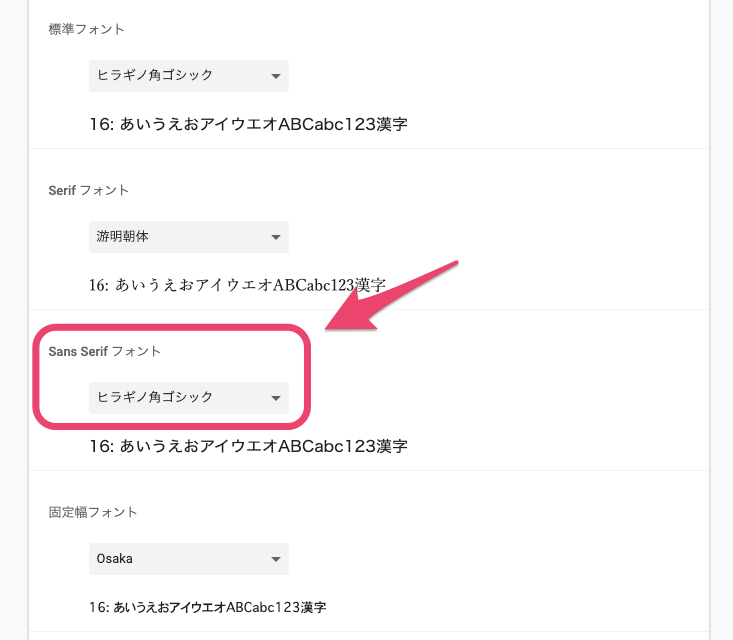
WindowsのChromeでフォントを変えるには?
WindowsのChromeでフォントを変える方法
WindowsのChromeでフォントを変更するには、いくつかの方法があります。ここでは、最も一般的な方法を紹介します。
ASUSのマザーでCPU・メモリ無しでBIOSアップデートしてみた(ディスプレイすら不要)1. Chromeの設定でフォントを変更する
Chromeの設定からフォントを変更することができます。
- Chromeの右上にある「三点メニュー」をクリックします。
- 「設定」をクリックします。
- 左側のメニューから「外観」をクリックします。
- 「フォント」セクションで、「フォント」と「フォントサイズ」を変更します。
- 変更を保存するには、「完了」をクリックします。
2. ウェブページのフォントを直接変更する
特定のウェブサイトのフォントを変更することもできます。
- 変更したいウェブページを開きます。
- 「Ctrl + Shift + I」キーを押して、開発者ツールを開きます。
- 「Elements」タブをクリックします。
- 変更したいフォントの要素をクリックします。
- 「Style」パネルで、「font-family」プロパティを変更します。
- 「Enter」キーを押すと変更が適用されます。
3. Chromeの拡張機能を使用する
Chromeの拡張機能を使用して、フォントを変更することもできます。
- Chromeウェブストアで「フォント変更」などの拡張機能を検索します。
- 拡張機能をインストールします。
- 拡張機能のオプションを使用して、フォントを変更します。
4. Windowsの設定でフォントを変更する
Windowsの設定からフォントを変更することもできます。
ガスコンロのグリルでトーストの両面に上手に焼き目を付ける方法- 「スタート」メニューをクリックします。
- 「設定」をクリックします。
- 「個人用設定」をクリックします。
- 「フォント」をクリックします。
- 「フォント」セクションで、「フォント」と「フォントサイズ」を変更します。
5. Chromeのテーマを使用する
Chromeのテーマを使用すると、Chromeのフォントを含む、Chromeの外観を変更することができます。
- Chromeの右上にある「三点メニュー」をクリックします。
- 「設定」をクリックします。
- 左側のメニューから「外観」をクリックします。
- 「テーマ」セクションで、「Chrome ウェブストアからテーマを探す」をクリックします。
- お好みのテーマをインストールします。
Robotoフォントの特徴は?
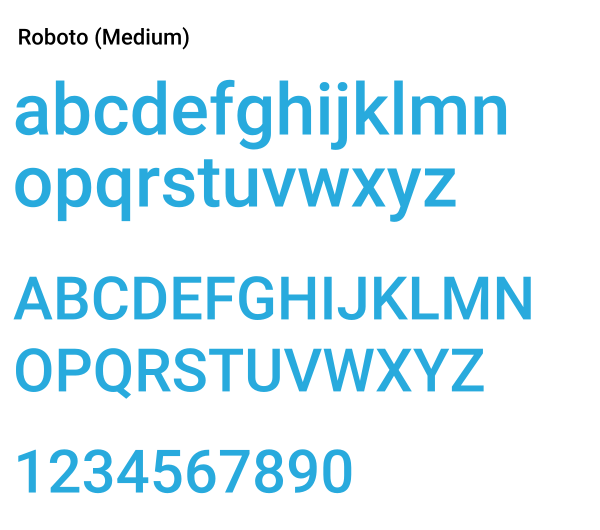
Roboto フォントの特徴は?
Roboto フォントは、Google がデザインした、無料で使用できるオープンソースのフォントです。シンプルで読みやすく、モダンなデザインで、様々な用途に適しています。
シャープの家電向けクラウドサービスで障害が発生(2023年9月14~15日)Roboto フォントの特徴
- シンプルで読みやすいデザイン: Roboto フォントは、丸みを帯びた書体と広い文字間隔により、読みやすさを重視したデザインとなっています。そのため、ウェブサイト、アプリケーション、モバイルアプリなど、様々な場面で快適な読書体験を提供します。
- モダンな外観: Roboto フォントは、モダンで洗練されたデザインで、最新のウェブサイトやアプリケーションに最適です。シンプルでありながらスタイリッシュな外観は、ユーザーインターフェースに洗練された印象を与えます。
- 幅広いウェイトとスタイル: Roboto フォントは、Thin から Black までの幅広いウェイトと、Regular、Italic、Bold、Bold Italic などのスタイルを備えています。そのため、様々なデザインニーズに対応することができます。
- 多言語対応: Roboto フォントは、100 以上の言語に対応しています。そのため、グローバルなウェブサイトやアプリケーションに最適です。
- オープンソース: Roboto フォントは、オープンソースのフォントであり、無料で使用することができます。そのため、誰でも自由に使用することができます。
Roboto フォントの用途
Roboto フォントは、ウェブサイト、アプリケーション、モバイルアプリ、書籍、雑誌、広告など、様々な用途で使用されています。そのシンプルで読みやすく、モダンなデザインは、様々なデザインニーズに対応することができます。
Roboto フォントの利点
Roboto フォントは、シンプルで読みやすく、モダンなデザインという点において、多くの利点があります。
- ユーザーインターフェースの向上: Roboto フォントは、読みやすさを重視したデザインのため、ユーザーインターフェースを向上させることができます。ユーザーは、快適に情報を閲覧することができます。
- ブランドイメージの強化: Roboto フォントは、モダンで洗練されたデザインのため、ブランドイメージを強化することができます。ブランドに洗練された印象を与えます。
- アクセシビリティの向上: Roboto フォントは、読みやすさを重視したデザインのため、アクセシビリティを向上させることができます。視覚障碍者の方でも、快適に情報を閲覧することができます。
Roboto フォントの種類
Roboto フォントは、様々な種類があります。
- Roboto Slab: Roboto Slab フォントは、Roboto フォントのボールドバージョンです。見出しやタイトルなどに適しています。
- Roboto Condensed: Roboto Condensed フォントは、Roboto フォントのコンデンスバージョンです。スペースが限られている場合に適しています。
- Roboto Mono: Roboto Mono フォントは、Roboto フォントのモノスペースバージョンです。コードやテキストエディタなどに適しています。
Roboto フォントのダウンロード
Roboto フォントは、Google のウェブサイトから無料でダウンロードできます。
Robotoフォントのインストール方法は?
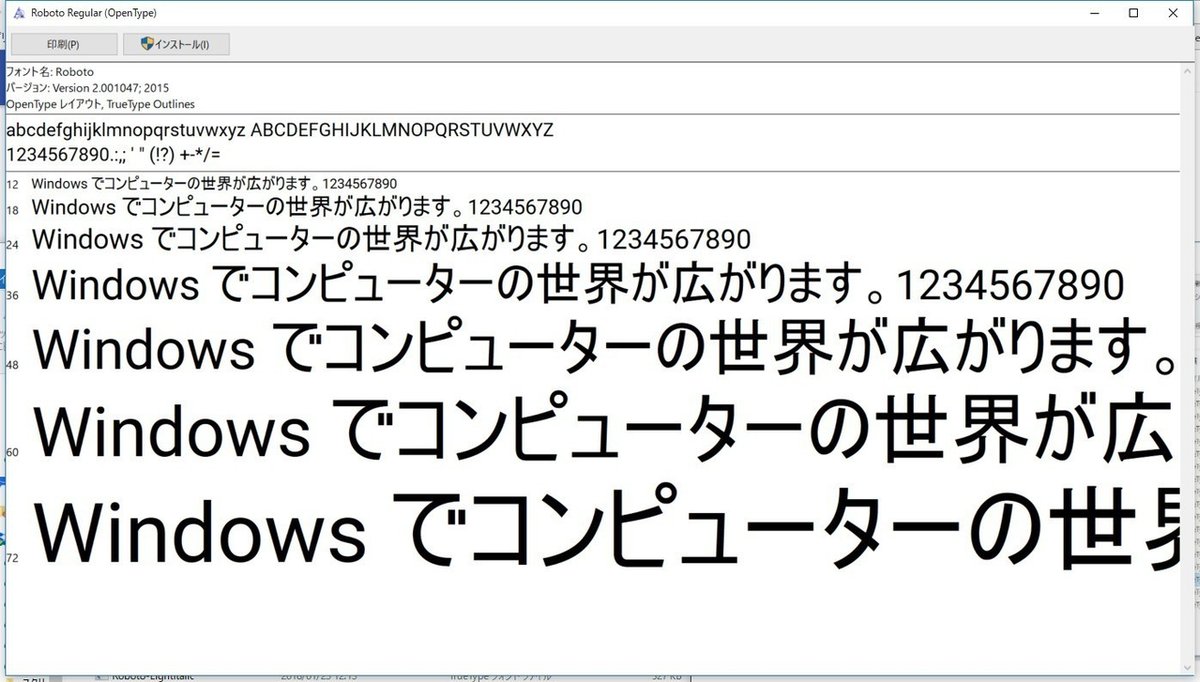
Roboto フォントのインストール方法
Roboto フォントをインストールするには、いくつかの方法があります。最も一般的な方法は次のとおりです。
1. Google Fonts からインストールする
1. Google Fonts ウェブサイトにアクセスします。
2. Roboto フォントを探して、選択します。
3. フォントのスタイル(太字、イタリックなど)を選びます。
4. “+ フォントを選択” ボタンをクリックします。
5. “フォントの埋め込み” セクションで、”HTML” を選択します。
6. コードをコピーして、Web サイトの `
2. フォントファイルをダウンロードしてインストールする
1. Roboto フォントのファイルを Google Fonts からダウンロードします。
2. ダウンロードしたファイルを、コンピュータのフォントフォルダーにコピーします。
3. コンピュータを再起動します。
3. フォントマネージャーを使用する
1. フォントマネージャーをインストールします。
2. フォントマネージャーを使用して、Roboto フォントをインストールします。
4. Web サイトに埋め込む
1. Google Fonts ウェブサイトにアクセスします。
2. Roboto フォントを探して、選択します。
3. フォントのスタイル(太字、イタリックなど)を選びます。
4. “+ フォントを選択” ボタンをクリックします。
5. “フォントの埋め込み” セクションで、”” または “@import” を選択します。
6. コードをコピーして、Web サイトの `
5. CSS を使用してインストールする
1. Web サイトの CSS ファイルに、次のコードを追加します。
css
@font-face {
font-family: ‘Roboto’;
font-style: normal;
font-weight: 400;
src: local(‘Roboto’), local(‘Roboto-Regular’), url(https://fonts.gstatic.com/s/roboto/v20/KFOlCnqEu92Fr1MmEU9fBBc4.woff2) format(‘woff2’), url(https://fonts.gstatic.com/s/roboto/v20/KFOlCnqEu92Fr1MmEU9fBBc3.woff) format(‘woff’), url(https://fonts.gstatic.com/s/roboto/v20/KFOmCnqEu92Fr1MmEU9fChc4.ttf) format(‘truetype’);
}
このコードは、Roboto フォントをローカルにダウンロードして使用する方法を示しています。この方法を使用すると、Web サイトが Google Fonts に依存しなくなります。
Roboto フォントの使用方法
Roboto フォントは、Web サイト、ドキュメント、プレゼンテーションで使用できます。Roboto フォントは、読みやすく、モダンで、幅広い用途に適しています。
Roboto フォントの利点
Roboto フォントは、次のような利点があります。
1. 読みやすい: Roboto フォントは、読みやすく、疲れにくいフォントです。
2. モダン: Roboto フォントは、モダンで洗練されたフォントです。
3. 汎用性: Roboto フォントは、幅広い用途に適しています。
4. 無料: Roboto フォントは、無料で使用できます。
Roboto フォントのインストール方法に関する注意点
1. Roboto フォントは、Google Fonts のライセンスに従って使用してください。
2. Roboto フォントは、一部のブラウザではサポートされていない場合があります。
3. Roboto フォントのダウンロードファイルのサイズは、フォントのスタイルによって異なります。
Roboto フォントの代替フォント
Roboto フォントの代替フォントには、次のものがあります。
1. Open Sans: オープンソースの sans-serif フォントで、Roboto と同様の読みやすさがあります。
2. Lato: モダンで洗練された sans-serif フォントで、Roboto と同様の汎用性があります。
3. Poppins: 読みやすく、洗練された sans-serif フォントで、Roboto と同様のスタイルがあります。
Roboto フォントの使用例
Roboto フォントは、次の Web サイトで使用されています。
1. Google: Google のウェブサイトでは、Roboto フォントがメインフォントとして使用されています。
2. Android: Android オペレーティングシステムでは、Roboto フォントがデフォルトのフォントとして使用されています。
3. Material Design: Material Design では、Roboto フォントが推奨フォントとして使用されています。
Google Chromeの標準フォントは?
Google Chromeの標準フォントは、プラットフォームによって異なります。
Windows: Segoe UI
macOS: San Francisco
Linux: Noto Sans
Google Chromeのフォント設定
Google Chromeのフォント設定は、ブラウザのメニューから変更できます。
設定 > 外観 > フォント
デフォルトのフォント と フォントサイズ を設定できます。
Webフォントのレンダリング も設定できます。
Google Chromeの標準フォントを変更する
Google Chromeの標準フォントは、変更できません。
ブラウザの設定で、フォントを変更できますが、これは Webページのフォント設定 を変更するだけです。
Google Chromeの標準フォントは、ブラウザのユーザーインターフェースに適用されるため、変更できません。
Google Chromeのフォントの重要性
Google Chromeの標準フォントは、ブラウザのユーザーインターフェースの外観に影響を与えます。
標準フォントは、ブラウザの 可読性 と 視覚的な美しさ に影響します。
ユーザーインターフェースのフォントが適切であると、ブラウザの使い心地が向上します。
Google Chromeのフォントのトラブルシューティング
Google Chromeのフォントに問題が発生した場合は、次の手順を実行できます。
ブラウザのキャッシュとデータをクリアする
ブラウザを最新バージョンにアップデートする
フォントのトラブルシューティングツールを使用する
フォントのレンダリング設定 を確認する
アクセシビリティ設定 を確認する
詳細情報
Google Chromeで英数字が潰れる時、どんなフォントを確認すればいいですか?
Google Chromeで英数字が潰れてしまう場合、「Roboto」フォントを確認してみてください。Robotoフォントは、Google Chromeのデフォルトフォントの一つであり、Windows環境では、このフォントが正しくインストールされていない場合に、英数字が潰れて表示されてしまうことがあります。
Robotoフォントはどのように確認すればいいですか?
Robotoフォントが正しくインストールされているか確認するには、以下の手順に従ってください。
- Google Chromeを開き、設定画面にアクセスします。
- 「外観」をクリックします。
- 「フォント」をクリックします。
- 「デフォルトフォント」で「Roboto」が選択されていることを確認します。
もし、Robotoフォントが選択されていない場合は、「Roboto」フォントをインストールする必要があります。
Robotoフォントをインストールするにはどうすればいいですか?
Robotoフォントをインストールするには、Google Fontsサイトからフォントファイルをダウンロードして、インストールする必要があります。
- Google Fontsサイトにアクセスします。
- 検索窓に「Roboto」と入力して検索します。
- Robotoフォントのページで「Download」をクリックします。
- ダウンロードしたフォントファイルを解凍し、フォントファイルをダブルクリックします。
- 「インストール」ボタンをクリックします。
フォントがインストールされると、Google Chromeのデフォルトフォントに「Roboto」を選択できるようになります。
Robotoフォントをインストールしても英数字が潰れる場合はどうすればいいですか?
Robotoフォントをインストールしても英数字が潰れる場合は、以下のいずれかの原因が考えられます。
- フォントファイルが破損している
- Windowsのフォントキャッシュが破損している
- Google Chromeの拡張機能が影響している
これらの原因を解消するために、以下の手順を試してみてください。
- Robotoフォントを再インストールする
- Windowsのフォントキャッシュをクリアする
- Google Chromeの拡張機能を無効にする
それでも解決しない場合は、Google Chromeのヘルプフォーラムなど、他のサポート窓口に問い合わせてみてください。