ASUSのマザーでCPU・メモリ無しでBIOSアップデートしてみた(ディスプレイすら不要)
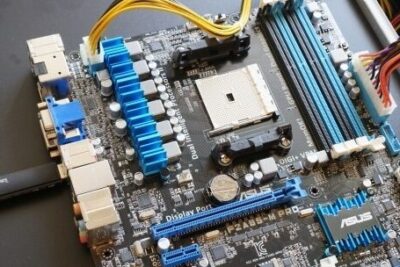
ASUSのマザーボードでCPUやメモリーを取り付けずにBIOSアップデートを行う方法を紹介します。ディスプレイも必要ありません。
ASUS マザーボードでCPU・メモリ無しでBIOSアップデートに挑戦!ディスプレイも不要!?
なぜCPU・メモリなしでBIOSアップデートが必要なのか?
ASUSのマザーボードでは、CPUやメモリがなくてもBIOSアップデートが可能な場合があります。これは、マザーボードに内蔵されているフラッシュメモリにBIOSが保存されているため、CPUやメモリがなくてもアップデートできる仕組みです。
具体的には、以下の状況でCPUやメモリなしのBIOSアップデートが必要となる場合があります。
- 新しいCPUに対応させるため
- マザーボードの安定性を向上させるため
- セキュリティ上の脆弱性を修正するため
- 新しい機能を追加するため
CPU・メモリなしでBIOSアップデートする方法
CPU・メモリなしでBIOSアップデートを行うには、ASUSのウェブサイトからBIOSファイルをダウンロードし、USBメモリに書き込む必要があります。その後、マザーボードのBIOS設定画面でUSBメモリからBIOSをアップデートします。
ガスコンロのグリルでトーストの両面に上手に焼き目を付ける方法具体的な手順は以下のとおりです。
- ASUSのウェブサイトから、マザーボードに対応するBIOSファイルをダウンロードします
- USBメモリをFAT32でフォーマットします
- ダウンロードしたBIOSファイルをUSBメモリにコピーします
- マザーボードにUSBメモリを接続します
- マザーボードのBIOS設定画面を開きます
- BIOSアップデート機能を使って、USBメモリからBIOSをアップデートします
ディスプレイがなくてもBIOSアップデートは可能?
ディスプレイがなくてもBIOSアップデートは可能です。ただし、BIOSアップデートの途中でエラーが発生した場合、ディスプレイがないとエラーメッセージを確認できません。そのため、ディスプレイがなくてもBIOSアップデートを行う場合は、事前にリスクを理解しておく必要があります。
ディスプレイなしでBIOSアップデートを行うには、ASUSのウェブサイトからダウンロードしたBIOSファイルをUSBメモリに書き込み、マザーボードに接続した後、マザーボードに内蔵されているBIOSアップデート機能を使用します。BIOSアップデート機能は、通常はBIOS設定画面からアクセスできます。
ディスプレイなしでBIOSアップデートを行う際の注意点
ディスプレイなしでBIOSアップデートを行う際には、以下の点に注意する必要があります。
シャープの家電向けクラウドサービスで障害が発生(2023年9月14~15日)- BIOSアップデートは自己責任で行う必要があります
- BIOSアップデートの途中でエラーが発生した場合、マザーボードが起動しなくなる可能性があります
- BIOSアップデート前に、マザーボードの型番と対応するBIOSファイルを必ず確認してください
- BIOSアップデートを行う前に、データのバックアップを取っておくことをお勧めします
BIOSアップデート後の確認
BIOSアップデートが完了したら、マザーボードが正常に起動することを確認する必要があります。マザーボードが正常に起動しない場合は、BIOSアップデートが失敗している可能性があります。
BIOSアップデートが成功したかどうかを確認するには、BIOS設定画面を開いてBIOSバージョンを確認します。BIOSバージョンがアップデートされたバージョンになっていることを確認すれば、BIOSアップデートは成功しています。
BIOSのアップデートはCPUにも必要ですか?
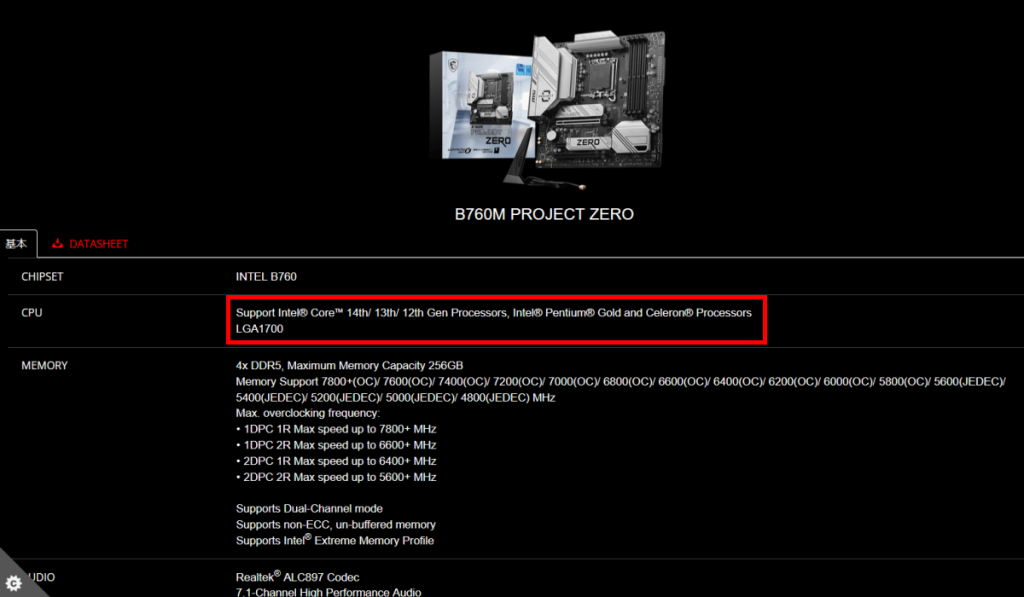
BIOSのアップデートは、一般的にCPUには必要ありません。BIOSは、コンピューターのハードウェアとオペレーティングシステムを管理するためのファームウェアであり、CPUとは独立して動作します。CPUは、BIOSが管理するハードウェアの一部であり、BIOSのアップデートによってCPUの機能が向上することはありません。
BIOSアップデートでCPU性能が向上するのか?
BIOSのアップデートは、CPUの性能を向上させることを目的としたものではありません。BIOSのアップデートは、主に以下の目的で行われます。
- 新しいハードウェアのサポート:最新のCPUやマザーボードなどのハードウェアをサポートするために、BIOSのアップデートが必要になることがあります。
- セキュリティの強化:セキュリティ上の脆弱性を修正するために、BIOSのアップデートが必要になることがあります。
- 安定性の向上:システムの安定性を向上させるために、BIOSのアップデートが必要になることがあります。
BIOSのアップデートはCPUに悪影響を及ぼすのか?
BIOSのアップデートは、CPUに悪影響を及ぼす可能性は非常に低いです。ただし、アップデート中に電源が切れたり、不適切なBIOSバージョンをインストールしたりすると、CPUに損傷を与える可能性があります。
BIOSアップデートでCPUのクロック速度が変わるのか?
BIOSのアップデートは、CPUのクロック速度を変更しません。CPUのクロック速度は、CPU自体によって設定されており、BIOSはそれを制御できません。
Google FormのGoogle Apps Scriptがエラーを吐く場合の対処BIOSアップデートでCPUの温度が変わるのか?
BIOSのアップデートは、CPUの温度に影響を与える可能性は非常に低いです。CPUの温度は、CPUの負荷や冷却システムによって決定されます。BIOSのアップデートは、これらの要素に影響を与えることはありません。
ASRockのマザーボードでCPU無しでBIOSアップデートはできますか?
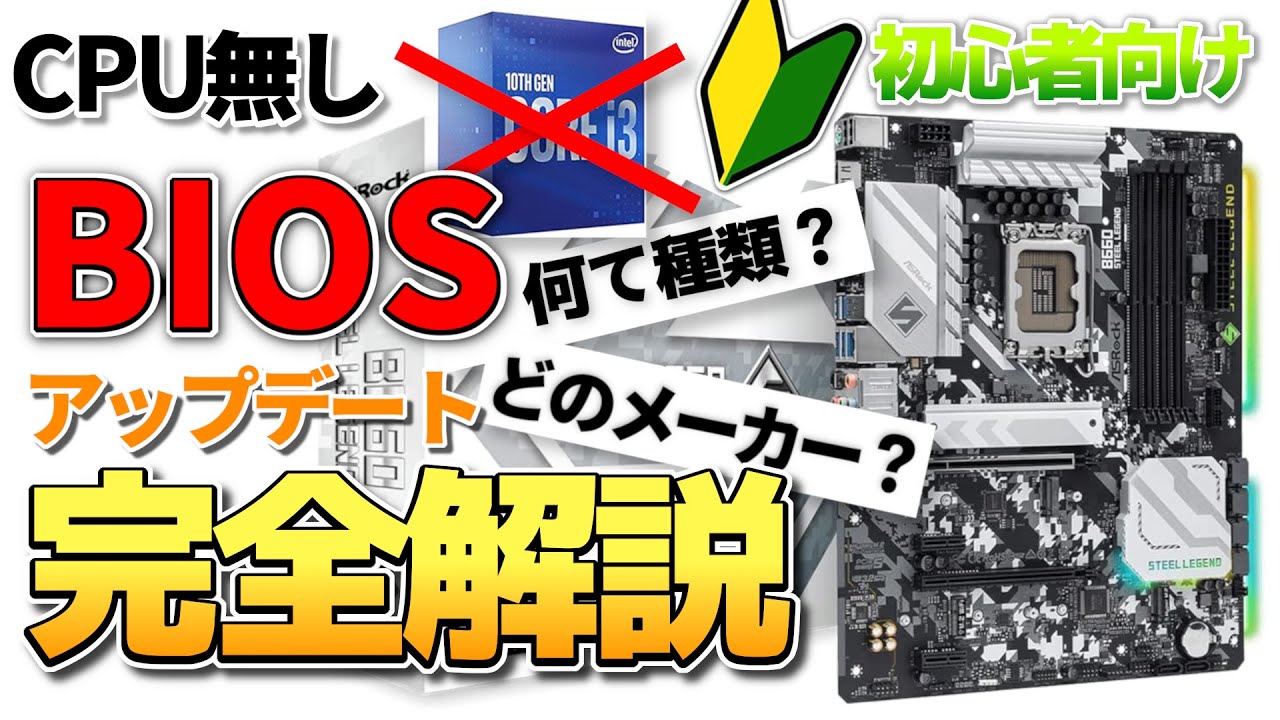
ASRockのマザーボードでCPU無しでBIOSアップデートは可能ですか?
ASRockのマザーボードでCPU無しでBIOSアップデートを行うことは、一般的には不可能です。BIOSアップデートには、CPUが必須となります。
BIOSアップデートに必要なもの
BIOSアップデートを行うためには、以下のものが必要です。
結局、「USB-A(オス) to USB-C(メス)」の変換アダプタが便利って話- ASRockのマザーボード
- 互換性のあるCPU
- USBメモリ
- インターネット接続 (BIOSアップデートファイルをダウンロードするため)
CPU無しでBIOSアップデートを行う方法
CPU無しでBIOSアップデートを行う方法は、存在しません。BIOSアップデートは、CPUが起動し、BIOSが初期化された状態で実行する必要があります。
CPU無しでBIOSアップデートを行う場合の注意点
CPU無しでBIOSアップデートを行うことは、絶対にしないでください。BIOSアップデートは、マザーボードの機能を制御する重要なソフトウェアであり、誤った操作によってマザーボードが起動しなくなる可能性があります。
BIOSアップデートを行う際の推奨事項
BIOSアップデートを行う際には、以下の推奨事項に従うことをお勧めします。
- 最新バージョンのBIOSアップデートファイルをダウンロードしてください。
- BIOSアップデートの操作手順を注意深く読み、正しく実行してください。
- 電源が安定している環境でBIOSアップデートを行ってください。
- BIOSアップデート中に電源を切ったり、マザーボードからUSBメモリを取り外したりしないでください。
BIOSを更新するのは危険ですか?
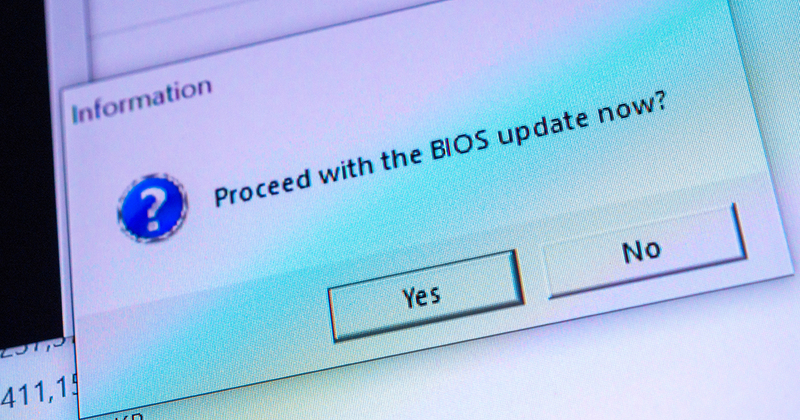
BIOS を更新することのリスク
BIOS を更新することは、コンピューターの安定性とパフォーマンスを向上させる可能性がありますが、リスクも伴います。更新プロセスが正しく実行されない場合、コンピューターが起動しなくなる可能性があります。また、互換性のない BIOS をインストールすると、ハードウェアとの問題が発生する可能性があります。
BIOS 更新による問題の可能性
- コンピューターが起動しなくなる: 更新プロセス中にエラーが発生した場合、BIOS が破損し、コンピューターが起動しなくなる可能性があります。
- ハードウェアの互換性問題: 互換性のない BIOS をインストールすると、ハードウェアデバイスが正しく動作しない可能性があります。
- システム不安定性: 不安定な BIOS は、システムのクラッシュやフリーズを引き起こす可能性があります。
- セキュリティ上の脆弱性: 古い BIOS は、セキュリティ上の脆弱性を持っている可能性があります。最新版に更新することで、セキュリティリスクを軽減できます。
- データ損失: BIOS の更新中にエラーが発生した場合、データが失われる可能性があります。
BIOS 更新を行う際の注意点
- 最新のBIOSバージョンを確認する: マザーボードのメーカーのウェブサイトから、最新のBIOSバージョンを確認してください。
- バックアップを作成する: BIOSを更新する前に、重要なデータのバックアップを作成してください。
- 電源を切る: BIOSの更新中は、電源を切ることを避けてください。
- 更新プロセスを注意深く実行する: 更新プロセスは、メーカーの指示に従って慎重に実行してください。
- 更新後の動作を確認する: 更新後、コンピューターが正常に動作することを確認してください。
BIOS 更新が必要な場合
BIOS 更新が必要かどうかは、状況によって異なります。新しいハードウェアとの互換性を確保したり、セキュリティ上の脆弱性を修正したりする場合に、BIOS 更新が推奨されます。
BIOS 更新のリスクを最小限にする方法
BIOS 更新のリスクを最小限にするためには、以下の点に注意してください。
- 信頼できるソースからBIOSをダウンロードする: マザーボードのメーカーのウェブサイトからBIOSをダウンロードしてください。
- 更新プロセスを慎重に実行する: メーカーの指示に従って、更新プロセスを実行してください。
- 更新後の動作を確認する: 更新後、コンピューターが正常に動作することを確認してください。
ASUSのBIOSアップデートのメリットは?
ASUSのBIOSアップデートは、マザーボードの機能や安定性を向上させるための重要なプロセスです。新しい機能を追加したり、既存の機能を改善したり、セキュリティを強化したりすることで、システムのパフォーマンスを最適化することができます。
新しい機能の追加
BIOSアップデートによって、新しい機能が追加されることがあります。例えば、最新のCPUやメモリをサポートしたり、新しいストレージデバイスを認識したり、新しいネットワークプロトコルに対応したりすることができます。
- 最新のCPUやメモリをサポート: 最新のBIOSアップデートにより、新しいCPUやメモリモデルがサポートされる場合があります。これにより、システムのアップグレードが容易になり、より高速で効率的なパフォーマンスを実現することができます。
- 新しいストレージデバイスの認識: 新しいストレージデバイス、例えばNVMe SSDや最新のSATAデバイスがサポートされる場合があります。これにより、データ転送速度を向上させ、システムの起動時間を短縮することができます。
- 新しいネットワークプロトコルに対応: 最新のネットワークプロトコル、例えばWi-Fi 6や最新のEthernet規格に対応することができます。これにより、より高速で安定したネットワーク接続を実現することができます。
安定性の向上
BIOSアップデートによって、システムの安定性が向上することもあります。例えば、バグを修正したり、ハードウェアとの互換性を改善したりすることで、システムのクラッシュやエラーを減らすことができます。
- バグの修正: 以前のバージョンのBIOSで発生していたバグが修正される場合があります。これにより、システムの安定性と信頼性を向上させることができます。
- ハードウェアとの互換性の改善: 最新のハードウェアとの互換性を向上させることができます。これにより、システムがスムーズに動作し、問題が発生する可能性を減らすことができます。
- パフォーマンスの最適化: BIOSアップデートによって、システムのパフォーマンスが最適化される場合があります。例えば、電源管理の設定を変更したり、システムのクロック速度を調整したりすることで、より高速で効率的な動作を実現することができます。
セキュリティの強化
BIOSアップデートによって、システムのセキュリティが強化されることもあります。例えば、セキュリティホールを修正したり、新しいセキュリティ機能を追加したりすることで、不正アクセスやマルウェア感染からシステムを保護することができます。
- セキュリティホールの修正: 以前のバージョンのBIOSで発見されたセキュリティホールが修正される場合があります。これにより、システムが外部の脅威から保護されます。
- 新しいセキュリティ機能の追加: セキュリティ機能が強化される場合があります。例えば、TPM(Trusted Platform Module)やSecure Bootなどの機能が追加されることで、システムのセキュリティを強化することができます。
- 不正アクセスやマルウェア感染からの保護: BIOSアップデートは、システムのセキュリティを強化し、不正アクセスやマルウェア感染から保護するのに役立ちます。
システムの互換性の改善
BIOSアップデートによって、システムの互換性が改善されることもあります。例えば、新しいオペレーティングシステムをサポートしたり、新しい周辺機器との互換性を向上させたりすることで、システムの汎用性を高めることができます。
- 新しいオペレーティングシステムのサポート: 最新のオペレーティングシステムをサポートすることができます。これにより、システムを最新の状態に保ち、最新機能を利用することができます。
- 新しい周辺機器との互換性の向上: 最新の周辺機器との互換性を向上させることができます。これにより、システムに新しいデバイスを追加したり、既存のデバイスをより効率的に使用したりすることができます。
- システムの汎用性の向上: BIOSアップデートによって、システムの互換性が向上し、様々なハードウェアやソフトウェアと互換性を持つことができます。
その他のメリット
BIOSアップデートには、上記以外にも様々なメリットがあります。例えば、システムの起動時間を短縮したり、消費電力を削減したり、システムの安定性を向上させたりすることができます。
詳細情報
ASUSのマザーボードでCPU・メモリ無しでBIOSアップデートする方法について教えてください。
ASUSのマザーボードは、CPUやメモリがなくてもBIOSアップデートができる場合があります。これは、ASUSのマザーボードに備わっている「ASUS FlashBack」と呼ばれる機能のおかげです。ASUS FlashBackは、USBメモリーに保存されたBIOSファイルを読み込んで、マザーボードのBIOSをアップデートする機能です。CPUやメモリがなくてもBIOSアップデートができるため、古いマザーボードのBIOSアップデートや、CPUやメモリを交換した後のBIOSアップデートに非常に便利です。ただし、すべてのASUSのマザーボードがASUS FlashBackに対応しているわけではありません。マザーボードの仕様を確認して、ASUS FlashBackに対応しているかどうかを確認してください。
ASUS FlashBackを使うにはどうすればいいですか?
ASUS FlashBackを使うには、まずマザーボードの仕様を確認してASUS FlashBackに対応しているかどうかを確認する必要があります。ASUS FlashBackに対応している場合は、マザーボードのBIOSアップデート用のUSBメモリーを作成する必要があります。BIOSアップデート用のUSBメモリーの作成方法は、ASUSのウェブサイトに掲載されています。USBメモリーを作成したら、マザーボードのASUS FlashBackポートにUSBメモリーを挿入し、マザーボードの電源ボタンを押すと、BIOSアップデートが開始されます。BIOSアップデートが完了したら、USBメモリーを取り外して、マザーボードの電源を切ると、BIOSアップデートが完了します。
ASUS FlashBackのメリットは何ですか?
ASUS FlashBackのメリットは、CPUやメモリがなくてもBIOSアップデートができることです。これは、古いマザーボードのBIOSアップデートや、CPUやメモリを交換した後のBIOSアップデートに非常に便利です。また、BIOSアップデートが簡単で、誰でも簡単に実行できるという点も大きなメリットです。ただし、ASUS FlashBackは、すべてのASUSのマザーボードに対応しているわけではありません。マザーボードの仕様を確認して、ASUS FlashBackに対応しているかどうかを確認してください。
ASUS FlashBackを使用する際の注意点は何ですか?
ASUS FlashBackを使用する際の注意点は、間違ったBIOSファイルを使用すると、マザーボードが起動しなくなる可能性があることです。そのため、BIOSファイルは、ASUSのウェブサイトからダウンロードした最新のBIOSファイルを使用するようにしてください。また、BIOSアップデート中は、電源を切ったり、USBメモリーを取り外したりしないでください。BIOSアップデート中に電源が切れたり、USBメモリーが取り外されたりすると、マザーボードが起動しなくなる可能性があります。