Google FormのGoogle Apps Scriptがエラーを吐く場合の対処
Google フォームを Google Apps Script で処理していると、さまざまなエラーが発生する場合があります。この記事では、一般的なエラーとその対処方法について解説します。
GoogleフォームのGoogle Apps Scriptでエラーが発生した場合の対処法
エラーメッセージの確認
Google Apps Scriptでエラーが発生した場合、まずはエラーメッセージを確認することが重要です。エラーメッセージには、エラーが発生した場所や原因に関する情報が含まれています。エラーメッセージを理解することで、問題を解決するための糸口を見つけることができます。
エラーメッセージは、以下の場所で見ることができます。
- スクリプトエディタのログ: スクリプトエディタの右側のペインに表示されます。
- 実行ログ: スクリプトを実行した際に、ブラウザのコンソールに表示されます。
エラーの原因を特定
エラーメッセージを確認したら、次はエラーの原因を特定します。エラーの原因は、以下のようなものが考えられます。
結局、「USB-A(オス) to USB-C(メス)」の変換アダプタが便利って話- コードの記述ミス: 例えば、変数名の間違い、関数の引数の不足、構文エラーなど。
- ライブラリの読み込みエラー: 必要なライブラリが読み込まれていない場合。
- アクセス権限の問題: スクリプトがGoogleフォームのデータにアクセスする権限がない場合。
- Googleフォーム側の設定ミス: 例えば、フォームの項目が正しく設定されていない場合。
デバッグ機能の活用
エラーの原因を特定するために、スクリプトエディタのデバッグ機能を活用することができます。デバッグ機能を使用することで、コードの実行をステップ実行したり、変数の値を確認したりすることができます。
- ブレークポイントの設定: コードの特定の行にブレークポイントを設定することで、その行で実行を一時停止することができます。
- 変数の監視: デバッグウィンドウで変数の値を監視することができます。
- ステップ実行: コードを一行ずつ実行することができます。
Google Apps Scriptのドキュメントの参照
エラー解決に役立つ情報が、Google Apps Scriptのドキュメントに記載されています。ドキュメントには、関数の使用方法やライブラリの解説などが記載されています。
- Google Apps Scriptのドキュメント: https://developers.google.com/apps-script/reference/
コミュニティフォーラムでの質問
エラー解決に困った場合は、Google Apps Scriptのコミュニティフォーラムで質問することもできます。フォーラムでは、他のユーザーからの回答やアドバイスを得ることができます。
- Google Apps Scriptのコミュニティフォーラム: https://groups.google.com/forum/!forum/google-apps-script
https://youtube.com/watch?v=%25E5%25AD%25A6%25E3%2582%25BF%25E3%2583%2596google%25E3%2583%2595%25E3%2582%25A9%25E3%2583%25BC%25E3%2583%25A0%25E8%25A6%258F%25E5%2588%25B6%25E8%25A7%25A3%25E9%2599%25A4
au、Android 6.0へのOSアップデート対象機種を発表スプレッドシートでApp Script Error 400と表示されますが、どうしたら?
スプレッドシートでApp Script Error 400が表示される原因
スプレッドシートでApp Script Error 400が表示される場合、多くの原因が考えられます。このエラーコードは、Google Apps Scriptがスプレッドシートにアクセスしようとした際に、何かしらの問題が発生したことを示しています。具体的な原因を特定し、解決するために、以下の点を確認してみてください。
権限の確認
App Scriptがスプレッドシートにアクセスするための権限が正しく設定されているかどうかを確認しましょう。権限が不足していると、エラーが発生する可能性があります。以下の手順で確認してください。
- スプレッドシートを開き、[ツール] > [スクリプトエディタ]をクリックします。
- スクリプトエディタのメニューバーから[ファイル] > [プロジェクトのプロパティ]をクリックします。
- プロジェクトのプロパティダイアログで、[権限]タブを選択します。
- 権限が正しく設定されていることを確認し、必要であれば修正します。
スクリプトコードの確認
App Scriptのコードにエラーがないか確認しましょう。特に、スプレッドシートの範囲やデータの取得方法に誤りがないか、慎重に確認してください。
NTTコムの980円SIMにnanoSIMが登場&パワーアップ- スプレッドシートの範囲が正しいかを確認してください。誤った範囲を指定すると、エラーが発生する可能性があります。
- データの取得方法が正しいかを確認してください。データの取得方法に誤りがあると、エラーが発生する可能性があります。
- コードに文法エラーがないかを確認してください。文法エラーがあると、コードが正常に実行されません。
スプレッドシートのデータの確認
スプレッドシートのデータに誤りがないか確認しましょう。データに誤りがあると、App Scriptが正常に動作しない場合があります。
- データの型が正しいかを確認してください。データの型が正しくない場合、エラーが発生する可能性があります。
- データに重複や空白がないかを確認してください。重複や空白があると、エラーが発生する可能性があります。
- データが最新の状態であるかを確認してください。古いデータを使用していると、エラーが発生する可能性があります。
サーバーのステータス確認
Google Apps Scriptのサーバーが正常に動作しているかを確認しましょう。サーバーに問題が発生している場合、エラーが発生する可能性があります。
- Google Apps Scriptのステータスページを確認してください。ステータスページで、サーバーのステータスを確認できます。
- ネットワーク接続を確認してください。ネットワーク接続が不安定な場合、エラーが発生する可能性があります。
ログの確認
App Scriptのログを確認しましょう。ログには、エラーが発生した際に詳細な情報が記録されています。ログを確認することで、エラーの原因を特定しやすくなります。
- スプレッドシートを開き、[ツール] > [スクリプトエディタ]をクリックします。
- スクリプトエディタのメニューバーから[表示] > [ログ]をクリックします。
- ログを確認し、エラーが発生した原因を特定します。
Googleフォームの回答の修正方法は?
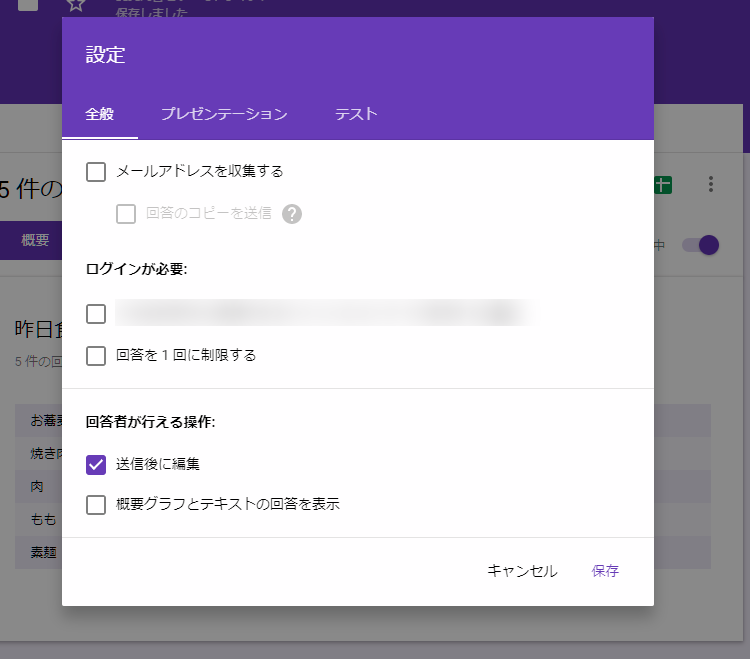
Googleフォームの回答の修正方法:基本
Googleフォームの回答を修正するには、以下の手順に従います。
1. Googleフォームにログインします。
2. 修正したいフォームを開きます。
3. 左側のメニューから「回答」をクリックします。
4. 修正したい回答を見つけます。
5. 回答の右側にある「編集」ボタンをクリックします。
6. 回答を修正し、「保存」をクリックします。
回答の修正を制限する
Googleフォームでは、回答の修正を制限することができます。
1. フォームを開きます。
2. 右上の「設定」アイコンをクリックします。
3. 「一般」タブをクリックします。
4. 「回答の編集を許可」のチェックボックスを外します。
これで、回答を編集できなくなります。
回答を削除する
回答を削除するには、以下の手順に従います。
1. Googleフォームにログインします。
2. 修正したいフォームを開きます。
3. 左側のメニューから「回答」をクリックします。
4. 削除したい回答を見つけます。
5. 回答の右側にある「ゴミ箱」アイコンをクリックします。
6. 「削除」をクリックして確認します。
回答をダウンロードする
回答をダウンロードして、オフラインで編集することもできます。
1. Googleフォームにログインします。
2. 修正したいフォームを開きます。
3. 左側のメニューから「回答」をクリックします。
4. 右上の「スプレッドシートとして表示」ボタンをクリックします。
5. スプレッドシートが開きます。
6. スプレッドシートを編集して、回答を修正します。
7. スプレッドシートを保存します。
回答を共有する
回答を共有して、他のユーザーが編集できるようにすることもできます。
1. Googleフォームにログインします。
2. 修正したいフォームを開きます。
3. 左側のメニューから「回答」をクリックします。
4. 右上の「共有」ボタンをクリックします。
5. 「共有リンクを作成」をクリックします。
6. 共有したいユーザーのメールアドレスを入力します。
7. 「送信」をクリックします。
これで、共有したユーザーが回答を編集できます。
Google Apps Scriptで作成したスクリプトはどこに保存されますか?
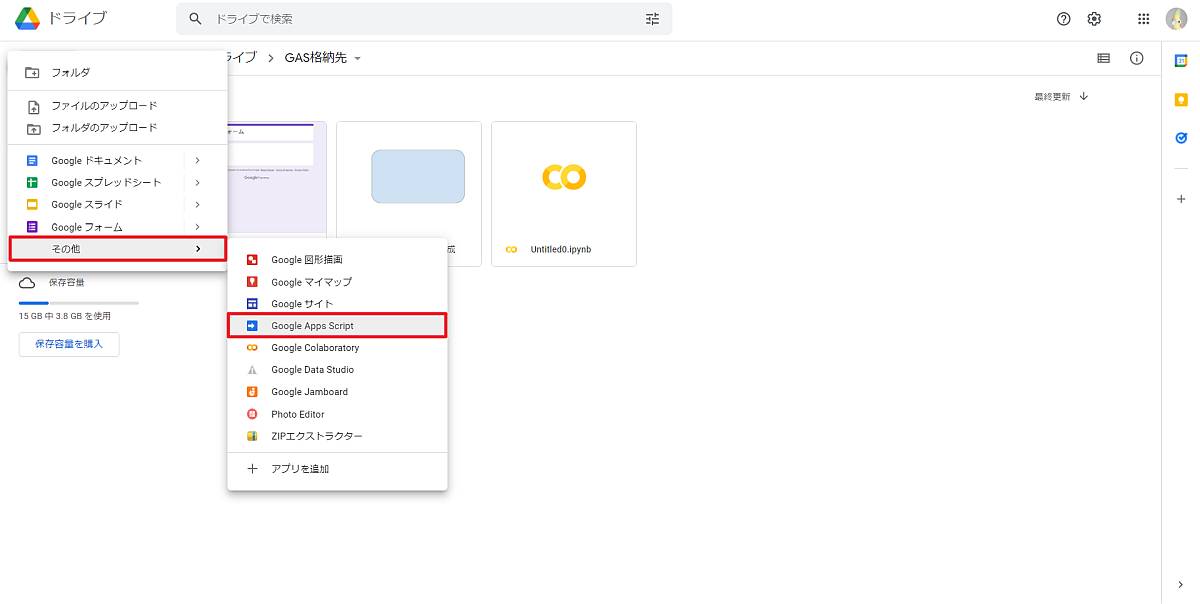
Google Apps Script で作成したスクリプトの保存場所
Google Apps Script で作成したスクリプトは、Google ドライブ上のスプレッドシート、ドキュメント、フォーム、スライドなどの Google Workspace アプリケーションに関連付けられます。 つまり、スクリプトは個別のファイルとしてではなく、特定の Google Workspace アプリケーションに紐づいて保存されます。
スクリプトの保存場所の確認方法
スクリプトの保存場所は、以下の手順で確認できます。
1. Google Workspace アプリケーションを開きます。
2. スクリプトが関連付けられているファイルを開きます。
3. メニューバーから「ツール」 > 「スクリプトエディタ」をクリックします。
4. スクリプトエディタのウィンドウが表示されます。
5. ウィンドウの上部にある「ファイル」 > 「プロジェクトのプロパティ」をクリックします。
6. 「プロジェクトのプロパティ」ダイアログが表示されます。
7. 「プロジェクト」タブの「スクリプトファイルの場所」に、スクリプトが保存されている場所が表示されます。
スクリプトの保存場所の例
スプレッドシートにスクリプトを作成した場合、スクリプトはそのスプレッドシートのフォルダに「appsscript.json」という名前のファイルとして保存されます。
ドキュメントにスクリプトを作成した場合、スクリプトはそのドキュメントのフォルダに「appsscript.json」という名前のファイルとして保存されます。
フォームにスクリプトを作成した場合、スクリプトはそのフォームのフォルダに「appsscript.json」という名前のファイルとして保存されます。
スクリプトの共有方法
作成したスクリプトを他のユーザーと共有するには、以下の方法があります。
1. Google Workspace アプリケーションを開きます。
2. スクリプトが関連付けられているファイルを開きます。
3. メニューバーから「ファイル」 > 「共有」をクリックします。
4. 「共有」ダイアログが表示されます。
5. 共有するユーザーのメールアドレスを入力して、「共有」をクリックします。
6. 共有されたユーザーは、スクリプトにアクセスして編集することができます。
スクリプトのバックアップ
スクリプトをバックアップするには、以下の方法があります。
1. スクリプトエディタのウィンドウを開きます。
2. メニューバーから「ファイル」 > 「プロジェクトをダウンロード」をクリックします。
3. ファイルの種類として「ZIP」を選択して、「ダウンロード」をクリックします。
4. ダウンロードされた ZIP ファイルの中に、スクリプトのファイルが含まれています。
5. この ZIP ファイルを別の場所に保存しておけば、スクリプトのバックアップとなります。
- Google Workspace アプリケーションのフォルダに「appsscript.json」という名前のファイルとして保存されます。
- 他のユーザーとスクリプトを共有することができます。
- スクリプトを ZIP ファイルとしてダウンロードできます。
- スクリプトをバージョン管理システムで管理できます。
- Google Cloud Storage にスクリプトを保存できます。
Googleフォームの回答を編集できないのはなぜですか?

Googleフォームの回答を編集できない理由
Googleフォームの回答を編集できない理由は、主に次のとおりです。
- データの整合性と信頼性を維持するため:回答を編集できるようにすると、回答データの信頼性が損なわれる可能性があります。たとえば、回答者が意図的に回答を改ざんしたり、誤って回答を編集したりすることが考えられます。そのため、回答を編集できないようにすることで、データの整合性と信頼性を確保しています。
- 回答者のプライバシー保護のため:回答者は、回答が編集されないことを期待してフォームに回答する場合があります。回答を編集できるようにすると、回答者のプライバシーが侵害される可能性があります。そのため、回答を編集できないようにすることで、回答者のプライバシーを保護しています。
- フォームの目的と機能を維持するため:フォームは、特定の目的のために設計されています。回答を編集できるようにすると、フォームの目的が達成できなくなる可能性があります。たとえば、アンケート調査では、回答者が回答を編集できないようにすることで、回答の正確性を確保しています。
- 不正行為を防ぐため:回答を編集できるようにすると、不正行為が行われる可能性があります。たとえば、回答者が自分の回答を有利になるように編集したり、他人の回答を改ざんしたりすることが考えられます。そのため、回答を編集できないようにすることで、不正行為を防いでいます。
- 回答データの分析を簡素化するため:回答を編集できるようにすると、回答データの分析が複雑になります。回答者が回答を編集した場合、データの正確性と信頼性が損なわれ、分析結果が歪む可能性があります。そのため、回答を編集できないようにすることで、回答データの分析を簡素化しています。
回答を編集できないことの利点
回答を編集できないことで、以下の利点があります。
- データの信頼性を向上させる:回答が編集できないため、データの正確性と信頼性を確保できます。
- 回答者のプライバシーを保護する:回答者は、自分の回答が編集されないことを期待してフォームに回答します。
- 不正行為を防ぐ:回答者が自分の回答を有利になるように編集したり、他人の回答を改ざんしたりすることが防げます。
- データ分析を簡素化する:回答が編集できないため、データの分析が容易になります。
回答を編集できないことによる課題
回答を編集できないことで、以下の課題があります。
- 誤った回答を修正できない:誤って回答した場合、修正することができません。
- 回答者が回答内容を再考できない:回答後、回答内容を再考したい場合、修正することができません。
回答を編集できない場合の対処法
回答を編集できない場合、以下の対処法があります。
- フォーム作成時に回答内容の確認を徹底する:フォーム作成時に、回答内容を確認する質問項目を設けることで、誤った回答を減らすことができます。
- 回答後、回答者に確認を求める:回答後、回答者に回答内容を確認してもらい、誤った回答があれば修正してもらうように依頼することができます。
- 回答を編集できる機能を備えたフォームを使用する:回答を編集できる機能を備えたフォームを使用することで、回答者が誤った回答を修正したり、回答内容を再考したりすることができます。
回答を編集できない場合の代替案
回答を編集できない場合、以下の代替案があります。
- 回答を送信する前に回答内容を確認できる機能を設ける:回答者が回答を送信する前に、回答内容を確認できる機能を設けることで、誤った回答を防ぐことができます。
- 回答の修正依頼を受け付ける:回答者が回答内容の修正を希望する場合、修正依頼を受け付け、回答内容を修正することができます。
- 回答データを修正できる権限を持つ管理者を設定する:回答データを修正できる権限を持つ管理者を設定することで、誤った回答を修正することができます。
詳細情報
GoogleフォームのGoogle Apps Scriptでエラーが発生した場合、どのように対処すればよいですか?
GoogleフォームのGoogle Apps Scriptでエラーが発生した場合、まずエラーメッセージを確認することが重要です。エラーメッセージには、エラーが発生した場所や原因に関する情報が含まれています。エラーメッセージを理解することで、問題を解決するための最初のステップを踏むことができます。
エラーメッセージが理解できない場合は、Google Apps Scriptのログを確認することができます。ログには、スクリプトの実行中に発生したすべてのイベントが記録されています。ログを確認することで、エラーが発生した状況や原因をより詳しく調べることができます。
エラーの原因が特定できない場合は、Google Apps Scriptの公式ドキュメントやコミュニティフォーラムを参照することができます。公式ドキュメントには、スクリプトの使用方法やトラブルシューティングに関する情報が記載されています。コミュニティフォーラムでは、他のユーザーからサポートを受けることができます。
エラーが解決しない場合は、Google Apps Scriptのサポートチームに問い合わせることができます。サポートチームは、エラーの解決に役立つ技術的なサポートを提供します。
Google Apps Scriptのエラーをデバッグする方法は?
Google Apps Scriptのエラーをデバッグする方法はいくつかあります。最も基本的な方法は、ログ出力を使用して、スクリプトの実行状況を確認することです。ログ出力には、Logger.log()関数を使用します。
Logger.log()関数を使用して、変数の値やスクリプトの実行状況を出力することができます。これにより、エラーが発生した場所や原因を特定することができます。
また、ブレークポイントを設定して、スクリプトの実行を一時停止することもできます。ブレークポイントは、スクリプトの特定の場所に設定し、その場所に到達すると、スクリプトの実行が一時停止します。
ブレークポイントを設定することで、スクリプトの変数の値や実行状況を調べることができます。これにより、エラーが発生した原因を特定することができます。
Google Apps Scriptのエラーを回避するために、どのような対策を講じることができますか?
Google Apps Scriptのエラーを回避するために、いくつかの対策を講じることができます。
まず、コードを整理して、可読性を高めることが重要です。コードが整理されていれば、エラーを発見しやすくなります。
次に、コードをテストすることが重要です。コードをテストすることで、エラーを早期に発見することができます。テストには、ユニットテストや統合テストなど、さまざまな方法があります。
また、コードのドキュメント化も重要です。コードをドキュメント化することで、他の開発者がコードを理解しやすくなり、エラーを回避することができます。
Google Apps Scriptのエラーが頻繁に発生する場合は、どのように対処すればよいですか?
Google Apps Scriptのエラーが頻繁に発生する場合は、スクリプトの設計を見直す必要があるかもしれません。
スクリプトが複雑すぎる場合は、小さなモジュールに分割して、コードの可読性を高め、エラーを減らすことができます。
また、エラー処理を導入することも有効です。エラー処理を導入することで、エラーが発生した場合でも、スクリプトが正常に動作するようにすることができます。
エラーが発生する原因を特定し、適切な対策を講じることで、Google Apps Scriptのエラーを減らすことができます。