Amazon Alexaが正しく反応しない時に、それが間違いだと教える方法
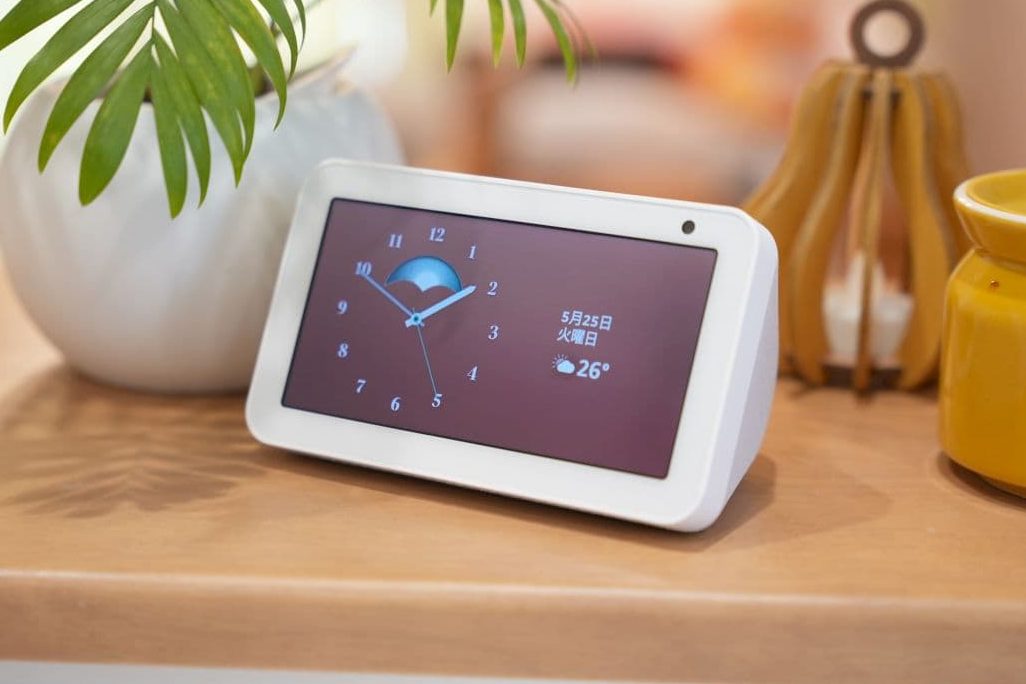
Amazon Alexaが正しく反応しない時は、イライラしますよね。そんな時には、Alexaに「それは間違いです」と教えてあげましょう。そうすることで、Alexaは学習して、次の機会には正しく反応するようになります。
Amazon Alexaが正しく反応しない時に、それが間違いだと教える方法
Alexaに間違いを教える方法
Alexaが誤った情報や反応を返した場合は、それを正して学習させることができます。Alexaが正しく反応しない時は、以下の手順で間違いを教えることができます。
- Alexaに「それは違います」と伝えましょう。
- Alexaに正しい情報を教えましょう。
- Alexaはあなたの教えを記憶し、次回からはより正確な回答を返してくれるようになります。
Alexaが誤った情報を提供した時の対処法
Alexaが誤った情報や間違った回答を返した際に、その間違いを修正するには以下の方法があります。
- 「それは違います」と伝えることで、Alexaに間違いを認識させます。
- 正しい情報をAlexaに提供することで、Alexaは学習し、次回からはより正確な情報を提供するようになります。
- 「もう一度試してみて」と指示することで、Alexaは再び情報を検索し、より正確な回答を返してくれる場合があります。
Alexaが誤った情報を提供した時の対処法
Alexaが誤った情報を提供した際は、その情報を修正することで、Alexaの学習を促進し、より正確な情報提供を期待することができます。
BitCoinを専用ASIC Erupterで採掘する方法- 「それは違います」と伝えることで、Alexaに間違いを認識させます。
- 正しい情報をAlexaに提供することで、Alexaは学習し、次回からはより正確な情報を提供するようになります。
- 「もう一度試してみて」と指示することで、Alexaは再び情報を検索し、より正確な回答を返してくれる場合があります。
Alexaの学習を促進する方法
Alexaは、ユーザーからのフィードバックを元に学習します。誤った情報を提供した場合、その情報を修正することで、Alexaの学習を促進し、より正確な情報提供を期待することができます。
- 「それは違います」と伝えることで、Alexaに間違いを認識させます。
- 正しい情報をAlexaに提供することで、Alexaは学習し、次回からはより正確な情報を提供するようになります。
- 「もう一度試してみて」と指示することで、Alexaは再び情報を検索し、より正確な回答を返してくれる場合があります。
Alexaの学習を促進する方法
Alexaは、ユーザーからのフィードバックを元に学習します。誤った情報を提供した場合、その情報を修正することで、Alexaの学習を促進し、より正確な情報提供を期待することができます。
- 「それは違います」と伝えることで、Alexaに間違いを認識させます。
- 正しい情報をAlexaに提供することで、Alexaは学習し、次回からはより正確な情報を提供するようになります。
- 「もう一度試してみて」と指示することで、Alexaは再び情報を検索し、より正確な回答を返してくれる場合があります。
https://youtube.com/watch?v=7345049512492158226
アレクサが反応しづらい時の対処法は?
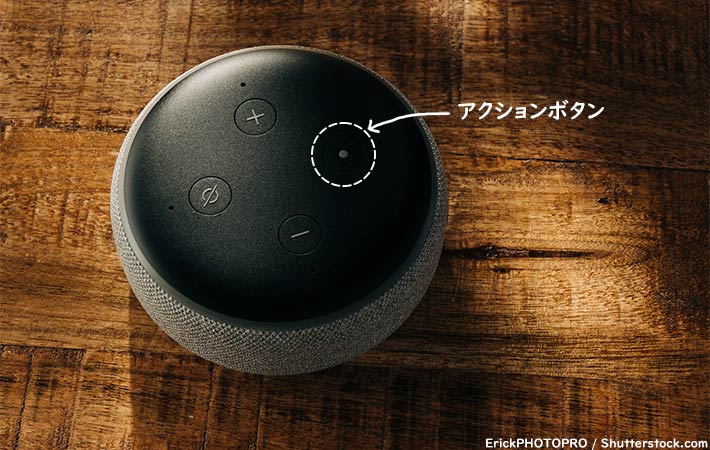
アレクサが反応しづらい場合、いくつかの対処法を試すことができます。以下に、一般的な問題と解決策をまとめました。
デバイスの再起動
アレクサデバイスが正しく動作していない場合は、再起動を試すことで問題が解決することがあります。
- デバイスの電源をオフにして、数秒間待ちます。
- 電源を再びオンにして、アレクサが正常に起動するまで待ちます。
インターネット接続の確認
アレクサはインターネット接続に依存して動作するため、接続が不安定な場合は反応が遅くなったり、全く反応しなくなることがあります。
- Wi-Fiルーターを再起動してみてください。
- アレクサデバイスがWi-Fiネットワークに正しく接続されていることを確認します。
- インターネット接続速度が十分であることを確認します。
アレクサアプリの更新
アレクサアプリが最新バージョンでない場合、デバイスとの互換性に問題が発生することがあります。
これはホコリ・気泡入りにくいだろ。New 3DS用液晶保護シート「空気ゼロ ピタ貼り」- スマートフォンまたはタブレットのアレクサアプリを開きます。
- アプリストアで最新バージョンが公開されているかを確認します。
- 最新バージョンがある場合は、アプリを更新します。
デバイスのファームウェアの更新
アレクサデバイスのファームウェアが最新バージョンでない場合、バグや不具合が発生することがあります。
- アレクサアプリで、デバイスの設定を開きます。
- 「デバイスのソフトウェアの更新」または同様の項目を確認します。
- 最新バージョンがある場合は、デバイスを更新します。
カスタマーサポートへの問い合わせ
上記の方法を試しても問題が解決しない場合は、アマゾンのカスタマーサポートに問い合わせてみてください。
- アマゾンのウェブサイトまたはアプリからカスタマーサポートに連絡します。
- 問題の詳細を説明し、解決策を求めます。
Alexaの再起動の方法は?
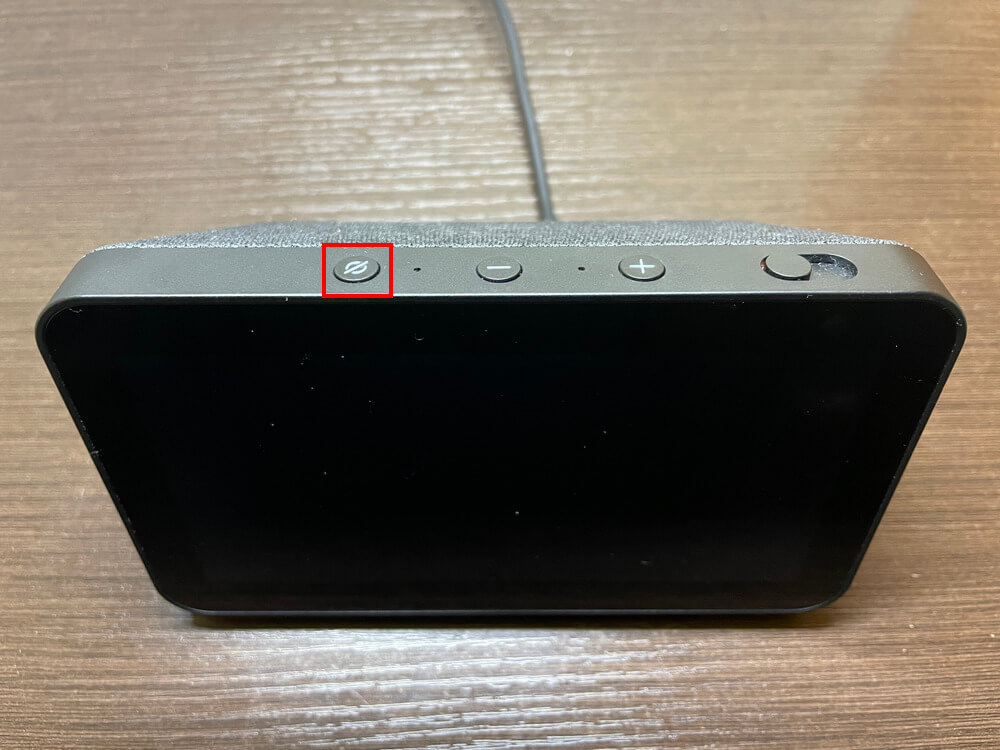
Alexaを再起動する方法
Alexaデバイスを再起動するには、いくつかの方法があります。デバイスの種類によって異なりますので、お使いのデバイスに適した方法を選択してください。
MNP一括0円ならiPhone5sが2年間で実質4万円台?ソフトバンクのご紹介キャンペーンが凄い件- 電源ボタンを使用する: 多くのAlexaデバイスには、電源ボタンが搭載されています。このボタンを長押しすると、デバイスが再起動されます。
- アプリから再起動する: Alexaアプリを使用している場合は、アプリからデバイスを再起動することができます。アプリを開き、デバイスを選択し、設定メニューから「再起動」を選択してください。
- 電源アダプターを抜く: デバイスの電源アダプターを抜いて、数秒間待ってから再び差し込みます。これにより、デバイスが再起動されます。
- リセットボタンを押す: 一部のAlexaデバイスには、リセットボタンが搭載されています。このボタンを押すと、デバイスが工場出荷時の状態にリセットされます。
- Amazonサポートに連絡する: 上記の方法を試しても問題が解決しない場合は、Amazonサポートに連絡してください。
Alexa再起動の必要性
Alexaデバイスを再起動する必要がある理由はいくつかあります。
- デバイスが応答しなくなった場合: デバイスが応答しなくなった場合は、再起動することで問題が解決することがあります。
- デバイスがフリーズした場合: デバイスがフリーズした場合も、再起動することで問題が解決することがあります。
- デバイスのパフォーマンスが低下した場合: デバイスのパフォーマンスが低下している場合は、再起動することで改善されることがあります。
- デバイスの更新後に問題が発生した場合: デバイスの更新後に問題が発生した場合は、再起動することで問題が解決することがあります。
Alexa再起動時の注意点
Alexaデバイスを再起動する際は、いくつかの注意点があります。
- 再起動中はデバイスが使用できません: 再起動中はデバイスが使用できませんので、必要な作業は事前に完了させておきましょう。
- 再起動によって設定がリセットされる可能性があります: 再起動によって設定がリセットされる可能性がありますので、重要な設定は事前にバックアップしておきましょう。
- 再起動が正常に完了するまで待ちましょう: 再起動が正常に完了するまで待ちましょう。途中で電源を切ったり、デバイスを操作したりしないでください。
Alexa再起動に失敗した場合
Alexaデバイスを再起動しても問題が解決しない場合は、以下の方法を試してみてください。
- デバイスのファームウェアを更新する: デバイスのファームウェアを最新バージョンに更新してみてください。
- デバイスを工場出荷時の状態にリセットする: デバイスを工場出荷時の状態にリセットしてみてください。
- Amazonサポートに連絡する: 上記の方法を試しても問題が解決しない場合は、Amazonサポートに連絡してください。
Alexa再起動に関するよくある質問
Alexa再起動に関するよくある質問をまとめました。
USB Type C→Bへの変換アダプタ製品がほとんど無い理由は?【レビュー】- Alexaデバイスを再起動しても問題が解決しない場合はどうすればいいですか?: デバイスのファームウェアを更新したり、デバイスを工場出荷時の状態にリセットしたりしてみてください。それでも問題が解決しない場合は、Amazonサポートに連絡してください。
- Alexaデバイスを再起動すると設定がリセットされますか?: 一部の設定はリセットされる可能性があります。重要な設定は事前にバックアップしておきましょう。
- Alexaデバイスを再起動するとデータは消えますか?: デバイスのデータは消えません。ただし、一部のアプリのデータは消える可能性があります。
アレクサが反応しなくなった時の初期設定方法は?
アレクサが反応しなくなった時の初期設定方法
アレクサが反応しなくなった場合、最初に確認すべきはデバイスの電源とインターネット接続です。電源が切れている場合は、コンセントにしっかりと差し込み、電源が入っていることを確認してください。インターネット接続が不安定な場合、ルーターの再起動やWi-Fiの接続確認を行う必要があります。それでも反応しない場合は、以下の手順で初期設定を行うことをおすすめします。
デバイスの再起動
アレクサデバイスを再起動することで、一時的なエラーが解消される場合があります。デバイスの電源ボタンを長押しして、電源を切ってから再度電源を入れてみてください。再起動後、アレクサが正常に動作するか確認しましょう。
アプリの再インストール
アレクサアプリが正常に動作していない可能性も考えられます。アプリをアンインストールして、再度インストールすることで、問題が解決する場合があります。
デバイスのファクトリーリセット
上記の対処法を試しても改善が見られない場合は、デバイスを初期状態に戻す必要があります。ファクトリーリセットを行うと、すべての設定が初期化されるため、事前にデータのバックアップを取っておくことをおすすめします。ファクトリーリセットを行う方法は、デバイスによって異なりますので、取扱説明書をご確認ください。
カスタマーサポートへの問い合わせ
上記の手順を試しても問題が解決しない場合は、アマゾンのカスタマーサポートに問い合わせてください。専門スタッフが、問題解決のお手伝いをいたします。
アレクサのトラブルシューティング
- デバイスの電源とインターネット接続を確認する。
- デバイスを再起動する。
- アレクサアプリを再インストールする。
- デバイスをファクトリーリセットする。
- アマゾンのカスタマーサポートに問い合わせる。
Alexaの誤反応とは?
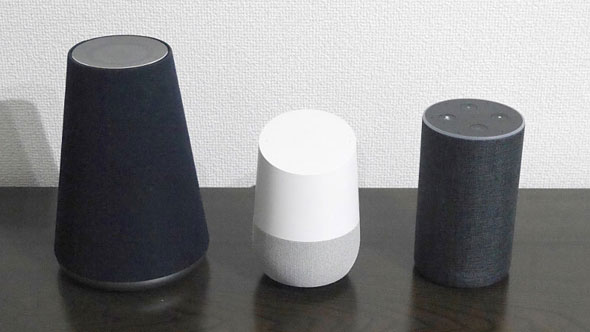
Alexaの誤反応とは、ユーザーの意図を正しく理解できなかったために、誤った動作や応答をしてしまうことを指します。Alexaは常に学習しており、新しい情報やデータを追加することでより正確な理解を目指していますが、完璧ではありません。
誤反応の原因
Alexaの誤反応の原因は、様々な要因が考えられます。
- 音声認識の誤り: ユーザーの発音が不明瞭であったり、周囲の騒音によって音声が聞き取りづらかったりする場合、Alexaが誤った解釈をしてしまうことがあります。
- 自然言語処理の限界: 自然言語処理は、人間の言葉を理解し処理する技術ですが、まだ完全ではありません。曖昧な表現や文法的に不完全な文章を理解することが難しい場合があります。
- 学習データの偏り: Alexaは、様々なデータから学習していますが、学習データに偏りがある場合、特定の状況や単語に対して誤った理解をする可能性があります。
- デバイスの性能: ネットワーク環境が悪かったり、デバイスの処理能力が低い場合、Alexaの動作が遅くなり誤反応が起こる可能性があります。
誤反応の種類
Alexaの誤反応は、様々な種類があります。
- 誤った動作: 例えば、ユーザーが「明日の天気予報を教えて」と聞いたのに、今日の天気予報を答えてしまうなど、意図した動作と異なる動作をする場合。
- 誤った応答: 例えば、ユーザーが「東京の気温は?」と聞いたのに、「大阪の気温は15度です」と答えてしまうなど、意図した情報と異なる情報を答えてしまう場合。
- 応答がない: 例えば、ユーザーが質問をしても、Alexaが全く応答しない場合。
- 変な応答: 例えば、ユーザーが「今日のニュースを教えて」と聞いたのに、意味不明な言葉で応答する場合。
誤反応を避けるための対策
Alexaの誤反応を避けるために、いくつかの対策があります。
- はっきりとした発音: Alexaは、ユーザーの発音を正しく聞き取ることで、意図を理解します。そのため、はっきりとした発音で話すことが重要です。
- 静かな環境: 騒音が多い環境では、Alexaがユーザーの音声を聞き取ることが難しくなります。静かな場所でAlexaを使うようにしましょう。
- シンプルな質問: 複雑な文法や専門用語を含む質問は、Alexaが理解しにくくなります。できるだけシンプルな質問を心がけましょう。
- Alexaアプリの設定: Alexaアプリでは、音声認識の言語や音量などを設定できます。自分の環境に合わせて設定を調整してみましょう。
誤反応が発生した場合の対処法
誤反応が発生した場合、以下の方法を試してみましょう。
- Alexaに聞き直す: 誤反応が発生した場合、Alexaに聞き直すことで、正しく理解してもらえる場合があります。「もう一度言ってください」や「わかりませんでした」など、Alexaに聞き直すことを伝える言葉をかけてみましょう。
- 別の方法を試す: Alexaに聞き直しても理解してもらえない場合は、別の方法を試してみましょう。例えば、Alexaアプリで操作したり、別のデバイスで操作したりしてみるのも有効です。
- フィードバックを送信する: Alexaアプリから、誤反応に関するフィードバックを送信できます。フィードバックを送信することで、Alexaの改善に役立ちます。
詳細情報
Amazon Alexaが正しく反応しない時は、どうすれば間違いだと教えることができますか?
Amazon Alexaが誤った情報を提供したり、正しく反応しなかった場合は、間違いだと教えることができます。Alexaアプリの「フィードバックを送信」機能を使用し、具体的にどのような状況で誤った反応があったのかを説明しましょう。たとえば、「〇〇について質問したのですが、誤った情報を提供されました。正しい答えは〇〇です。」のように、可能な限り詳細な情報を含めてください。フィードバックを送信することで、Alexaの学習に役立ち、より正確な情報提供や反応を期待できるようになります。
Alexaの誤った反応を修正するには、どのような方法がありますか?
Alexaの誤った反応を修正するには、主に2つの方法があります。1つは、「フィードバックを送信」機能を用いて、誤った反応の詳細を報告することです。もう1つは、Alexaアプリで設定を変更することです。たとえば、Alexaが特定の場所や時間の情報を間違えている場合は、アプリで設定を確認し、正しい情報に修正することができます。また、Alexaのスキル設定を見直すことで、誤った反応の原因を特定し、修正することも可能です。
Alexaが誤った情報を提供した場合、どのように対処すれば良いですか?
Alexaが誤った情報を提供した場合は、まず落ち着いて「フィードバックを送信」機能を使用し、具体的な状況を説明しましょう。可能な限り詳細な情報、たとえば質問の内容やAlexaの反応などを含めることで、より的確なフィードバックを送信できます。その後は、Alexaが誤った情報を提供した原因を特定し、必要であればアプリの設定を変更したり、スキルを見直したりするなど、適切な対応を行いましょう。常に最新の情報にアップデートされていることを確認することも重要です。
Alexaが誤った反応を繰り返す場合、どうすれば良いですか?
Alexaが同じ誤った反応を繰り返し、フィードバックを送信しても改善が見られない場合は、Amazonカスタマーサポートに連絡することをおすすめします。カスタマーサポートは、問題を解決するためのより具体的なアドバイスやサポートを提供してくれるでしょう。また、Alexaの動作に関する技術的な問題が発生している可能性もありますので、カスタマーサポートに相談することで、適切な解決策が見つかるかもしれません。