WordPressの公開日時で午前0時・午後0時を指定する方法(12時)

WordPressのサイト運営において、公開日時を指定するのは非常に重要です。特に、企画されたイベントや定期的な更新において、午前0時や午後0時という特定の時間に公開する必要がある場合があります。しかし、WordPressの標準機能では、午前0時や午後0時を指定することができません。本記事では、WordPressの公開日時で午前0時・午後0時の指定方法を紹介します。
WordPressの公開日時で午前0時・午後0時を指定する方法(12時)
WordPressの投稿や固定ページの公開日時を指定する際、午前0時・午後0時を指定する方法があります。この方法は、WordPressの既定の日時設定では午前0時・午後0時が存在しないため、少しの工夫が必要です。
WordPressの既定の日時設定
WordPressの既定の日時設定では、午前0時・午後0時は存在しません。デフォルトでは、午前12時・午後12時が設定されています。这は、午前0時・午後0時の代わりに午前12時・午後12時を使用する形です。
【ネタ】ZOOMに嫉妬?Skype CEOからのメッセージ動画が面白い午前0時・午後0時を指定するためのプラグイン
午前0時・午後0時を指定するためには、プラグインを使用する必要があります。代表的なプラグインとして、WP ClockやDate Time Pickerを挙げられます。これらのプラグインを使用することで、午前0時・午後0時を指定することができます。
WP Clockプラグインの設定
WP Clockプラグインを使用する場合、設定は以下のようになります。
| 設定項目 | 設定内容 |
|---|---|
| 時間形式 | 24時間制 |
| 午前0時・午後0時 | 有効 |
Date Time Pickerプラグインの設定
Date Time Pickerプラグインを使用する場合、設定は以下のようになります。
| 設定項目 | 設定内容 |
|---|---|
| 時間形式 | 24時間制 |
| 午前0時・午後0時 | 有効 |
午前0時・午後0時を指定するメリット
午前0時・午後0時を指定することで、投稿や固定ページの公開日時をより細やかに指定することができます。また、指定することで、スケジュール管理や計画管理にも有効に活用することができます。これらのメリットを活用することで、WordPressの運用効率を高めることができます。
シンプルなのはコレ!サンワサプライの「スペースアダプタ」で電源コンセントをL字に曲げる(たて型・よこ型)WordPressで公開時間を設定するには?
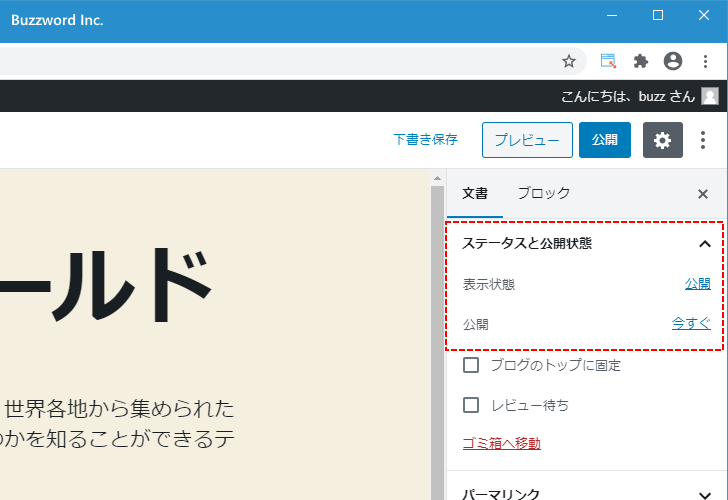
WordPressで公開時間を設定するには、以下の手順を踏みます。
公開時間の設定方法
WordPressの管理画面にログインし、左側のメニューから「投稿」を選択します。投稿一覧画面で、公開したい投稿を選択し、「編集」をクリックします。then, scroll down to the 公開設定 section and click on the Edit button next to 公開時間.
公開時間の指定方法
公開時間を指定するには、カレンダー形式で日付と時刻を選択します。年、月、日、時、分を指定することで、投稿の公開時間を設定できます。例えば、2022年12月25日 12:00:00という形式で指定します。
L2TP/IPSec VPNクライアントの接続設定(Windows編)公開時間の注意点
公開時間を設定する際には、以下の点に注意しましょう。
- タイムゾーンの設定: WordPressの設定で、タイムゾーンが正しく設定されていることを確認しましょう。
- 公開時間の計算: 公開時間を設定する際には、サーバーの時刻とWordPressの時刻が同期していることを確認しましょう。
- 重複する公開時間: 同じ公開時間に複数の投稿を設定しないように注意しましょう。
ワードプレスで投稿日時を指定するには?
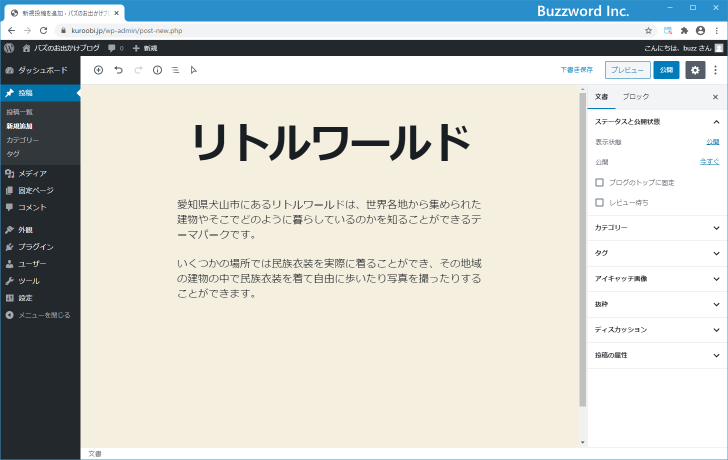
ワードプレスで投稿日時を指定するには、以下の手順を踏みます。
手動での指定
ワードプレスの管理画面で、投稿を作成หรしく編集する際、右側のメニューバーに「日時」という項目があります。このSECTIONで、投稿日時を自由に指定することができます。日時を指定するには、「日時」SECTIONにある「現在の日時」ボタンをクリックし、カレンダーから日時を選択します。選択された日時が投稿日時として指定されます。
Googleドライブでファイルのショートカット的なものを作る方法プラグインを使用した指定
ワードプレスでは、プラグインを使用して投稿日時を指定することもできます。Yoast SEOやWPBakeryPageBuilderなど、多くのプラグインが投稿日時指定機能を提供しています。プラグインの設定画面で、投稿日時を指定することができます。投稿日時指定機能の有無や、指定方法はプラグインによって異なります。
コードを使用した指定
また、 PHP コードを使用して投稿日時を指定することもできます。functions.php ファイルに、以下のようなコードを追加することで、投稿日時を指定することができます。
- 投稿日時を指定するための関数を作成します。
- その関数に、指定した日時を設定します。
- 投稿日時指定関数を、wp_insert_post フックに hook します。
上記の方法で、ワードプレスで投稿日時を指定することができます。
ワードプレスで公開日を指定するには?
ワードプレスで公開日を指定するには、以下の方法があります。
公開日を指定する理由
公開日を指定する理由はいくつかあります。
- ‘記事の執筆と公開のスケジュール管理’ のため、公開日の指定が必要です。
- 記事の公開順序をコントロールするため、公開日を指定する必要があります。
- 特定の日付に公開する 必要がある場合、公開日を指定する必要があります。
公開日を指定する方法
公開日を指定する方法は複数あります。
- ‘ワードプレスの基本機能’ を使用して、公開日を指定することができます。
- プラグインを使用 して、公開日を指定することができます。
- ‘カスタムフィールド’ を使用して、公開日を指定することができます。
公開日指定の際の注意点
公開日を指定する際に注意する点がいくつかあります。
- 時間帯の指定 は、サイトの時間帯に合わせて行う必要があります。
- 公開日の変更 は、既に公開している記事には適用されません。
- 複数の公開日 を指定する場合は、衝突する可能性があるため注意する必要があります。
WordPressのタイムゾーンの設定方法は?
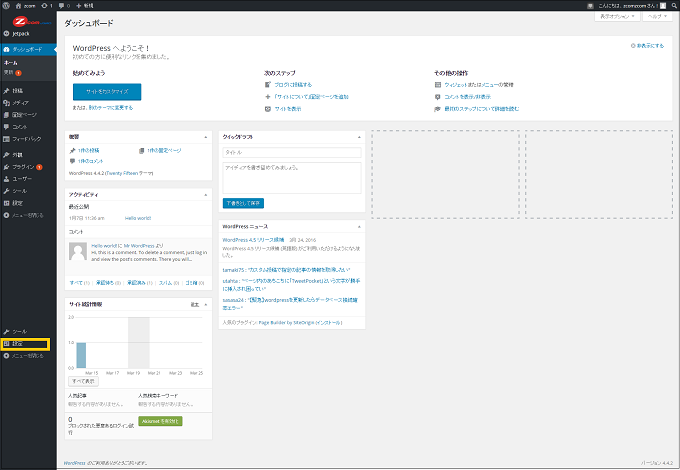
WordPressのタイムゾーンの設定方法は、管理画面の「設定」→「一般」→「時刻」から行うことができます。
設定前の確認
タイムゾーンの設定前に、現在のタイムゾーンが正しいかどうかを確認する必要があります。誤ったタイムゾーン設定では、記事の投稿時間やコメントの時刻が誤って表示される可能性があります。
- 現在のタイムゾーンを確認する
- 設定に影響するサーバーの時刻設定を確認する
- WordPressの時刻設定がサーバーの時刻設定と一致するかどうかを確認する
タイムゾーンの設定
WordPressのタイムゾーンの設定には、以下の手順を踏みます。
- 管理画面の「設定」→「一般」→「時刻」に移動する
- 「時刻帯」ドロップダウンメニューから適切なタイムゾーンを選択する
- 「時刻帯」設定を保存する
タイムゾーンの設定後の確認
タイムゾーンの設定後、設定が正しく反映されているかどうかを確認する必要があります。
- 記事の投稿時間やコメントの時刻が正しいかどうかを確認する
- サーバーの時刻設定がWordPressの時刻設定と一致するかどうかを確認する
- タイムゾーンの設定が反映されたことを確認する
よくある質問
WordPressの公開日時で午前0時・午後0時を指定する方法はありますか?
WordPressでは、公開日時を指定する際、午前0時や午後0時を指定することはできないと考えられがちですが、実は可能です。方法は、カスタムフィールドを使用することです。具体的には、Meta Boxプラグインをインストールし、追加フィールドを作成し、公開日時を指定するフィールドを作成することで、午前0時や午後0時を指定することができます。
午前0時・午後0時を指定するために必要なプラグインは何ですか?
午前0時・午後0時を指定するために必要なプラグインは、Meta Boxプラグインです。このプラグインをインストールすることで、カスタムフィールドを作成し、公開日時を指定するフィールドを作成することができます。また、このプラグインを使用することで、トゥイーターやFacebookなどのソーシャルメディアに投稿するためのシェアボタンも作成することができます。
WordPressの設定画面で午前0時・午後0時を指定することはできますか?
WordPressの設定画面では、日付と時間の設定で、時間の形式を指定することはできますが、午前0時や午後0時を指定することはできません。時間の形式では、24時間制や12時間制の指定はできますが、午前0時や午後0時を指定することはできません。そのため、カスタムフィールドを使用することが必要です。
午前0時・午後0時を指定する方法はシンプルですか?
午前0時・午後0時を指定する方法は、Meta Boxプラグインを使用することで実現できますが、設定するには多少の労力が必要です。カスタムフィールドを作成し、公開日時を指定するフィールドを作成する必要があります。また、PHPのプログラミングの知識も必要です。そのため、基本的なWordPressの知識と、カスタムフィールドの設定方法を理解する必要があります。