L2TP/IPSec VPNクライアントの接続設定(Windows編)
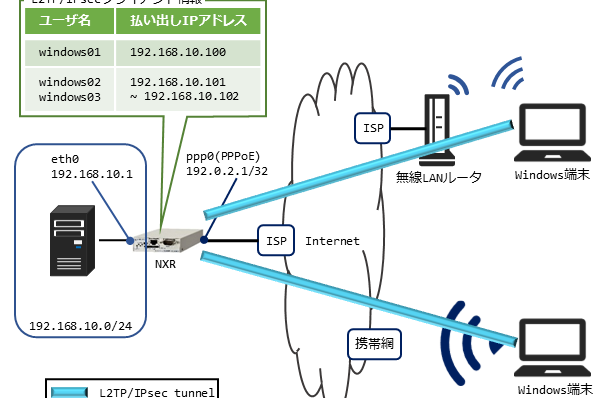
Windowsイントラネット接続環境では、セキュリティー面での要請が高まっている今日、VPNクライアントの設定は不可欠のものとなっています。特に、L2TP/IPSecVPNクライアントは、広く利用されており、企業や個人の両方にわたります普及しています。本稿では、Windows環境においてL2TP/IPSecVPNクライアントの接続設定について、ステップバイステップで説明します。設定の手順や注意点を明確にわかりやすく説明し、トラブルシューティングや問題解決も含め、L2TP/IPSecVPNクライアントの接続設定をスムーズに実現するためのガイドを提供します。
L2TP/IPSec VPNクライアントの接続設定(Windows編)
L2TP/IPSec VPNクライアントをWindowsで設定するためには、以下の手順を踏みます。
STEP1: L2TP/IPSec VPNクライアントのインストール
まず、L2TP/IPSec VPNクライアントをインストールする必要があります。SoftEther VPN ClientやOpenVPNなど、様々なクライアントがあります。各クライアントのインストール方法は異なりますので、各自のインストールガイドに従ってインストールしてください。
Googleドライブでファイルのショートカット的なものを作る方法STEP2: VPNサーバーの設定情報の取得
次に、VPNサーバーの設定情報を取得する必要があります。設定情報には、サーバーのアドレス、ポート番号、ユーザー名、パスワード、プリシェアードキーなどが含まれます。これらの情報は、VPNサーバーの管理者から取得することができます。
| 設定項目 | 例 |
|---|---|
| サーバーのアドレス | vpn.example.com |
| ポート番号 | 1701 |
| ユーザー名 | vpnuser |
| パスワード | vpnpassword |
| プリシェアードキー | sharedsecret |
STEP3: L2TP/IPSec VPNクライアントの設定
取得した設定情報を使用して、L2TP/IPSec VPNクライアントを設定します。各クライアントの設定方法は異なりますので、各自の設定ガイドに従って設定してください。
STEP4: VPN接続のテスト
設定が完了したら、VPN接続をテストします。VPN接続が成功したら、インターネット上で安全に通信することができます。
STEP5: トラブルシューティング
VPN接続に問題が発生した場合は、トラブルシューティングを行います。エラーメッセージやログを確認し、設定を再度確認してください。
ヤマダ電機モバイルアプリの機種変更でエラーが出たのでコールセンターで重複データ削除してもらいましたL2TPでVPNに接続するにはどうすればいいですか?
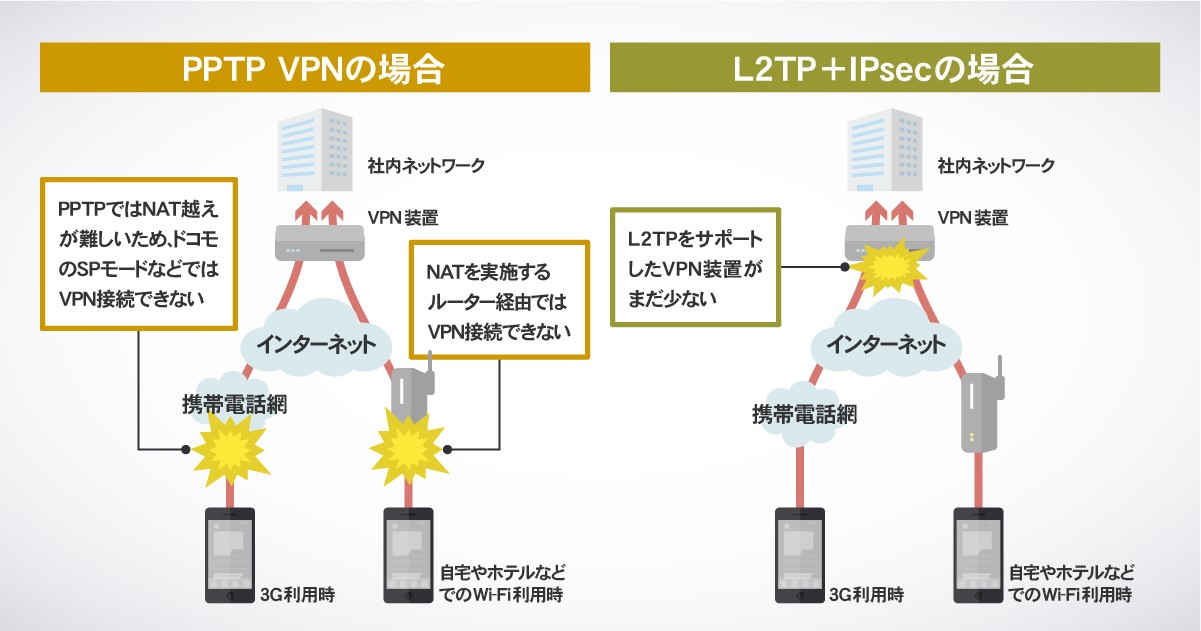
L2TP(Layer 2 Tunneling Protocol)は、インターネット上で暗号化されたプライベートネットワーク接続を実現するためのプロトコルです。VPN(Virtual Private Network)に接続するためには、L2TPを使用する必要があります。那麼、L2TPでVPNに接続するためにはどうすればいいですか?
L2TPの設定方法
L2TPでVPNに接続するためには、まず、L2TPの設定が必要です。具体的には、以下の手順で設定を行うことができます。
- VPNサーバーのアドレスを設定します。
- ユーザー名とパスワードを設定します。
- L2TPの暗号化方式を選択します。
L2TPの利点
L2TPを使用することで、以下のような利点があります。
【Android】「戻る」「ホーム」「タスク」ボタンを表示する方法(「スワイプジェスチャー」を止める方法)- セキュリティー:L2TPでは、データを暗号化することで、サイバー攻撃を防ぐことができます。
- 高速化:L2TPでは、高速な通信を実現することができます。
- 簡単な設定:L2TPの設定は簡単に行うことができます。
L2TPの注意点
L2TPを使用する場合、以下のような注意点があります。
- パスワードの管理:パスワードは、安全に管理する必要があります。
- ネットワークの設定:ネットワークの設定が適切でないと、接続できません。
- 暗号化の方式:暗号化の方式を選択する際には、注意する必要があります。
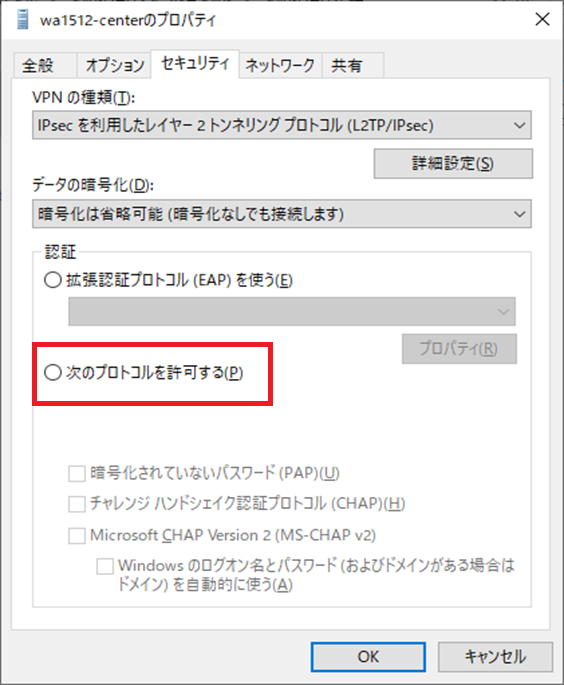
Windows10でIPsecの設定方法は?
=====================================
IPsecの設定の前提条件
Windows10でIPsecを設定するためには、インターネット接続が必要です。また、IPsecサーバーの設定も必要です。IPsecサーバー側では、認証方式や暗号化方式を設定する必要があります。
【TikTok】視聴履歴・自分のコメント履歴の確認・削除方法(もう一度見たい!)IPsecの設定手順
以下は、Windows10でIPsecを設定する手順です。
- ネットワークとインターネット設定を開きます。
- IPsec設定をクリックします。
- IPsecの設定ウィンドウで、IPsecサーバーのホスト名やポート番号を設定します。
- 認証方式を選択し、ユーザー名とパスワードを設定します。
- 暗号化方式を選択し、暗号化の強度を設定します。
- OKボタンをクリックして、設定を保存します。
IPsecのトラブルシューティング
IPsecの設定で問題が発生した場合、以下の対処法を試みてください。
- IPsecサーバーの状態を確認します。
- ネットワークの接続を確認します。
- 認証方式や暗号化方式を確認し、再設定します。
- イベントビューアーで、エラーメッセージを確認します。
Windows PCでVPNを設定するにはどうすればいいですか?

VPNソフトウェアのインストール
VPNを設定するためには、まずVPNソフトウェアをインストールする必要があります。ExpressVPNやNordVPNなどの人気のあるVPNソフトウェアがあります。インストール方法は、ソフトウェアの公式サイトからダウンロードし、インストールウィザードに従って進めます。
冷暖房効率アップにサーキュレーターが超優秀なんですけど- VPNソフトウェアの公式サイトにアクセスし、ダウンロードリンクをクリックします。
- ダウンロードされたファイルを実行し、インストールウィザードに従って進めます。
- インストールが完了したら、ソフトウェアを起動し、ログイン情報を入力します。
VPNの設定
VPNソフトウェアをインストールしたら、VPNの設定を行う必要があります。設定方法は、ソフトウェアの設定メニューにアクセスし、必要な情報を入力します。サーバーの選択やプロトコルの選択など、必要に応じて設定を変更します。
- ソフトウェアの設定メニューにアクセスし、サーバーの選択を行います。
- プロトコルの選択を行い、必要に応じてポート番号を設定します。
- その他の設定を行い、保存します。
VPNのテスト
VPNの設定が完了したら、テストを行う必要があります。テスト方法は、ブラウザやアプリケーションを開き、インターネットにアクセスします。IPアドレスのチェックやスピードテストなど、VPNの動作を確認します。
- ブラウザやアプリケーションを開き、インターネットにアクセスします。
- IPアドレスのチェックを行い、VPNサーバーのIPアドレスになっていることを確認します。
- スピードテストを行い、VPNの速度を確認します。
L2TP/IPsec接続とは何ですか?
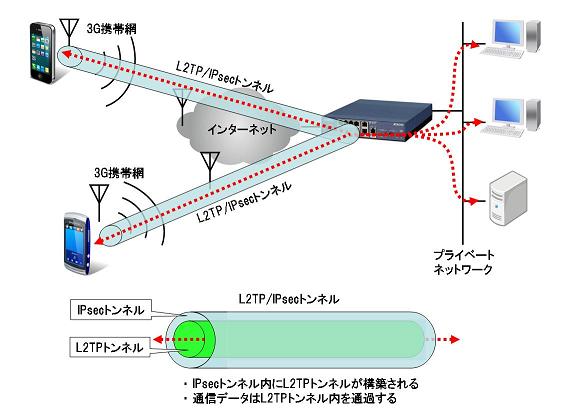
L2TP/IPsec接続とは、何ですか?
L2TP/IPsec接続は、Virtual Private Network(VPN)のプロトコルの一種です。L2TP(Layer 2 Tunneling Protocol)は、インターネット上でのポイントツーポイント接続を実現するためのプロトコルであり、IPsec(Internet Protocol Security)は、暗号化や認証を行うためのプロトコルです。これらのプロトコルを組み合わせることで、安全かつ高速の仮想専用線を実現します。
L2TPの特徴
L2TPの特徴は、以下の通りです。
- ポイントツーポイント接続:L2TPは、インターネット上でのポイントツーポイント接続を実現することができます。
- 高速な転送速度:L2TPは、高速な転送速度を実現することができます。
- 汎用性:L2TPは、さまざまなOSや機器でサポートされています。
IPsecの特徴
IPsecの特徴は、以下の通りです。
- 暗号化:IPsecは、データの暗号化を行うことができます。
- 認証:IPsecは、認証を行うことで、送信元の確認を行うことができます。
- キーの交換:IPsecは、暗号化のために必要なキーの交換を行うことができます。
L2TP/IPsec接続のメリット
L2TP/IPsec接続のメリットは、以下の通りです。
- 安全性:L2TP/IPsec接続は、暗号化や認証を行うことで、安全性を高めることができます。
- 高速さ:L2TP/IPsec接続は、高速な転送速度を実現することができます。
- 汎用性:L2TP/IPsec接続は、さまざまなOSや機器でサポートされています。
よくある質問
L2TP/IPSec VPNクライアントの接続設定を行うためには何が必要ですか?
L2TP/IPSec VPNクライアントのソフトウェアをインストールし、VPNサーバーのアドレス、ユーザー名、パスワード、プリシェアードキーなど必要な情報を取得する必要があります。また、インターネット接続も必要です。設定手順は、Windowsの設定メニューからネットワークとインターネットへとアクセスし、VPNの追加という項目から設定を始めることができます。
WindowsでL2TP/IPSec VPNクライアントの接続設定を行う手順は何ですか?
Windowsの設定メニューからネットワークとインターネットへとアクセスし、VPNの追加という項目にアクセスします。そこで、L2TP/IPSecを選択し、VPNサーバーのアドレスを入力し、ユーザー名とパスワードを設定します。次に、プリシェアードキーの設定を行い、保存ボタンをクリックします。最後に、VPNの接続ボタンをクリックして、VPNサーバーに接続します。
L2TP/IPSec VPNクライアントの接続設定でエラーが発生した場合はどうしますか?
エラーが発生した場合は、まず、設定の確認を行い、VPNサーバーのアドレスやユーザー名、パスワードが正しいかどうかを確認します。また、プリシェアードキーの設定も確認する必要があります。もし、設定が正しい場合、ファイアウォールやウイルス対策ソフトウェアがVPNクライアントの接続をブロックしている可能性があるため、それらのソフトウェアの設定を確認する必要があります。
L2TP/IPSec VPNクライアントのセキュリティーについて心配ですか?
L2TP/IPSecは暗号化技術を使用して、インターネット上的でのデータのやりとりを暗号化します。また、認証機能により、ユーザー名とパスワード、プリシェアードキーを使用して、VPNサーバーとの接続を確立します。これにより、Unauthorized Accessやデータの盗聴を防ぐことができます。