楽天モバイル(MNO)の物理SIMをiPhoneで使う設定・注意点
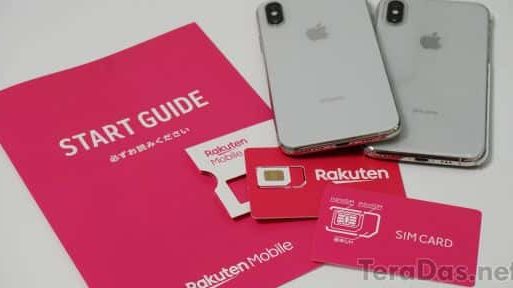
楽天モバイルが、iPhone向けに物理SIMの提供を開始しました。物理SIMを使うことで、iPhoneでも楽天モバイルのサービスを利用できます。
今回は、iPhoneで楽天モバイルの物理SIMを使うための設定方法と注意点を解説します。
楽天モバイル(MNO)の物理SIMをiPhoneで使う設定・注意点
1. 楽天モバイル(MNO)の物理SIMをiPhoneで使うための準備
- 楽天モバイル(MNO)のSIMカードを手に入れる必要があります。楽天モバイルのウェブサイトから申し込むか、楽天モバイルショップで購入することができます。
- iPhoneが楽天モバイル(MNO)のネットワークに対応しているか確認する必要があります。対応していない場合は、SIMカードを使用することはできません。
- iPhoneのiOSバージョンが最新版であることを確認してください。古いバージョンの場合は、最新のバージョンにアップデートする必要があります。
- iPhoneのSIMカードトレイがnano SIMに対応していることを確認してください。楽天モバイル(MNO)のSIMカードはnano SIMサイズです。
2. 楽天モバイル(MNO)の物理SIMをiPhoneに挿入する
- iPhoneの電源を切ります。
- SIMカードトレイを取り外します。SIMカードトレイの取り外し方は、iPhoneのモデルによって異なります。
- SIMカードトレイに楽天モバイル(MNO)のSIMカードを挿入します。SIMカードの向きに注意してください。
- SIMカードトレイをiPhoneに挿入します。
- iPhoneの電源を入れます。
3. iPhoneの設定
- iPhoneが楽天モバイル(MNO)のネットワークに接続されていることを確認します。ネットワークが表示されない場合は、ネットワーク設定をリセットする必要があるかもしれません。
- APN設定を正しく設定する必要があります。APN設定は、楽天モバイル(MNO)のウェブサイトで確認することができます。
- データ通信のオン/オフを設定する必要があります。データ通信をオンにすると、インターネットに接続することができます。
- 通話とSMSの設定を行う必要があります。通話とSMSの設定は、iPhoneの設定アプリで行うことができます。
4. 楽天モバイル(MNO)の物理SIMをiPhoneで使う際の注意点
- 楽天モバイル(MNO)のネットワークは、一部地域でまだ整備されていない場合があります。そのため、電波が届かないエリアがあるかもしれません。
- iPhoneのモデルによっては、楽天モバイル(MNO)のネットワークに対応していない場合があります。事前に確認する必要があります。
- 楽天モバイル(MNO)のSIMカードを挿入すると、iPhoneの保証が失効する可能性があります。保証については、Appleに問い合わせる必要があります。
- 楽天モバイル(MNO)のSIMカードは、他のキャリアのネットワークでは使用できない場合があります。
5. その他
- 楽天モバイル(MNO)のSIMカードを使用する前に、楽天モバイル(MNO)のサービス内容をよく確認してください。
- 楽天モバイル(MNO)のSIMカードは、データ通信量に制限がある場合があります。
- 楽天モバイル(MNO)のSIMカードは、国際ローミングに対応していない場合があります。
楽天モバイルのiPhoneはAPN設定不要ですか?
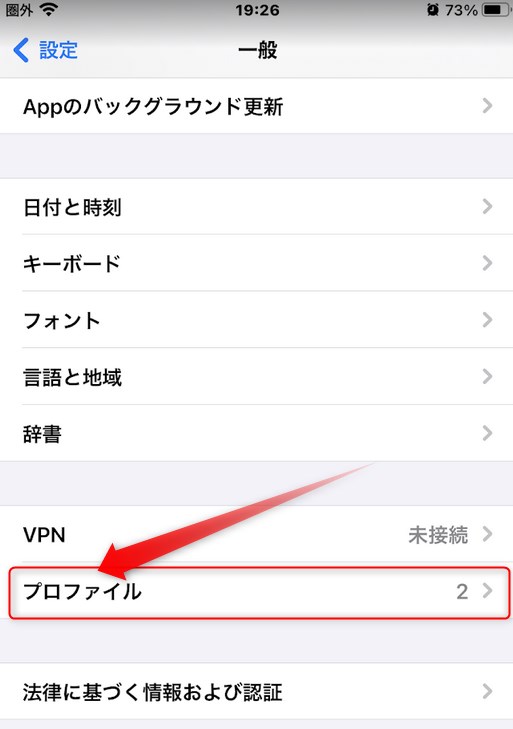
楽天モバイルのiPhoneは、APN設定が不要な場合と、必要な場合があります。これは、iPhoneのモデルやiOSのバージョン、そして楽天モバイルのサービスの利用状況によって異なります。
APN設定が必要な場合
- iPhoneが楽天モバイルのネットワークに対応していない場合、APN設定が必要になります。例えば、古いiPhoneモデルや、海外で購入したiPhoneなどは、楽天モバイルのネットワークに対応していないことがあります。
- 楽天モバイルのSIMカードを初めて使用する場合、APN設定が必要になることがあります。特に、以前他のキャリアのSIMカードを使用していた場合は、APN設定をリセットする必要があるかもしれません。
- 楽天モバイルのサービスに変更があった場合、APN設定が変更になることがあります。例えば、楽天モバイルが新しいサービスを開始した場合や、ネットワーク設定を変更した場合などです。
APN設定が不要な場合
iPhoneが楽天モバイルのネットワークに対応しており、楽天モバイルのSIMカードを初めて使用する場合、APN設定は不要です。iPhoneは自動的に楽天モバイルのネットワークに接続します。
APN設定の確認方法
iPhoneでAPN設定を確認するには、以下の手順に従ってください。
- 設定アプリを開きます。
- モバイルデータ通信をタップします。
- モバイルデータ通信ネットワークをタップします。
- APNをタップします。
APN設定の変更方法
iPhoneでAPN設定を変更するには、以下の手順に従ってください。
MNP一括0円ならiPhone5sが2年間で実質4万円台?ソフトバンクのご紹介キャンペーンが凄い件- 設定アプリを開きます。
- モバイルデータ通信をタップします。
- モバイルデータ通信ネットワークをタップします。
- APNをタップします。
- 「APN」欄に「rakuten.jp」と入力します。
- 「ユーザー名」欄に「rakuten」と入力します。
- 「パスワード」欄に「rakuten」と入力します。
- 「MMSC」欄に「http://mms.rakuten.jp/servlets/mms」と入力します。
- 「MMSプロキシ」欄に「10.144.0.2」と入力します。
- 「MMSポート」欄に「80」と入力します。
- 「MCC」欄に「440」と入力します。
- 「MNC」欄に「10」と入力します。
- 「認証タイプ」欄に「なし」を選択します。
- 「APNタイプ」欄に「default,supl,mms」と入力します。
- 「保存」をタップします。
楽天モバイルでiPhoneが使えない理由は何ですか?
楽天モバイルでiPhoneが使えない理由
楽天モバイルでiPhoneが使えない理由は、いくつか考えられます。主な理由は以下の通りです。
1. 対応機種でない
楽天モバイルでは、すべてのiPhoneが使えるわけではありません。対応機種は楽天モバイルのウェブサイトで確認できます。対応機種以外を使用しようとすると、通信ができなかったり、一部機能が使えなかったりします。
- 楽天モバイルのウェブサイトで対応機種を確認する
- iPhoneの型番を調べる
- 対応機種一覧に自分のiPhoneが含まれているか確認する
2. SIMロックがかかっている
iPhoneは、SIMロックがかかっている場合、楽天モバイルのSIMカードが使えません。SIMロックは、キャリアが特定のSIMカードしか使えないように設定したものです。SIMロック解除は、キャリアに手続きを行う必要があります。
USB Type C→Bへの変換アダプタ製品がほとんど無い理由は?【レビュー】- iPhoneのSIMロックがかかっているか確認する
- SIMロック解除の手続きを行う
- 楽天モバイルのSIMカードを挿入して通信できることを確認する
3. APN設定が間違っている
APN設定は、iPhoneがネットワークに接続するために必要な設定です。楽天モバイルのSIMカードを使用する場合、APN設定を正しく設定する必要があります。APN設定が間違っていると、通信ができなかったり、インターネットに接続できなかったりします。
- iPhoneのAPN設定を確認する
- 楽天モバイルのウェブサイトで正しいAPN設定を確認する
- APN設定を変更する
4. ネットワーク障害が発生している
楽天モバイルのネットワークに障害が発生している場合、iPhoneが使えないことがあります。ネットワーク障害は、楽天モバイルのウェブサイトやアプリで確認できます。ネットワーク障害が発生している場合は、復旧を待つ必要があります。
- 楽天モバイルのウェブサイトやアプリでネットワーク障害情報を確認する
- ネットワーク障害が解消されるまで待つ
5. iPhoneのソフトウェアに問題がある
iPhoneのソフトウェアに問題がある場合、楽天モバイルのSIMカードが使えないことがあります。ソフトウェアの更新を行うことで、問題が解決する場合があります。
- iPhoneのソフトウェアバージョンを確認する
- 最新のソフトウェアバージョンに更新する
- 更新後も問題が解決しない場合は、Appleサポートに問い合わせる
楽天モバイルのeSIMと物理SIMは併用できますか?
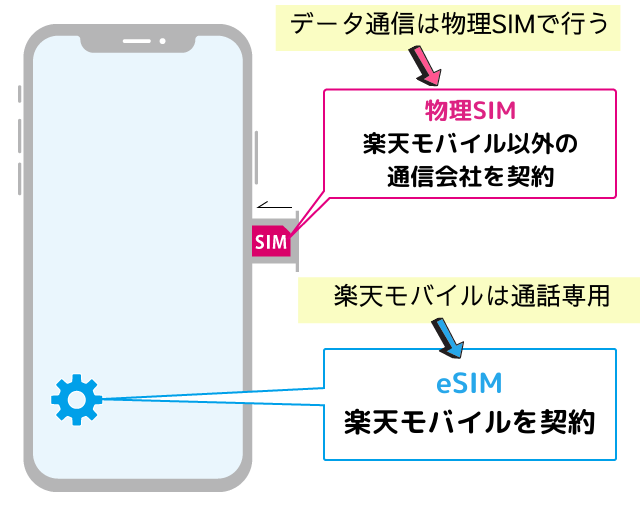
楽天モバイルのeSIMと物理SIMの併用について
楽天モバイルでは、eSIMと物理SIMの併用はできません。 楽天モバイルのサービスは、1つの回線に対して、eSIMまたは物理SIMのどちらか一方しか利用できません。
eSIMと物理SIMの併用ができない理由
eSIMと物理SIMの併用ができない理由は、以下の通りです。
- 楽天モバイルのサービスは、1つの回線に対して、eSIMまたは物理SIMのどちらか一方しか利用できないように設計されています。
- eSIMと物理SIMを同時に使用すると、回線の混線や通信エラーが発生する可能性があります。
- 楽天モバイルでは、eSIMと物理SIMの併用によって生じる問題に対するサポートを提供していません。
eSIMと物理SIMのどちらを選択すべきか
eSIMと物理SIMのどちらを選択するかは、お客様のニーズによって異なります。
- 複数のデバイスで楽天モバイルを利用したい場合は、eSIMがおすすめです。 eSIMは、物理的なSIMカードを交換する必要がないため、複数のデバイスに簡単に切り替えることができます。
- 複数のデバイスで楽天モバイルを利用する予定がない場合は、物理SIMがおすすめです。 物理SIMは、eSIMよりも安価な場合があり、紛失のリスクも低いです。
eSIMと物理SIMの切り替えについて
eSIMと物理SIMを切り替える場合は、楽天モバイルのウェブサイトまたはアプリから手続きを行う必要があります。 手続きには、数分から数時間かかる場合があります。
【ネタ】ZOOMに嫉妬?Skype CEOからのメッセージ動画が面白いeSIMと物理SIMに関するお問い合わせ
eSIMと物理SIMに関するお問い合わせは、楽天モバイルのカスタマーサポートまでご連絡ください。
楽天モバイルのiPhoneのeSIMの設定方法は?
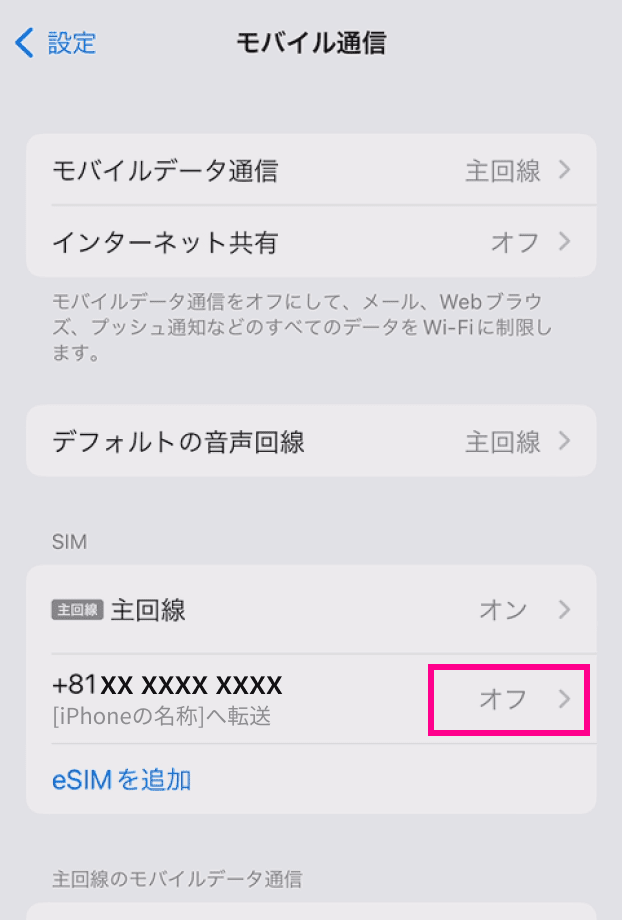
楽天モバイルのiPhoneのeSIM設定方法
楽天モバイルのiPhoneでeSIMを設定するには、以下の手順に従ってください。
1. 「設定」アプリを開きます。
2. 「モバイルデータ通信」をタップします。
3. 「モバイルデータ通信プラン」をタップします。
4. 「新しいプランを追加」をタップします。
5. 「QRコードでスキャン」を選択します。
6. 楽天モバイルから受け取ったeSIM QRコードをスキャンします。
7. 画面の指示に従って、eSIMの設定を完了します。
eSIMの利用可能なiPhoneモデル
eSIMは、以下のiPhoneモデルで利用可能です。
iPhone XS以降
iPhone XR以降
iPhone SE(第3世代)以降
eSIMの設定に必要なもの
eSIMを設定するには、以下のものが必要です。
楽天モバイルの契約
楽天モバイルから提供されたeSIM QRコード
インターネット接続
eSIM設定時の注意点
eSIMの設定時には、以下の点に注意してください。
eSIMは、物理的なSIMカードと同時に使用できます。
eSIMの設定後、物理的なSIMカードを取り外すこともできます。
eSIMは、iPhoneのモデルによっては利用できない場合があります。
eSIM設定後の確認
eSIMの設定が完了したら、以下の手順で確認できます。
1. 「設定」アプリを開きます。
2. 「モバイルデータ通信」をタップします。
3. 「モバイルデータ通信プラン」をタップします。
4. eSIMのステータスが「アクティブ」になっていることを確認します。
eSIMを使用する場合は、上記の手順に従って設定してください。
詳細情報
楽天モバイル(MNO)の物理SIMをiPhoneで使う設定方法を教えてください。
楽天モバイル(MNO)の物理SIMをiPhoneで使うには、以下の手順で設定が必要です。
1. iPhoneの電源を入れ、SIMトレイに楽天モバイルの物理SIMを挿入します。
2. iPhoneがSIMを認識したら、画面に「SIMカードのセットアップ」という画面が表示されます。
3. 表示された画面の指示に従って、APN設定を行います。
4. 「楽天モバイル」のAPN設定情報を入力し、「完了」をタップします。
5. iPhoneがネットワークに接続されると、電波マークが表示され、楽天モバイルの回線を使用できるようになります。
iPhoneで楽天モバイルの物理SIMを使う際の注意点は何ですか?
iPhoneで楽天モバイルの物理SIMを使う際には、以下の点に注意が必要です。
対応するiPhoneであることを確認してください。楽天モバイルの物理SIMは、すべてのiPhoneモデルに対応しているわけではありません。
APN設定を正しく行う必要があります。APN設定が間違っていると、インターネットに接続できません。
iPhoneのソフトウェアバージョンが最新であることを確認してください。古いバージョンのソフトウェアでは、正常に動作しない可能性があります。
SIMロック解除が必要な場合があります。SIMロックがかかっている場合は、楽天モバイルのウェブサイトからSIMロック解除の手続きを行う必要があります。
データ通信量にご注意ください。楽天モバイルは、データ通信量の制限があります。
楽天モバイルの物理SIMをiPhoneで使う際に発生する可能性のある問題とその解決方法を教えてください。
楽天モバイルの物理SIMをiPhoneで使う際に、以下のような問題が発生する可能性があります。
電波が繋がらない: 電波が届いていない場所にいるか、iPhoneの設定が正しくありません。電波状況の良い場所へ移動するか、iPhoneの設定を確認してください。
インターネットに接続できない: APN設定が間違っているか、iPhoneのソフトウェアバージョンが古い可能性があります。APN設定を確認するか、iPhoneのソフトウェアを最新バージョンにアップデートしてください。
通話ができない: iPhoneの設定が正しくありません。iPhoneの設定を確認してください。
SMSが届かない: iPhoneの設定が正しくありません。iPhoneの設定を確認してください。
データ通信量が制限されている: データ通信量の制限に達している可能性があります。データ通信量の制限を確認し、必要に応じて追加のデータ通信量を購入してください。
楽天モバイルの物理SIMをiPhoneで使う場合、eSIMとどちらがおすすめですか?
楽天モバイルの物理SIMとeSIMは、それぞれメリットとデメリットがあります。どちらがおすすめかは、ご自身の利用状況や好みによって異なります。
物理SIMは、従来からあるSIMカードです。eSIMと比べて、入手しやすいというメリットがあります。ただし、iPhoneのSIMトレイに挿入する必要があるため、スペースを消費してしまいます。
eSIMは、物理的なSIMカードを使わずに、iPhoneに電子的に登録することができます。物理SIMと比べて、コンパクトで持ち運びやすいというメリットがあります。ただし、eSIMに対応したiPhoneである必要があります。
どちらがおすすめかは、ご自身の利用状況や好みによって異なります。スペースを気にしない場合は物理SIM、持ち運びやすさを重視する場合はeSIMがおすすめです。