iPhoneからのファイル転送時、「デバイスに到達できません」エラーが出るときの対処方法

iPhone からパソコンへファイル転送時に、「デバイスに到達できません」というエラーが表示されることがあります。このエラーメッセージは、デバイスとパソコンの接続に問題があることを示しています。この問題を解決するために、以下の手順を試してください。
iPhoneからファイル転送時に「デバイスに到達できません」エラーが出たときの対処方法
1. iPhoneとパソコンの接続を確認する
- iPhoneとパソコンがUSBケーブルで正しく接続されているか確認してください。
- ケーブルが破損していないか、しっかりと差し込まれているかを確認してください。
- 別のUSBポートに接続してみてください。
- 別のUSBケーブルを試してみてください。
2. iPhoneのロックを解除する
- iPhoneの画面がロックされていると、パソコンからアクセスできません。パスコードを入力してロックを解除してください。
- Face IDまたはTouch IDでロックが解除されている場合は、パソコンに接続した際に認証を求められる場合がありますので、指示に従って認証してください。
3. iTunesを最新バージョンにアップデートする
- iTunesが最新バージョンではないと、ファイル転送が正常に行われないことがあります。App Storeから最新バージョンにアップデートしてください。
4. iPhoneを再起動する
- iPhoneを再起動することで、一時的なエラーが解消される場合があります。電源ボタンを長押しして、スライダーが表示されたら右にスライドして電源を切ります。その後、電源ボタンを再度長押しして電源を入れてください。
5. パソコンを再起動する
- パソコンを再起動することで、一時的なエラーが解消される場合があります。スタートメニューから電源を選択し、再起動をクリックしてください。
デバイスに到達できませんと表示される理由は?
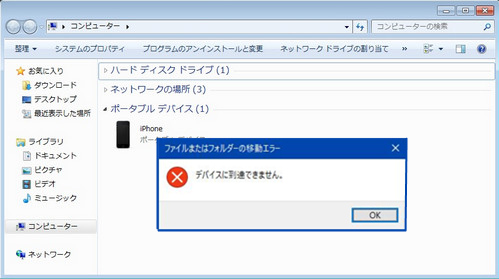
デバイスに到達できない理由
デバイスに到達できないと表示される理由はいくつかあります。最も一般的な原因を以下に示します。
遠隔操作ウィルスによる冤罪防止ソフトをソフトイーサが公開予定- デバイスがオフラインになっている
- デバイスがネットワークから切断されている
- デバイスのIPアドレスが変更されている
- デバイスがファイアウォールによってブロックされている
- デバイスに問題が発生している
デバイスがオフラインになっている
デバイスがオフラインになっている場合、デバイスに到達できません。デバイスがオフラインかどうかを確認するには、デバイスの電源がオンになっていること、デバイスがネットワークに接続されていること、デバイスが正常に動作していることを確認してください。
デバイスがネットワークから切断されている
デバイスがネットワークから切断されている場合、デバイスに到達できません。デバイスがネットワークから切断されているかどうかを確認するには、デバイスのネットワーク接続を確認してください。デバイスがネットワークに接続されていない場合は、デバイスをネットワークに接続してください。
デバイスのIPアドレスが変更されている
デバイスのIPアドレスが変更されている場合、デバイスに到達できません。デバイスのIPアドレスが変更されているかどうかを確認するには、デバイスのIPアドレスを確認してください。デバイスのIPアドレスが変更されている場合は、デバイスのIPアドレスを変更してください。
デバイスがファイアウォールによってブロックされている
デバイスがファイアウォールによってブロックされている場合、デバイスに到達できません。デバイスがファイアウォールによってブロックされているかどうかを確認するには、ファイアウォールを確認してください。デバイスがファイアウォールによってブロックされている場合は、ファイアウォールからデバイスのブロックを解除してください。
SSD Crucial M4の新ファームウェアがリリースデバイスに問題が発生している
デバイスに問題が発生している場合、デバイスに到達できません。デバイスに問題が発生しているかどうかを確認するには、デバイスの動作を確認してください。デバイスに問題が発生している場合は、デバイスを修理または交換してください。
パソコンにiPhoneの写真を取り込めないのはなぜですか?
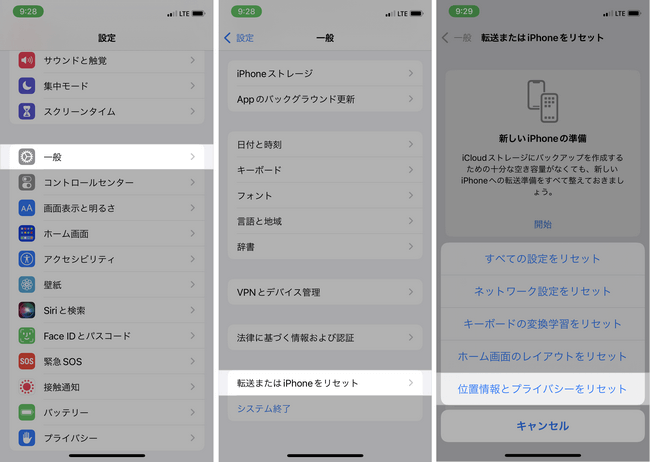
パソコンにiPhoneの写真を取り込めない原因
パソコンにiPhoneの写真を取り込めない原因はいくつか考えられます。以下に、一般的な原因と対処法を説明します。
- 接続方法が間違っている: iPhoneとパソコンを接続する方法は、USBケーブル、無線接続、AirDropなど、いくつかあります。接続方法が間違っている場合、写真を取り込むことができません。接続方法を確認し、正しい方法で接続してください。
- ドライバがインストールされていない: iPhoneとパソコンを接続するには、適切なドライバが必要です。ドライバがインストールされていない場合、パソコンはiPhoneを認識せず、写真を取り込むことができません。Appleのサポートサイトから、最新のドライバをダウンロードしてインストールしてください。
- パソコンのソフトウェアが古い: パソコンのオペレーティングシステムや写真管理ソフトウェアが古い場合、iPhoneの写真を読み込めないことがあります。最新のソフトウェアにアップデートしてください。
- iPhoneのセキュリティ設定が原因: iPhoneのセキュリティ設定が原因で、パソコンからアクセスできない場合があります。iPhoneの設定を確認し、パソコンへのアクセスを許可してください。
- ケーブルやポートの故障: USBケーブルやパソコンのUSBポートが故障している可能性もあります。別のケーブルやポートで試してみてください。
iPhoneのカメラロールに写真がない
iPhoneのカメラロールに写真がない場合は、写真が別の場所に保存されているか、削除されている可能性があります。
MVNO SIMのIIJmioが高速通信増量、音声通話対応、MNPも可- 写真アプリの「アルバム」タブを確認する: カメラロール以外にも、「アルバム」タブに写真が保存されている場合があります。アルバムタブを確認して、写真が存在するか確認してください。
- 「最近削除した項目」を確認する: 写真を誤って削除した場合、最近削除した項目フォルダに保存されている場合があります。フォルダを確認して、写真が存在するか確認してください。
- iCloudフォトライブラリを確認する: iCloudフォトライブラリを利用している場合は、iCloudに写真が保存されている可能性があります。iCloudフォトライブラリにアクセスして、写真が存在するか確認してください。
パソコンのソフトウェアが写真を読み込めない
パソコンのソフトウェアがiPhoneの写真を読み込めない場合、ソフトウェアのバージョンが古い、または互換性がない可能性があります。
- ソフトウェアを最新バージョンにアップデートする: ソフトウェアが古い場合は、最新バージョンにアップデートしてください。最新バージョンでは、iPhoneの写真を読み込めるようになる可能性があります。
- 他の写真管理ソフトウェアを試す: 現在のソフトウェアがiPhoneの写真を読み込めない場合は、他の写真管理ソフトウェアを試してください。他のソフトウェアでは、iPhoneの写真を読み込める可能性があります。
iPhoneのセキュリティ設定
iPhoneのセキュリティ設定によって、パソコンから写真にアクセスできない場合があります。
- iPhoneの設定で「パソコンへのアクセス」を許可する: iPhoneの設定で「パソコンへのアクセス」を許可してください。設定方法は、iPhoneのモデルによって異なります。
- セキュリティソフトウェアを一時的に無効にする: パソコンのセキュリティソフトウェアがiPhoneのアクセスをブロックしている場合があります。セキュリティソフトウェアを一時的に無効にして、写真を取り込んでみてください。
ケーブルやポートの故障
USBケーブルやパソコンのUSBポートが故障している可能性があります。
- 別のUSBケーブルで試す: 同じように動作する別のUSBケーブルを持っている場合は、そのケーブルで試してみてください。
- 別のUSBポートで試す: パソコンに複数のUSBポートがある場合は、別のポートで試してみてください。
iPhoneでファイルを移動するにはどうすればいいですか?
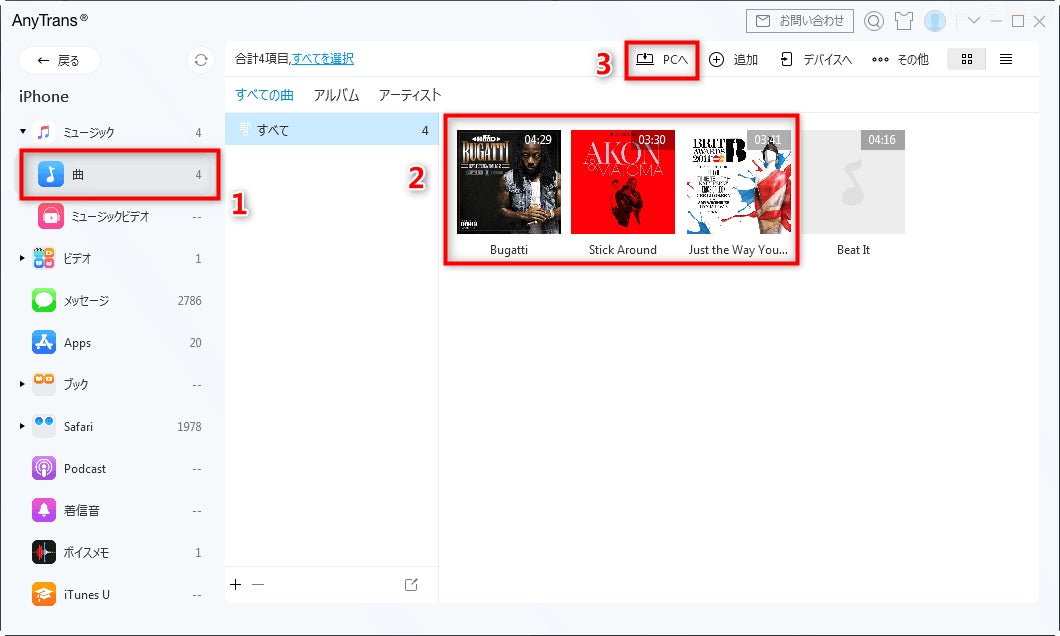
iPhone でファイルを移動する方法
iPhone でファイルを移動するには、いくつかの方法があります。最も一般的な方法は、ファイルアプリを使用することです。
- ファイルアプリを開きます。
- 移動したいファイルを選択します。
- 「共有」ボタンをタップします。
- 移動先の場所を選択します。
- 「移動」ボタンをタップします。
別のアプリからファイルを移動する方法
別のアプリからファイルを移動することもできます。たとえば、写真アプリからファイルアプリに写真を移動することができます。
- 写真アプリを開きます。
- 移動したい写真を選択します。
- 「共有」ボタンをタップします。
- 「保存」ボタンをタップします。
- 移動先の場所を選択します。
- 「保存」ボタンをタップします。
iCloud を使用してファイルを移動する方法
iCloud を使用してファイルを他のデバイスに移動することもできます。
- iCloud ドライブを開きます。
- 移動したいファイルを選択します。
- 「共有」ボタンをタップします。
- 「コピー」ボタンをタップします。
- 移動先のデバイスで iCloud ドライブを開きます。
- 「貼り付け」ボタンをタップします。
AirDrop を使用してファイルを移動する方法
AirDrop を使用して、近くのデバイスにファイルを移動することもできます。
B-CASクラックの影響?ICカードリーダーがボッタクリ価格に急騰- ファイルアプリを開きます。
- 移動したいファイルを選択します。
- 「共有」ボタンをタップします。
- AirDrop を選択します。
- 移動先のデバイスを選択します。
ファイルを削除する方法
ファイルを削除するには、ファイルを長押しして、表示されるメニューから「削除」を選択します。
- ファイルアプリを開きます。
- 削除したいファイルを選択します。
- ファイルを長押しします。
- 「削除」ボタンをタップします。
iPhoneからPCに写真をどうやって取り込む?
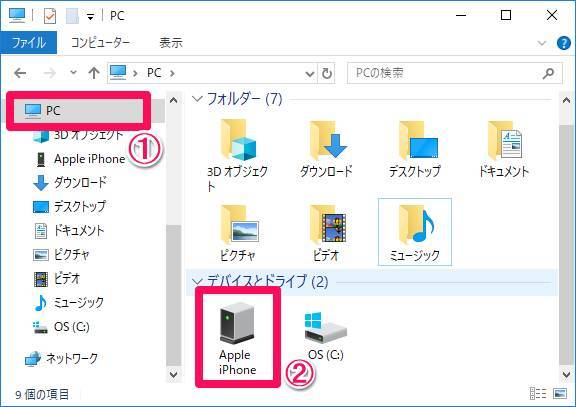
iPhoneからPCに写真を転送する方法はいくつかあります。最も一般的な方法は、USBケーブル、AirDrop、または iCloud を使用することです。
USBケーブルを使用する
USBケーブルを使用すると、iPhoneの写真をPCに直接転送できます。これは、大量の写真を転送する場合に最適な方法です。
- iPhoneをPCにUSBケーブルで接続します。
- PCでiPhoneが認識されていることを確認します。
- iPhoneの画面で「写真」アプリを開き、転送したい写真を選択します。
- 写真を選択したら、PCの「写真」フォルダまたは任意の場所に写真をコピーします。
AirDropを使用する
AirDropを使用すると、iPhoneとPC間でワイヤレスで写真を転送できます。これは、少量の写真を転送する場合に最適な方法です。
- iPhoneとPCの両方がWi-FiとBluetoothが有効になっていることを確認します。
- iPhoneで「写真」アプリを開き、転送したい写真を選択します。
- 写真を共有するには、共有ボタンをタップします。
- AirDropのリストからPCを選択し、写真を送信します。
iCloudを使用する
iCloudを使用すると、iPhoneの写真をクラウドに保存し、PCからアクセスできます。これは、iPhoneの写真をすべてバックアップしたい場合に最適な方法です。
- iPhoneでiCloudを有効にします。
- PCでiCloudアプリをダウンロードしてインストールします。
- iCloudアプリで「写真」を有効にします。
- PCの「写真」アプリまたは「iCloud」フォルダからiPhoneの写真にアクセスします。
その他の方法
上記の3つの方法以外にも、iPhoneからPCに写真を転送する方法がいくつかあります。
- メール: 写真をメールに添付して、PCに送信できます。
- メッセージ: 写真をメッセージに添付して、PCに送信できます。
- クラウドストレージサービス: Googleドライブ、Dropboxなどのクラウドストレージサービスに写真をアップロードして、PCからアクセスできます。
注意点
iPhoneからPCに写真を転送する際には、以下の点に注意してください。
- USBケーブルを使用する場合、iPhoneとPCが互換性があることを確認してください。
- AirDropを使用する場合、iPhoneとPCが互いに検出できることを確認してください。
- iCloudを使用する場合、十分なストレージ容量があることを確認してください。
詳細情報
iPhoneからファイル転送時に、「デバイスに到達できません」エラーが出る時の対処方法について、教えてください。
iPhoneからファイル転送を行う際に、「デバイスに到達できません」というエラーが表示される場合、いくつかの原因が考えられます。まず、接続ケーブルが正しく接続されているかを確認しましょう。ケーブルが緩んでいたり、破損している場合は、エラーが発生する可能性があります。また、iPhoneの充電ポートにゴミやホコリが詰まっている場合も、接続不良の原因となります。綿棒などで優しく掃除してみてください。
さらに、コンピュータのUSBポートも確認が必要です。別のポートに接続してみたり、他のデバイスを接続して動作を確認することで、ポートの故障を疑うことができます。それでも解決しない場合は、iPhoneを再起動してみましょう。再起動によって、一時的なエラーが解消される場合があります。
もし、上記の方法を試してもエラーが解消されない場合は、iTunesの最新バージョンにアップデートしてみてください。iTunesのバージョンが古いと、iPhoneとの互換性に問題が生じる可能性があります。最新のバージョンにアップデートすることで、エラーが解消される場合があります。それでも解決しない場合は、Appleサポートに問い合わせてみてください。
「デバイスに到達できません」というエラーが出た場合、iPhoneのデータは失われてしまうのでしょうか?
「デバイスに到達できません」というエラーが出ても、iPhoneのデータは失われることはありません。このエラーは、iPhoneとコンピュータ間の接続が不安定になっていることを示しており、データが破損したり、消えてしまうことはありません。ただし、エラーが頻繁に発生したり、データ転送が途中で止まってしまう場合は、データのバックアップを取ることをおすすめします。
iTunesやiCloudなどのサービスを使って、定期的にデータのバックアップを取っておけば、万が一データが失われた場合でも、復元することができます。バックアップを取ることで、大切なデータの安全を確保することができます。
iPhoneを再起動しても「デバイスに到達できません」エラーが直らない場合は、どうすればいいですか?
iPhoneを再起動しても「デバイスに到達できません」エラーが直らない場合は、以下の方法を試してみてください。
- iPhoneを強制再起動する
- コンピュータを再起動する
- 別のUSBケーブルを使用する
- 別のUSBポートを使用する
- iTunesを最新バージョンにアップデートする
これらの方法を試しても解決しない場合は、Appleサポートに問い合わせてみてください。
「デバイスに到達できません」エラーの原因は、iPhoneの故障の可能性もあるのでしょうか?
「デバイスに到達できません」エラーの原因は、iPhoneの故障の可能性も考えられます。特に、充電ポートの故障やソフトウェアの不具合などが考えられます。充電ポートが破損している場合は、修理が必要になります。ソフトウェアの不具合が原因の場合は、最新のiOSにアップデートすることで解決する場合があります。
もし、上記の対策を試してもエラーが解消されない場合は、Appleサポートに問い合わせて、修理の必要があるかどうかを確認することをおすすめします。