iPhone設定が消えた時の戻し方
iPhone の設定が消えてしまったとき、焦りますよね。しかし、慌てないでください。実は、消えた設定を復元する方法があるのです。ここでは、iPhone の設定が消えた場合に取り戻す方法を 3 ステップでご紹介します。
iPhoneの設定が消えた時の戻し方
1. iCloudバックアップから復元する
iPhoneの設定が消えてしまった場合、最も一般的な復元方法は、iCloudバックアップから復元することです。iCloudバックアップは、iPhoneのデータ、設定、アプリなどを自動的にバックアップする機能です。
iCloudバックアップから復元するには、以下の手順に従います。
- iPhoneを初期化します。
- 初期化が完了したら、「アプリとデータ」画面で「iCloudバックアップから復元」を選択します。
- 復元するiCloudバックアップを選択します。
- 復元が完了するまで待ちます。
2. iTunesバックアップから復元する
iCloudバックアップを使用していない場合、またはiCloudバックアップにデータが含まれていない場合は、iTunesバックアップから復元することができます。iTunesバックアップは、iPhoneをコンピューターに接続して作成するバックアップです。
コミュニケーション制限の解除方法iTunesバックアップから復元するには、以下の手順に従います。
- iPhoneをコンピューターに接続します。
- iTunesを起動します。
- iPhoneを選択し、「復元」ボタンをクリックします。
- 復元するiTunesバックアップを選択します。
- 復元が完了するまで待ちます。
3. 設定アプリから復元する
一部の設定は、設定アプリから復元することができます。たとえば、Wi-FiパスワードやBluetoothペアリング情報は、設定アプリから復元できます。
設定アプリから復元するには、以下の手順に従います。
- 設定アプリを開きます。
- 復元したい設定項目を選択します。
- 「復元」ボタンをクリックします。
4. 個別アプリから復元する
一部のアプリは、アプリ自体から設定を復元することができます。たとえば、Facebookアプリは、Facebookアカウントにログインすることで、設定を復元することができます。
スマホの再起動手順を解説アプリから設定を復元するには、以下の手順に従います。
- 復元したいアプリを開きます。
- アプリの設定画面を開きます。
- 「復元」ボタンをクリックします。
5. データ移行サービスを利用する
設定が完全に消えてしまい、上記の方法で復元できない場合は、データ移行サービスを利用することができます。データ移行サービスは、専門の業者にデータ復元を依頼するサービスです。
データ移行サービスを利用する場合は、以下の手順に従います。
- データ移行サービスの業者を選びます。
- 業者に連絡して、サービス内容や料金を確認します。
- 依頼を行い、データ移行をしてもらいます。

iPhoneの設定アイコンがなくなったのですが元に戻せますか?
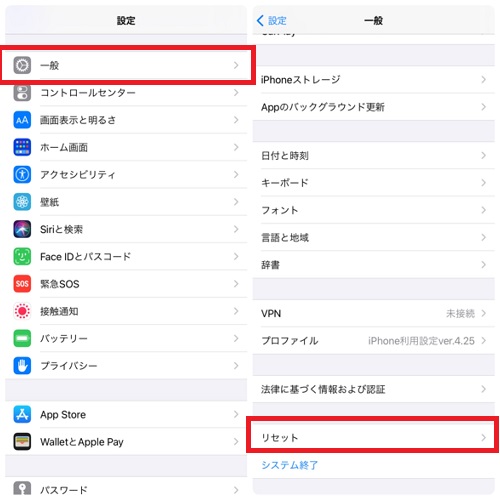
iPhoneの設定アイコンがなくなった原因を探ること
iPhoneの設定アイコンが見当たらない場合、まずその原因を特定することが重要です。以下の可能性を検討してみてください。
- ホーム画面に設定アイコンがない: 設定アイコンは、アプリライブラリに移動されている可能性があります。アプリライブラリを確認してみましょう。
- 設定アプリが削除された: 設定アプリは、誤って削除された可能性があります。アプリライブラリまたはApp Storeで設定アプリを検索して、再インストールしてみましょう。
- デバイスの故障: デバイスのソフトウェアやハードウェアに問題が発生している可能性があります。Appleサポートに問い合わせるか、Apple Storeに持ち込んで修理を検討しましょう。
アプリライブラリを確認する
iPhoneの設定アイコンが見当たらない場合は、アプリライブラリに移動されている可能性があります。アプリライブラリは、ホーム画面の右端にある「アプリライブラリ」ボタンからアクセスできます。
- ホーム画面の右端にある「アプリライブラリ」ボタンをタップして、アプリライブラリを開きます。
- アプリライブラリ内で「設定」アプリを探します。設定アイコンは、アルファベット順に並んでいるため、見つけやすくなっています。
- 設定アプリを見つけた場合は、タップして起動します。
設定アプリを再インストールする
設定アプリが誤って削除されている場合は、App Storeで再インストールできます。
- App Storeを開きます。
- 検索バーに「設定」と入力し、検索します。
- 「設定」アプリが見つかったら、タップしてインストールします。
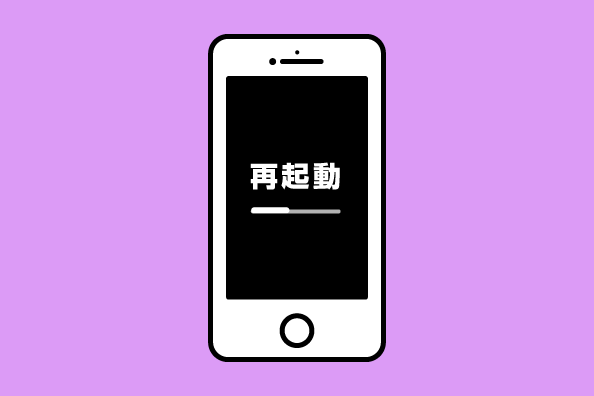
デバイスを再起動する
デバイスを再起動することで、ソフトウェアの不具合が解消される場合があります。
タイピングスピードを上げるコツ- 電源ボタンを長押しします。
- 「スライドして電源オフ」が表示されるので、スライドして電源を切ります。
- 電源ボタンを再度長押しして、デバイスを起動します。
Appleサポートに問い合わせる
上記の方法を試しても解決しない場合は、Appleサポートに問い合わせてみましょう。Appleサポートでは、問題解決のためのサポートや修理の案内を受けることができます。
設定画面がなくなりました。どうすればいいですか?
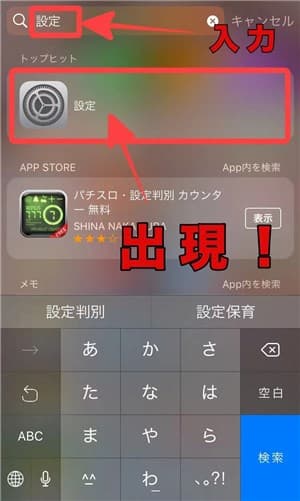
設定画面が見つからない場合の対処法
設定画面が見つからない場合は、いくつかの原因が考えられます。以下に、一般的な対処法をリストアップしました。これらの手順を試して、設定画面へのアクセスを回復してみてください。
- デバイスの再起動: デバイスを再起動すると、多くの問題が解決することがあります。再起動後、設定画面が再び表示されるかどうかを確認してください。
- アプリのアップデート: 使用しているアプリが最新バージョンかどうかを確認してください。古いバージョンのアプリは、バグや不具合が発生している可能性があります。アプリストアから最新バージョンにアップデートしてみてください。
- キャッシュのクリア: アプリのキャッシュをクリアすると、アプリのパフォーマンスが向上する場合があります。アプリの設定からキャッシュをクリアしてみてください。
- アプリの再インストール: 設定画面が表示されない場合は、アプリを再インストールしてみてください。これにより、アプリの設定がリセットされ、問題が解決する可能性があります。
- デバイスの工場出荷時設定へのリセット: 上記の手順を試しても問題が解決しない場合は、デバイスを工場出荷時設定にリセットすることを検討してください。ただし、リセットを行う前に、大切なデータはバックアップしておいてください。
設定画面がどこにあるのかわからない
設定画面を見つけることができない場合は、デバイスのメーカーやモデルによって場所が異なる場合があります。以下に、一般的な場所をリストアップしました。これらの場所を確認してみてください。
Amazon注文処理中に発生したエラーを解決する方法- ホーム画面: ホーム画面に設定アプリのアイコンがある場合があります。アイコンは歯車やレンチの形をしていることが多いです。
- アプリドロワー: アプリドロワーは、すべてのアプリがリストされている場所です。アプリドロワーから設定アプリを探してみてください。
- 通知バー: 通知バーを下にスワイプすると、設定のクイックアクセスボタンが表示される場合があります。
- デバイスの側面のボタン: 一部のデバイスでは、側面のボタンを長押しすることで設定画面にアクセスできます。
- 検索機能: デバイスの検索機能を使って、設定アプリを検索してみてください。
設定画面が灰色表示になっている
設定画面が灰色表示になっている場合は、アプリにアクセス権限が与えられていない可能性があります。以下に、アクセス権限を付与する方法をリストアップしました。
- デバイスの設定を確認する: デバイスの設定から、アプリのアクセス権限を確認してください。アプリに必要な権限が与えられていることを確認してください。
- アプリの権限を確認する: アプリの設定から、アプリの権限を確認してください。必要な権限が与えられていることを確認してください。
- アプリのアップデートを確認する: アプリが最新バージョンかどうかを確認してください。古いバージョンのアプリは、アクセス権限の問題が発生している可能性があります。
- デバイスを再起動する: デバイスを再起動すると、問題が解決する場合があります。
- アプリを再インストールする: アプリを再インストールすると、問題が解決する場合があります。
設定画面が突然消えてしまった
設定画面が突然消えてしまった場合は、いくつかの原因が考えられます。以下に、一般的な対処法をリストアップしました。
- デバイスを再起動する: デバイスを再起動すると、問題が解決する場合があります。
- アプリを再インストールする: アプリを再インストールすると、問題が解決する場合があります。
- デバイスの工場出荷時設定へのリセット: 上記の手順を試しても問題が解決しない場合は、デバイスを工場出荷時設定にリセットすることを検討してください。ただし、リセットを行う前に、大切なデータはバックアップしておいてください。
設定画面が一部しか表示されない
設定画面が一部しか表示されない場合は、デバイスのメモリ不足やアプリの不具合が原因である可能性があります。以下に、対処法をリストアップしました。
- デバイスのメモリを確認する: デバイスのメモリが不足している場合は、不要なアプリやデータを削除してください。
- アプリを強制終了する: 設定画面が表示されないアプリを強制終了してみてください。これにより、アプリのメモリ使用量が減り、設定画面が表示されるようになる可能性があります。
- デバイスを再起動する: デバイスを再起動すると、問題が解決する場合があります。
- アプリのアップデートを確認する: アプリが最新バージョンかどうかを確認してください。古いバージョンのアプリは、不具合が発生している可能性があります。
iPhoneの画面から設定が消えた。どうすればいいですか?
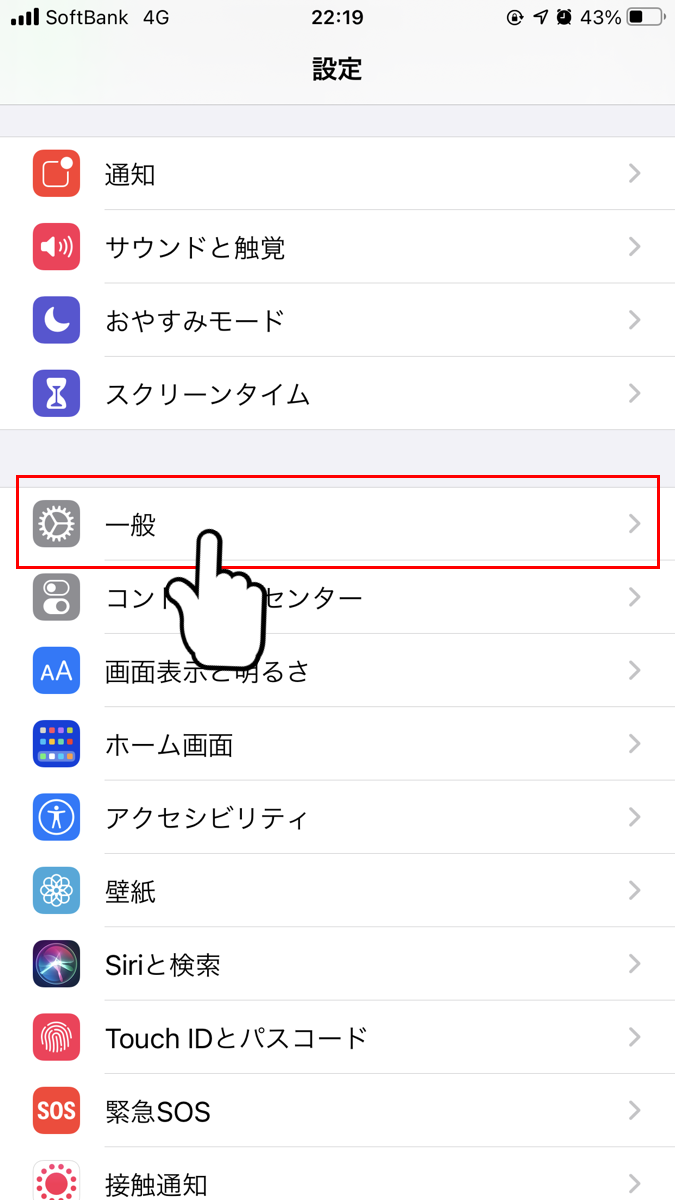
iPhoneの画面から設定が消えた場合の対処法
iPhoneの画面から設定が消えてしまった場合、焦らずに以下の対処法を試してみてください。設定アプリが消えてしまった原因はいくつか考えられます。まずは、簡単な方法から試してみましょう。
1. 再起動を試す
iPhoneが正常に動作していない可能性があります。一度再起動することで、設定アプリが復元される場合があります。
- iPhoneの電源ボタンを長押しします。
- スライドして電源オフの画面が表示されたら、スライドして電源を切ります。
- 電源ボタンを再び長押しして、iPhoneの電源を入れます。
2. アプリの更新を確認する
設定アプリが古いバージョンの場合、正常に動作しない可能性があります。App Storeで最新のバージョンにアップデートしてみてください。
- iPhoneのホーム画面からApp Storeを開きます。
- 画面下部の「アップデート」タブをタップします。
- 設定アプリのアップデートが表示されていれば、タップしてアップデートします。
3. iOSのアップデートを確認する
iOSのバージョンが古い場合、設定アプリが正常に動作しない可能性があります。最新のバージョンにアップデートしてみてください。
- iPhoneの設定アプリを開きます。
- 「一般」をタップします。
- 「ソフトウェア・アップデート」をタップします。
- 最新のiOSバージョンが表示されていれば、タップしてアップデートします。
4. ホーム画面のレイアウトをリセットする
ホーム画面のレイアウトが乱れている可能性があります。ホーム画面のレイアウトをリセットすることで、設定アプリが表示される場合があります。
- iPhoneの設定アプリを開きます。
- 「一般」をタップします。
- 「リセット」をタップします。
- 「ホーム画面のレイアウトをリセット」をタップします。
- パスコードを入力して、確認します。
5. iPhoneを復元する
上記の方法を試しても設定アプリが表示されない場合は、iPhoneを復元する必要があります。復元する前に、必ずバックアップを取っておきましょう。
- MacまたはPCにiTunesをインストールします。
- iPhoneをパソコンに接続します。
- iTunesでiPhoneを選択し、「iPhoneを復元」をクリックします。
- 画面の指示に従って、iPhoneを復元します。
iPhoneの設定アイコンの出し方は?

iPhoneの設定アイコンの出し方
iPhoneの設定アイコンは、ホーム画面に表示されていません。設定アプリを開くには、以下の手順に従ってください。
1. iPhoneのホーム画面で、「設定」アプリを探します。
2. 設定アプリは、通常歯車のようなアイコンで表されます。
3. 設定アプリをタップすると、設定画面が表示されます。
設定アイコンが表示されない場合
設定アイコンが表示されない場合は、以下のいずれかの原因が考えられます。
1. ホーム画面に設定アプリが存在しない可能性があります。
2. ホーム画面に設定アプリが隠されている可能性があります。
3. 設定アプリが削除されている可能性があります。
設定アプリの存在確認
設定アプリが存在するかどうかを確認するには、以下の手順に従ってください。
1. ホーム画面で、検索バーをタップします。
2. 検索バーに「設定」と入力します。
3. 検索結果に設定アプリが表示されれば、設定アプリが存在します。
設定アプリの表示
設定アプリが隠されている場合は、以下の手順で表示できます。
1. ホーム画面で、「編集」をタップします。
2. 表示させたい設定アプリを、「ホーム画面に追加」にドラッグします。
3. 「完了」をタップします。
設定アプリの復元
設定アプリが削除されている場合は、App Storeから再インストールする必要があります。
1. App Storeを開きます。
2. 検索バーに「設定」と入力します。
3. 検索結果から「設定」アプリを選択します。
4. 「取得」をタップします。
5. パスコードを入力するか、Touch IDまたはFace IDで認証します。
6. 設定アプリがダウンロードされます。
よくある質問
iPhoneの設定が消えてしまった!どうすれば戻せますか?
iPhoneの設定が消えてしまった場合、原因や状況によって復旧方法が異なります。まず、バックアップを作成しているかどうかを確認しましょう。バックアップがあれば、設定を復元することができます。バックアップを作成していない場合は、初期化が必要になる場合があります。初期化を行う前に、大切なデータは別の場所に保存しておきましょう。
バックアップから設定を復元したいのですが、どうすればいいですか?
バックアップからiPhoneの設定を復元するには、以下の手順に従ってください。
1. iPhoneをパソコンに接続します。
2. iTunesまたはFinderを開き、iPhoneを選択します。
3. 「バックアップを復元」をクリックします。
4. 復元するバックアップを選択します。
5. 「復元」をクリックします。
バックアップから復元すると、設定だけでなく、アプリやデータも以前の状態に戻ります。
バックアップがない場合はどうすればいいですか?
バックアップがない場合は、初期化を行うしかありません。初期化を行うと、iPhoneのすべてのデータが消去されます。初期化を行う前に、大切なデータは必ず別の場所に保存しておきましょう。
iPhoneを初期化する方法は、以下の手順に従ってください。
1. iPhoneの設定アプリを開きます。
2. 「一般」をタップします。
3. 「転送またはリセットiPhone」をタップします。
4. 「すべてのコンテンツと設定を消去」をタップします。
5. パスコードを入力し、「iPhoneを消去」をタップします。
設定が消える原因は何ですか?
iPhoneの設定が消える原因は、いくつか考えられます。
ソフトウェアの不具合
ハードウェアの故障
誤った操作
iOSのアップデート
設定が消えた場合は、まず上記の原因を疑い、対処方法を検討しましょう。