スマホの再起動手順を解説
スマートフォンは私たちの日常生活に欠かせない存在となりました。しかし、頻繁に使用していると、動作が遅くなったり、不具合が生じることがあります。そんなときは、スマホの再起動が効果的な解決策になることがあります。本記事では、スマホの再起動手順を機種別にわかりやすく解説します。
スマホの再起動手順を解説
1. 再起動が必要な理由
スマホの再起動は、様々なトラブルを解決する効果的な手段です。以下に、再起動が必要となる主な理由を挙げます。
- アプリの動作が遅い、フリーズするなど、アプリが正常に動作していない場合
- スマホが熱くなる、バッテリーの消費が早いなど、スマホのパフォーマンスが低下している場合
- 画面が真っ暗になる、タッチ操作が反応しないなど、スマホが正常に動作していない場合
- アップデート後、新しいアプリのインストール後など、スマホの状態が不安定になっている場合
2. 再起動の方法
スマホの再起動方法は、機種によって異なりますが、基本的には以下の手順で行います。
- 電源ボタンを長押しします。
- 「再起動」または「再起動」のオプションが表示されるので、それをタップします。
- スマホが再起動を開始します。
- 再起動が完了するまで待ちます。
3. 再起動できない場合
まれに、電源ボタンを押しても再起動できない場合があります。その場合は、以下の方法を試してみてください。
アマゾンのエラーを解決する方法- 音量ボタンと電源ボタンを同時に長押しします。
- 強制再起動のオプションが表示されるので、それをタップします。
4. 再起動後の注意点
再起動後、以下のような点に注意してください。
- 再起動後、アプリが正常に動作するか確認します。
- バッテリー残量を確認します。必要に応じて充電してください。
- 再起動後も問題が解決しない場合は、メーカーに問い合わせてみてください。
5. 再起動の頻度
スマホの再起動は、頻繁に行う必要はありません。ただし、アプリの動作が遅い、スマホが熱くなるなど、問題が発生した場合は、再起動を試してみてください。

再起動の手順は?
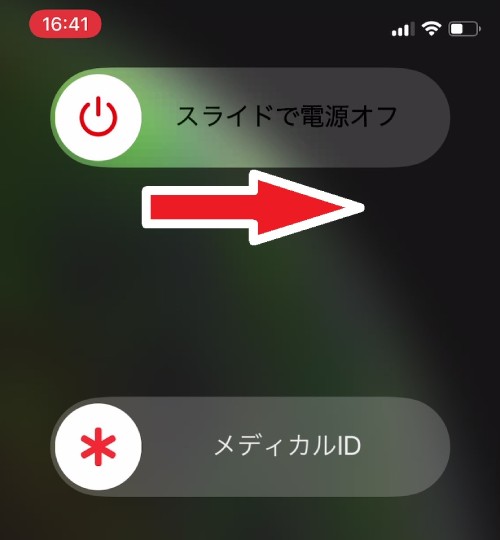
再起動の手順は、デバイスによって異なりますが、一般的な手順は以下の通りです。
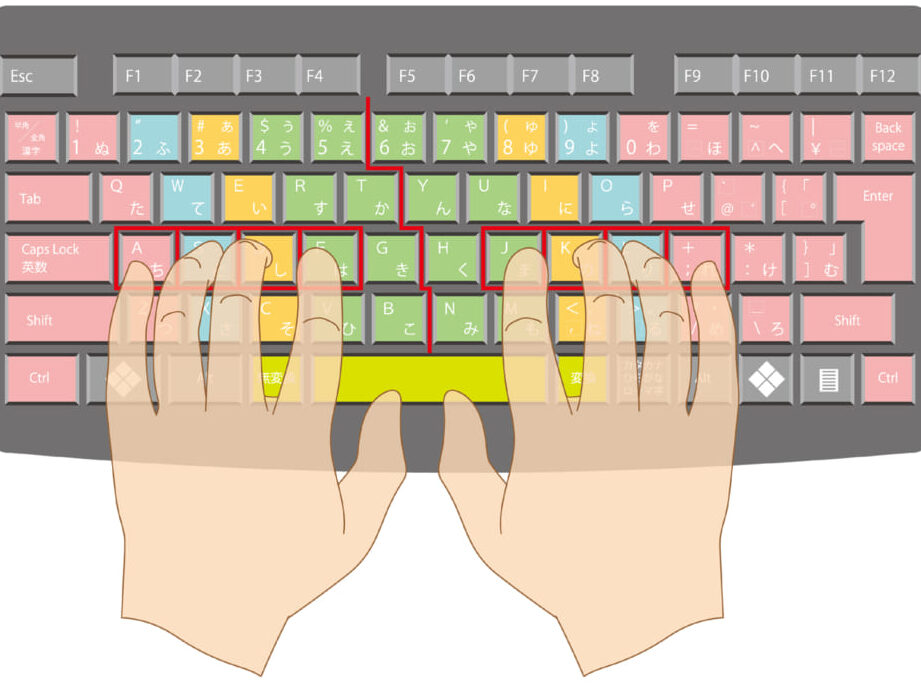
タイピングスピードを上げるコツデバイスの種類による再起動手順
再起動の手順は、デバイスの種類によって異なります。
- コンピューターの場合、電源ボタンを押して電源を落とし、数秒後に再度電源ボタンを押して電源を入れます。
- スマートフォンの場合、電源ボタンを長押しして、電源メニューを表示します。 再起動オプションを選択して、デバイスを再起動します。
- タブレットの場合、電源ボタンを長押しして、電源メニューを表示します。 再起動オプションを選択して、デバイスを再起動します。
強制再起動の手順
デバイスが正常に再起動しない場合は、強制再起動を試すことができます。
- コンピューターの場合、電源ボタンを長押しして強制的に電源を切ります。 数秒後に再度電源ボタンを押して電源を入れます。
- スマートフォンの場合、電源ボタンと音量ダウンボタンを同時に長押しします。 デバイスが再起動するまで押し続けます。
- タブレットの場合、電源ボタンと音量ダウンボタンを同時に長押しします。 デバイスが再起動するまで押し続けます。
再起動の注意点
再起動を行う前に、以下の点に注意してください。
- 作業中のデータは保存してください。 再起動すると、作業中のデータが失われる可能性があります。
- 重要なファイルはバックアップしてください。 再起動によってデータが失われる可能性があるため、重要なファイルはバックアップしておきましょう。
- 再起動中にデバイスを操作しないでください。 再起動中は、デバイスを操作しないでください。 デバイスが正常に動作しなくなる可能性があります。
再起動できない場合の対処法
再起動できない場合は、以下の対処法を試してみてください。
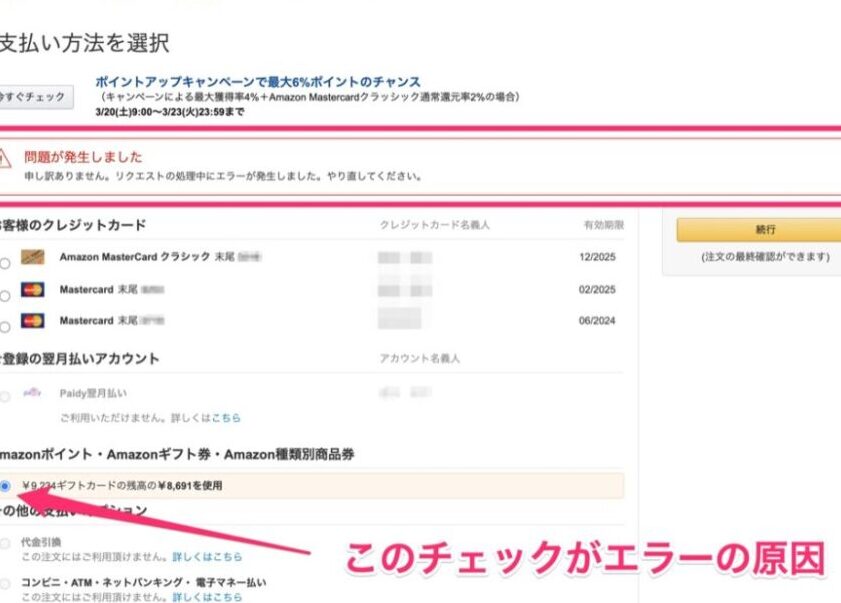
Amazon注文処理中に発生したエラーを解決する方法- デバイスの電源コードを抜いて、数分間放置します。 電源コードを抜いて、数分間放置することで、デバイスをリセットすることができます。
- デバイスのバッテリーを取り外します。 バッテリーを取り外すことで、デバイスをリセットすることができます。 ただし、すべてのデバイスでバッテリーを取り外すことができるわけではありません。
- デバイスを修理に出します。 上記の方法を試しても解決しない場合は、デバイスを修理に出すことを検討してください。
スマホの再起動はどうやるの?

スマホの再起動の仕方
スマホの再起動は、さまざまな問題を解決するのに役立ちます。たとえば、アプリがクラッシュしたり、スマホが遅くなったり、反応しなくなったりした場合に、再起動することで問題が解決することがあります。再起動は、スマホの動作をリフレッシュし、一時的なエラーを解消する効果があります。
再起動の手順
- 電源ボタンを長押しします。
- 「再起動」または「電源オフ」のオプションが表示されますので、「再起動」を選択します。
- スマホが再起動します。
再起動できない場合
スマホが再起動できない場合は、以下の方法を試してください。
- 充電器を接続して、しばらく充電します。
- 音量ボタンと電源ボタンを同時に長押しします。
- スマホのメーカーに問い合わせて、サポートを受けます。
再起動の注意点
スマホを再起動する前に、以下の点に注意してください。
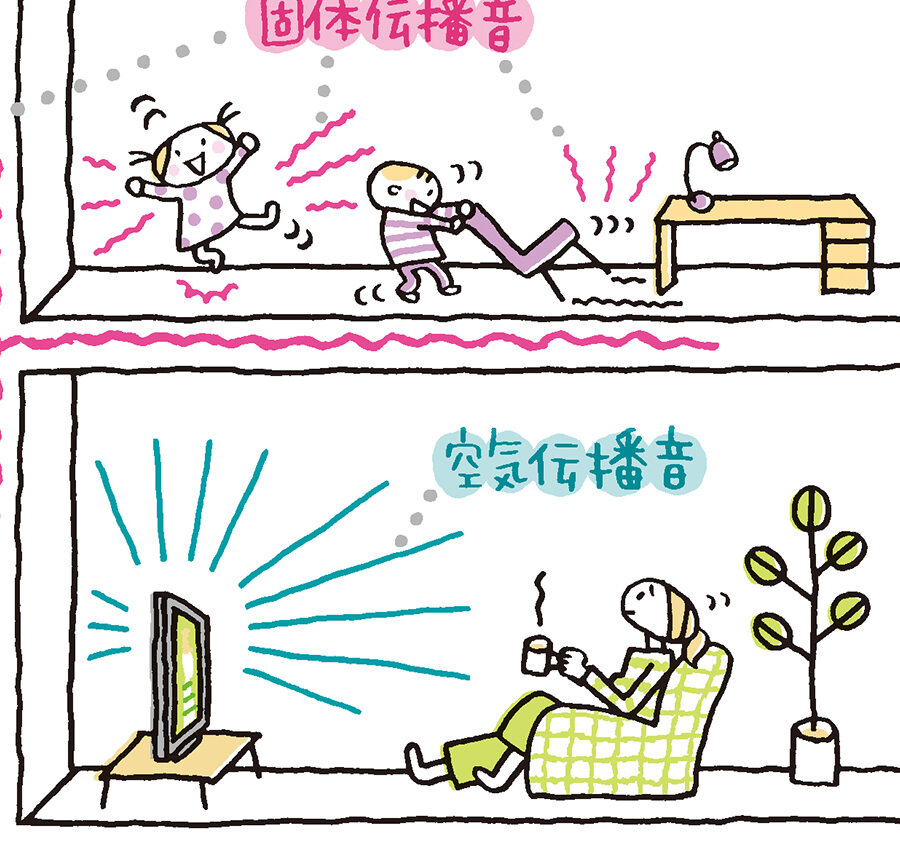
隣の部屋から音がする原因と対策- 重要なデータは事前にバックアップしておきましょう。
- 再起動中にスマホを操作しないでください。
- 再起動後、アプリや設定が初期化されることはありません。
再起動によるメリット
スマホの再起動には、以下のメリットがあります。
- アプリのクラッシュやフリーズを解消できます。
- スマホの動作速度が向上します。
- バッテリーの消費を抑えることができます。
- 一時的なエラーを解消できます。
アンドロイドを電源ボタン以外で再起動するには?
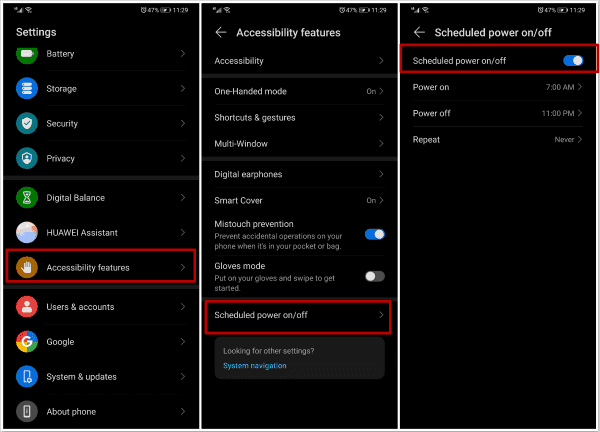
電源ボタン以外の方法でAndroidを再起動する方法
Android端末を電源ボタン以外の方法で再起動するには、いくつかの方法があります。ここでは、一般的な方法をいくつか紹介します。
ADBコマンドの使用
Android端末をコンピュータに接続し、ADBコマンドを使用して再起動できます。これは、端末が応答しない場合や電源ボタンが壊れている場合に便利です。
パソコンタイピングを早くする方法- コンピュータにADBドライバーをインストールします。
- コマンドプロンプトまたはターミナルを開き、端末のシリアル番号を入力して接続を確認します。
adb rebootコマンドを実行します。
音量ボタンと電源ボタンの同時押し
多くのAndroid端末では、音量ボタンと電源ボタンを同時に長押しすることで、電源メニューが表示されます。このメニューから、再起動または電源オフを選択できます。
- 音量ボタンと電源ボタンを同時に長押しします。
- 電源メニューが表示されたら、再起動オプションを選択します。
Googleアシスタントの使用
Googleアシスタントを使用して、音声コマンドで端末を再起動できます。
- 「OK Google」または「Hey Google」と呼びかけます。
- 「端末を再起動」と指示します。
カスタムリカバリメニューの使用
カスタムリカバリメニュー(例:TWRP)を使用すると、端末を再起動したり、他の操作を実行したりできます。
- 端末をリカバリモードで起動します。
- リカバリメニューから再起動オプションを選択します。
特定のアプリの使用
一部のアプリは、端末を再起動する機能を提供しています。これらのアプリは、電源ボタンが壊れている場合や、端末が応答しない場合に便利です。
- Playストアから再起動アプリをダウンロードします。
- アプリを開き、再起動オプションを選択します。
スマホの起動方法は?

スマホの起動方法
スマホの起動方法は、機種によって若干異なりますが、基本的には以下の手順で行います。
- 電源ボタンを長押しします。電源ボタンは、スマホの側面や上部に位置しています。長押しすると、電源メニューが表示されます。
- 「電源オン」または「再起動」を選択します。電源メニューには、「電源オン」、「再起動」、「電源オフ」などのオプションが表示されます。目的のオプションを選択してください。
- スマホが起動するまで待ちます。スマホが起動すると、ロック画面が表示されます。ロック画面のパスワードや指紋認証などを入力して、スマホのロックを解除します。
スマホが起動しない場合の対処法
スマホが起動しない場合は、以下の対処法を試してみてください。
- 充電器を接続して、バッテリー残量を確認します。スマホのバッテリー残量が不足している可能性があります。充電器を接続して、しばらく充電してみてください。
- 電源ボタンを長押しして、強制再起動を試します。電源ボタンを長押しすると、強制的にスマホを再起動することができます。
- スマホを修理店に持ち込みます。上記の対処法を試しても起動しない場合は、スマホが故障している可能性があります。修理店に持ち込み、修理を依頼してください。
スマホの起動時間を短縮する方法
スマホの起動時間を短縮するには、以下の方法を試してみてください。
- 不要なアプリを削除します。不要なアプリは、スマホの起動時間を遅くする原因になります。不要なアプリを削除して、スマホの動作を高速化してください。
- バックグラウンドで動作しているアプリを終了します。バックグラウンドで動作しているアプリは、スマホのバッテリーを消費し、起動時間を遅くする原因になります。バックグラウンドで動作しているアプリを終了して、スマホの動作を高速化してください。
- スマホのストレージ容量を確保します。スマホのストレージ容量が不足している場合、スマホの動作が遅くなることがあります。不要なデータを削除したり、SDカードを使用したりして、ストレージ容量を確保してください。
スマホの起動時に表示されるエラーメッセージ
スマホの起動時にエラーメッセージが表示される場合は、以下の原因が考えられます。
- OSのアップデートが失敗している。OSのアップデートが失敗すると、起動時にエラーメッセージが表示されることがあります。OSのアップデートを再度試したり、スマホを初期化したりしてください。
- アプリの不具合。特定のアプリが原因で、起動時にエラーメッセージが表示されることがあります。問題のあるアプリをアンインストールしてみてください。
- ハードウェアの故障。ハードウェアの故障が原因で、起動時にエラーメッセージが表示されることがあります。修理店に持ち込み、修理を依頼してください。
スマホの起動方法に関する注意点
スマホの起動方法に関する注意点は以下のとおりです。
- 電源ボタンを長押ししすぎると、スマホが強制的にシャットダウンされることがあります。電源ボタンを長押しする場合は、注意してください。
- スマホを起動中に電源ボタンを押すと、電源メニューが表示されます。電源ボタンを押すタイミングによって、動作が異なります。注意してください。
- スマホの起動時間は、機種や環境によって異なります。スマホの起動時間が長い場合は、上記の対処法を試してみてください。
よくある質問
スマホの再起動はどのように行いますか?
スマホの再起動方法は、機種によって異なります。しかし、多くのスマホでは、以下の手順で再起動できます。
- 電源ボタンを長押しします。
- 画面に表示されるメニューから、「再起動」または「再起動」を選択します。
- スマホが再起動されるのを待ちます。
再起動できない場合は、スマホの取扱説明書を参照してください。
スマホを再起動すると何が起こりますか?
スマホを再起動すると、一時的なエラーや不具合が解消されることがあります。また、メモリやストレージを解放し、スマホの動作をよりスムーズにする効果もあります。
再起動は、スマホが正常に動作しなくなった場合や、アプリが頻繁にクラッシュする場合などに試すことができます。
スマホを再起動する前に注意することはありますか?
スマホを再起動する前に、以下の点に注意してください。
- 重要なデータは、事前にバックアップしておきましょう。
- 再起動中は、スマホを使用しないでください。
- バッテリー残量が十分であることを確認してください。
これらの点に注意して、安全にスマホを再起動しましょう。
スマホを再起動しても問題が解決しない場合はどうすればいいですか?
スマホを再起動しても問題が解決しない場合は、以下の方法を試すことができます。
- アプリのアップデート
- スマホの初期化
- 修理に出す
これらの方法でも解決しない場合は、メーカーや販売店に問い合わせてください。