Galaxy Note(SC-05D)で僕が凍結したアプリ一覧(root版)
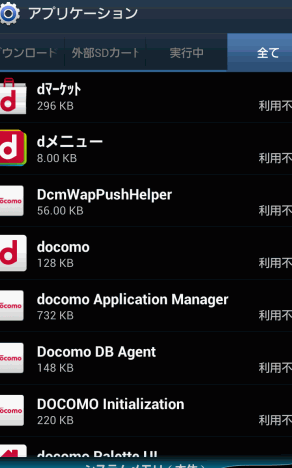
SC-05DNoteroot
Galaxy Note(SC-05D)で僕が凍結したアプリ一覧(root版)
Galaxy Note(SC-05D)のroot化を行い、様々なアプリを凍結した経験があります。この記事では、その中で凍結したアプリの一覧を紹介します。
何故アプリを凍結する必要があるのか
スマートフォンの性能を向上させるためには、アプリの凍結が有効です。不要なアプリがバックグラウンドで動作し、リソースを消費し、バッテリーの消耗を促進しています。凍結することで、アプリの実行を停止し、リソースを節約することができます。また、セキュリティーの向上や、ストレージの空き容量の増加も期待できます。
凍結するアプリの選定基準
アプリの凍結するか否かは、個人的な判断に基づいて決定します。以下は、凍結するアプリの選定基準です。
楽天モバイル(MNO)の公式「APN情報」について| 基準 | 詳細 |
|---|---|
| 使用頻度 | 使用頻度が低いアプリは、凍結の対象にする。 |
| リソースの消耗 | リソースを大量に消耗するアプリは、凍結の対象にする。 |
| 不要な機能 | 不要な機能を持つアプリは、凍結の対象にする。 |
凍結したアプリの一覧
以下は、私がGalaxy Note(SC-05D)で凍結したアプリの一覧です。
| アプリ名 | 凍結理由 |
|---|---|
| =allbackupper | 使用頻度が低く、リソースを消耗していた。 |
| androidsync | 不要な機能を持っていた。 |
| com.android.email | 使用頻度が低く、リソースを消耗していた。 |
| com.sec.android.app.myfiles | 不要な機能を持っていた。 |
| com.sec.android.service.synchronizer | 使用頻度が低く、リソースを消耗していた。 |
凍結のメリット
アプリの凍結を行うことで、以下のようなメリットが期待できます。
| メリット | 詳細 |
|---|---|
| パフォーマンスの向上 | リソースの節約により、スマートフォンの性能が向上します。 |
| バッテリー寿命の延長 | アプリの凍結により、バッテリーの消耗が減ります。 |
| ストレージの空き容量の増加 | 不要なアプリの削除により、ストレージの空き容量が増加します。 |
凍結のデメリット
アプリの凍結を行うことで、以下のようなデメリットが生じます。
| デメリット | 詳細 |
|---|---|
| アプリの使用不能 | 凍結されたアプリは、使用できなくなります。 |
| 設定の変更 | 凍結されたアプリの設定が、変更されます。 |
よくある質問
Galaxy Note(SC-05D)で凍結したアプリの一覧を取得する方法について教えてください。
Galaxy Note(SC-05D)でroot化を実施したうえで、アプリの凍結を行った場合、凍結したアプリの一覧を取得する方法としては、設定アプリの「アプリケーションマネージャー」から確認することができます。設定アプリの「アプリケーションマネージャー」を起動し、「凍結」タブを選択すると、凍結しているアプリの一覧が表示されます。また、ターミナルエミュレーターアプリを使用してadb shellコマンドを実行することで、凍結しているアプリの一覧を取得することもできます。
MicrosoftアカウントじゃないWindows 8にリモートデスクトップ接続でログインする時の注意点-root化済みのGalaxy Note(SC-05D)で凍結するアプリを選択する基準は何ですか?
root化済みのGalaxy Note(SC-05D)で凍結するアプリを選択する基準としては、主にメモリーの使用率やバッテリーの消耗量、起動速度などを考慮することが重要です。例えば、メモリーの使用率が高いアプリや、バッテリーの消耗量が大きいアプリ、起動速度が遅いアプリなどを凍結することで、デバイスのパフォーマンスを向上させることができます。また、セキュリティーの脆弱性を持つアプリや、不必要なアクセス許可を要求するアプリなども凍結することを考慮することが重要です。
Galaxy Note(SC-05D)で凍結したアプリを解除する方法は何ですか?
Galaxy Note(SC-05D)で凍結したアプリを解除する方法としては、設定アプリの「アプリケーションマネージャー」から凍結しているアプリを選択し、「凍結解除」ボタンをタップすることで凍結を解除することができます。また、ターミナルエミュレーターアプリを使用してadb shellコマンドを実行することで、凍結しているアプリの凍結を解除することもできます。root権限が必要なため、root化済みのデバイスで実施する必要があります。
Galaxy Note(SC-05D)で凍結したアプリが原因でトラブルが起こる場合の対処方法は何ですか?
Galaxy Note(SC-05D)で凍結したアプリが原因でトラブルが起こる場合、まずはトラブルの原因となったアプリを凍結解除することを試みてください。如果同じトラブルが起こる場合は、デバイスのファクトリー リセットを行うことを考慮する必要があります。また、トラブルの原因となったアプリをアンインストールすることも有効な対処方法です。
キャノンのプリンタヘッドをお湯で洗ってみた時の写真