MicrosoftアカウントじゃないWindows 8にリモートデスクトップ接続でログインする時の注意点
Windows 8MicrosoftAccountリモートデスクトップ接続ログイン注意点まれにある問題を解消するためには、正しい設定と操作が必要不可欠です。特に、マイソフトアカウントを持たないWindows 8では、標準的なログイン方法ではリモートデスクトップ接続ができません。そんな中、Windows 8のローカルアカウントでリモートデスクトップ接続するための方法があります。本稿では、そんな方法を紹介しながら、注意点やトラブルシューティングについてもまとめていきます。
MicrosoftアカウントじゃないWindows 8にリモートデスクトップ接続でログインする時の注意点
Windows 8でMicrosoftアカウントを使っていない場合は、リモートデスクトップ接続でのログインに注意する必要があります。この場合、ローカルアカウントでのみログイン可能となり、Microsoftアカウントとの同期は行われません。
ローカルアカウントでのログイン
Windows 8では、Microsoftアカウントを使っていない場合は、ローカルアカウントでのみログイン可能となります。この場合、パスワードやパスワードの暗号化等のセキュリティ対策を適切に行う必要があります。パスワードの複雑さやパスワードの更新頻度などを考慮して、セキュリティを高める必要があります。
キャノンのプリンタヘッドをお湯で洗ってみた時の写真リモートデスクトップ接続の設定
リモートデスクトップ接続でのログインには、設定が必要です。コントロールパネルでリモートデスクトップ接続を有効にして、必要な設定を行う必要があります。ネットワーク設定やファイアウォール設定などを正しく行う必要があります。
セキュリティの脆弱性
リモートデスクトップ接続でのログインには、セキュリティの脆弱性があります。パスワードの漏洩や不正なアクセスなどを考慮して、セキュリティ対策を強化する必要があります。 Two-Factor Authenticationや生物認証などのセキュリティ対策を導入することを考慮する必要があります。
| セキュリティ対策 | 説明 |
|---|---|
| Two-Factor Authentication | パスワードと、二要素認証コードを使用してログインする |
| 生物認証 | 指紋や顔認証などの生体認証を使用してログインする |
ログインの制限
リモートデスクトップ接続でのログインには、制限を設けることができます。ログイン回数の制限やログイン時間帯の制限などを設定することで、セキュリティを高めることができます。
監査ログの監視
リモートデスクトップ接続でのログインには、監査ログの監視が重要です。ログイン履歴やログインエラーなどの監査ログを監視することで、セキュリティの問題を早期に発見することができます。
au回線を解約すると「au WALLET カード」はどうなるのか【プリペイド・残高確認】Windows8でリモートデスクトップを許可するにはどうすればいいですか?

Windows8でリモートデスクトップを許可するには、以下の手順を踏みます。
システムの設定
まず、Windows8のシステムの設定でリモートデスクトップを許可する必要があります。コントロールパネルを開き、「システムとセキュリティー」を選択し、「システム」をクリックします。そこで、「リモート設定」をクリックし、「リモートデスクトップ接続を許可」にチェックを入れます。
ファイアウォールの設定
次に、ファイアウォールの設定でリモートデスクトップを許可する必要があります。コントロールパネルを開き、「システムとセキュリティー」を選択し、「Windows Defender ファイアウォール」をクリックします。そこで、「インバウンド規則」をクリックし、「新しい規則」をクリックします。ルールの種類として「Rule Type」で「ポート」を選択し、ポート番号として3389を入力します。
パソコンの引越しに!無料のハードディスクコピーとパーティション操作ソフトネットワークの設定
最後に、ネットワークの設定でリモートデスクトップを許可する必要があります。ネットワークとシェアリングセンターを開き、「アドバンスドシェアリングの設定」をクリックします。そこで、「特定のネットワークを許可する」にチェックを入れ、ネットワークのプロファイルを選択します。
Windowsユーザーにリモートアクセスを許可するにはどうすればいいですか?

Windowsユーザーにリモートアクセスを許可するには、次の手順を踏みます。
リモートデスクトップ接続の設定
Windowsユーザーにリモートアクセスを許可するためには、リモートデスクトップ接続の設定が必要です。リモートデスクトップは、遠隔地からコンピュータにアクセスするための機能です。この機能を使用するためには、コンピューターの設定を変更する必要があります。具体的には、以下の手順を踏みます。
【0570】高額な「ナビダイヤル」に安く電話を掛ける方法【通話料】- システムプロパティを開きます。
- リモートタブで、「リモートデスクトップ接続を許可する」を選択します。
- アクセス許可するユーザーを選択します。
ファイアウォールの設定
リモートアクセスを許可するには、ファイアウォールの設定も必要です。ファイアウォールは、コンピューターのセキュリティを守るための機能です。この機能を通じて、リモートアクセスを許可するためには、次の手順を踏みます。
- ファイアウォールの設定を開きます。
- 「例外」タブで、「リモートデスクトップ」を追加します。
- ポート番号を指定します。
ネットワークの設定
リモートアクセスを許可するには、ネットワークの設定も必要です。ネットワークは、コンピューターの繋がり方を決めるための機能です。この機能を通じて、リモートアクセスを許可するためには、次の手順を踏みます。
- ネットワークの設定を開きます。
- 「詳細設定」タブで、「リモートアクセス」を許可します。
- IPアドレスを指定します。
リモートデスクトップを実行しているコンピューターからの接続を許可するにはどうすればいいですか?
リモートデスクトップを実行しているコンピューターからの接続を許可するには、どうすればいいですか?
「IIJmio meeting 7」大阪会場に参加してきました #iijmio基本的な設定
基本的には、リモートデスクトップを実行しているコンピューター側で、インバウンド/rules/を設定する必要があります。Windowsの場合、Windows Defender Firewallの設定でインバウンドルールを作成し、Remote Desktopのポート番号(通常は3389番)を許可する必要があります。
- スタートメニューから「Windows Defender Firewall」を開きます。
- 左側メニューから「インバウンドルール」をクリックします。
- 新しいルールを作成し、ポート番号3389を許可する設定を行います。
ファイアウォールの設定
ファイアウォールの設定も重要です。Windowsの場合、Windows Defender Firewallの設定で、リモートデスクトップのポート番号を許可する必要があります。
- スタートメニューから「Windows Defender Firewall」を開きます。
- 左側メニューから「advanced settings」をクリックします。
- Inbound Rulesで、Remote Desktopのポート番号3389を許可する設定を行います。
ネットワークの設定
最後に、ネットワークの設定もチェックする必要があります。Routerの設定で、ポートフォワーディングの設定を行う必要があります。
- Routerの設定画面にアクセスします。
- ポートフォワーディングの設定を行い、リモートデスクトップのポート番号3389を許可する設定を行います。
- 設定を保存し、Routerを再起動します。
リモートデスクトップ接続でアカウントを追加するにはどうすればいいですか?
リモートデスクトップ接続でアカウントを追加するには、以下の手順を踏みます。
ステップ1: リモートデスクトップ接続の設定
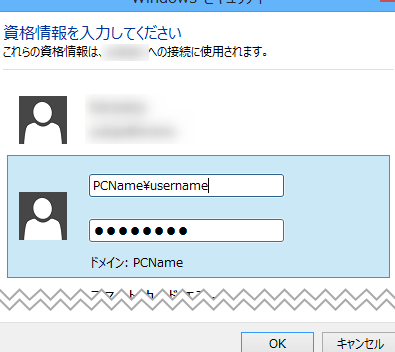
まず、リモートデスクトップ接続の設定を行います。Windowsキー + Rキーを押下し、mstscと入力してエンターキーを押下します。その後、リモートデスクトップ接続のウィンドウが開きます。
ステップ2: アカウントの追加
次に、アカウントを追加します。ユーザー名とパスワードを指定し、「OK」をクリックします。アカウントが追加されると、接続先サーバーのログオン画面が表示されます。
- ユーザー名とパスワードを指定する
- 「OK」をクリックしてアカウントを追加する
- 接続先サーバーのログオン画面が表示される
ステップ3: セキュリティーの設定
最後に、セキュリティーの設定を行います。パスワードの保存や証明書の検証などの設定を行います。
- パスワードの保存の設定を行う
- 証明書の検証の設定を行う
- その他のセキュリティーの設定を行う
よくある質問
Microsoftアカウントがないとリモートデスクトップ接続でログインできないのですか?
Microsoftアカウントがない状態でリモートデスクトップ接続を使用してWindows 8にログインすることはできません。Microsoftアカウントを持っていない場合、リモートデスクトップ接続の設定画面でエラーメッセージが表示されます。そのため、Microsoftアカウントを作成するか、既に持っているMicrosoftアカウントでWindows 8にログインする必要があります。
リモートデスクトップ接続設定でMicrosoftアカウント情報を入力する必要がありますか?
リモートデスクトップ接続設定画面ではMicrosoftアカウント情報を入力する必要があります。Microsoftアカウントのメールアドレスとパスワードを正しく入力することで、Windows 8にログインすることができます。入力したMicrosoftアカウント情報は、Windows 8のセキュリティーのために暗号化されます。
Microsoftアカウントを持っていないと、リモートデスクトップ接続の設定画面で何が表示されますか?
Microsoftアカウントを持っていない場合、リモートデスクトップ接続の設定画面で「アカウントが見つかりませんでした」というエラーメッセージが表示されます。このメッセージが表示された場合、Microsoftアカウントを作成するか、既に持っているMicrosoftアカウントでWindows 8にログインする必要があります。
リモートデスクトップ接続でログインする際のパスワードを忘れた場合、どうすればよいですか?
リモートデスクトップ接続でログインする際のパスワードを忘れた場合、Microsoftアカウントのパスワードをリセットする必要があります。Microsoftアカウントのパスワードをリセットすることで、リモートデスクトップ接続でログインすることができます。パスワードのリセット方法は、Microsoftアカウントの設定画面で確認することができます。