【Android】アプリデータやキャッシュをクリアして初期化する方法
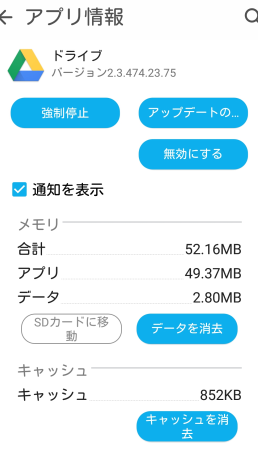
アンドロイドのスマートフォンでアプリケーションのデータやキャッシュが大きくなると、動作速度が遅くなったり、アプリケーションがクラッシュすることがあります。そんなときは、アプリケーションのデータやキャッシュをクリアして初期化することで、問題を解消することができます。本稿では、アンドロイドのアプリケーションデータやキャッシュをクリアして初期化する方法について紹介します。
【Android】アプリデータやキャッシュをクリアして初期化する方法
Androidデバイスでは、アプリの使用中に生成されるデータやキャッシュによって、ストレージ空間が不足したりアプリのパフォーマンスが低下したりすることがあります。その場合、アプリデータやキャッシュをクリアして初期化することで、問題を解消することができます。
【方法1】設定アプリからアプリデータをクリア
Androidデバイスの設定アプリから、アプリデータをクリアすることができます。具体的には、以下の手順で行います。 1. 設定アプリを開き、「アプリ」の項目に移動します。 2. 対象のアプリを選択し、「ストレージ」の項目に移動します。 3. 「内部ストレージ」や「外部ストレージ」で、使用しているストレージの容量を確認します。 4. 「データをクリア」や「キャッシュをクリア」のボタンを押すことで、アプリデータやキャッシュを削除します。
sshdの公開鍵・パスワード認証をユーザー毎に変える方法(chroot・umaskも設定)【方法2】アプリの設定からアプリデータをクリア
一部のアプリでは、設定画面からアプリデータをクリアすることができます。具体的には、以下の手順で行います。 1. 対象のアプリを開き、「設定」や「オプション」の項目に移動します。 2. 「アプリデータをクリア」や「キャッシュをクリア」の項目を探し、該当するボタンを押します。 3. 確認画面が表示される場合は、「OK」や「はい」を押します。
| アプリ名 | アプリデータクリア方法 |
|---|---|
| Chrome | 設定 > プライバシー > ブラウザーのデータを消去 |
| 設定 > アカウント設定 > アプリデータをクリア | |
| LINE | 設定 > アカウント > アプリデータをクリア |
【注意点】アプリデータをクリアする際の注意
アプリデータをクリアする際には、以下の点に注意しておく必要があります。 重要なデータを失う可能性があります。アプリデータをクリアすると、重要なデータが失われる可能性があります。 アプリの設定がリセットされます。アプリデータをクリアすると、アプリの設定がリセットされます。
【Android 11以降】アプリデータをクリアする新しい方法
Android 11以降では、新しい方法でアプリデータをクリアすることができます。具体的には、以下の手順で行います。 1. 設定アプリを開き、「プライバシー」の項目に移動します。 2. 「アプリのデータ」や「アプリのキャッシュ」の項目を探し、該当するボタンを押します。 3. 確認画面が表示される場合は、「OK」や「はい」を押します。
【PCからアプリデータをクリア】
PCからAndroidデバイスに接続し、アプリデータをクリアすることができます。具体的には、以下の手順で行います。 1. AndroidデバイスをPCに接続します。 2. Androidデバイスのファイルマネージャーを開き、「内部ストレージ」や「外部ストレージ」を探します。 3. 対象のアプリのデータフォルダーを探し、不要なファイルを削除します。
【Android Auto】「お気に入り」「スター付き」の場所を開く方法・他のAndroidから目的地を送る方法などAndroidのアプリのキャッシュを一括で削除するには?
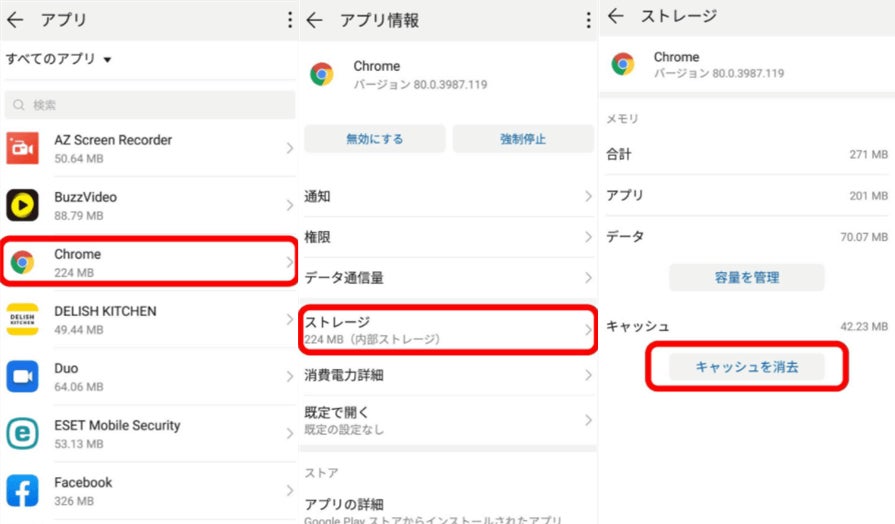
Androidのアプリのキャッシュを一括で削除するには、以下の方法があります。
キャッシュ削除のメリット
Androidのアプリのキャッシュを削除することで、ストレージの空きスペースが増加し、アプリのパフォーマンスが改善します。さらに、プライバシー上の問題も解消することができます。
キャッシュ削除の方法
以下は、Androidのアプリのキャッシュを一括で削除する方法です。
【Android】Gmail・Google Chatの通知が飛んでこない時に確認すること- 設定アプリを開き、「ストレージ」や「デバイスのストレージ」などの項目にアクセスします。
- 「内部ストレージ」や「外部ストレージ」などの項目にアクセスし、「キャッシュ」や「データ」などの項目に移動します。
- 「削除」ボタンを押すことで、選択されたアプリのキャッシュを削除することができます。
注意点
キャッシュ削除を行う際には、以下の点に注意しておく必要があります。
- データの消失:キャッシュ削除を行うと、アプリの設定やデータが消失するおそれがあります。
- アプリのエラー:キャッシュ削除を行うと、アプリのエラーが発生するおそれはあります。
- キャッシュ削除後の再設定:キャッシュ削除を行った後は、アプリの設定を再度行う必要があります。
アプリのキャッシュ・データをクリアするにはどうすればいいですか?
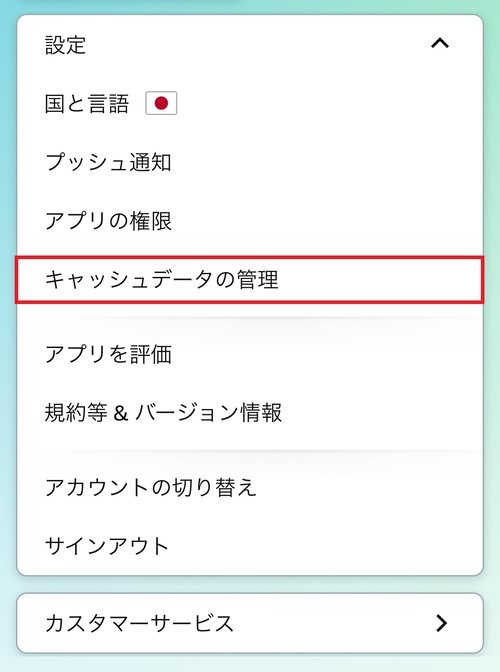
設定アプリから削除
設定アプリからアプリのキャッシュ・データを削除するためには、次の手順を踏みます。
- 設定アプリを開き、「アプリ」を選択します。
- 「ストレージ」を選択し、削除したいアプリを選択します。
- 「キャッシュ」を選択し、削除ボタンを押します。
アプリの設定から削除
一部のアプリでは、設定画面からキャッシュ・データを削除することができます。
Xiaomi・Poco端末で勝手にスクリーンショットを撮られる時の対処方法- アプリを開き、設定画面に移動します。
- 「キャッシュ」を選択し、削除ボタンを押します。
- 確認ダイアログが出たら、「削除」を選択します。
ファイルマネージャーから削除
ファイルマネージャーからアプリのキャッシュ・データを削除するためには、次の手順を踏みます。
- ファイルマネージャーを開き、アプリのインストール先フォルダーに移動します。
- 「Cache」フォルダーを探し、削除します。
- 確認ダイアログが出たら、「削除」を選択します。
Androidのアプリを初期化するにはどうすればいいですか?
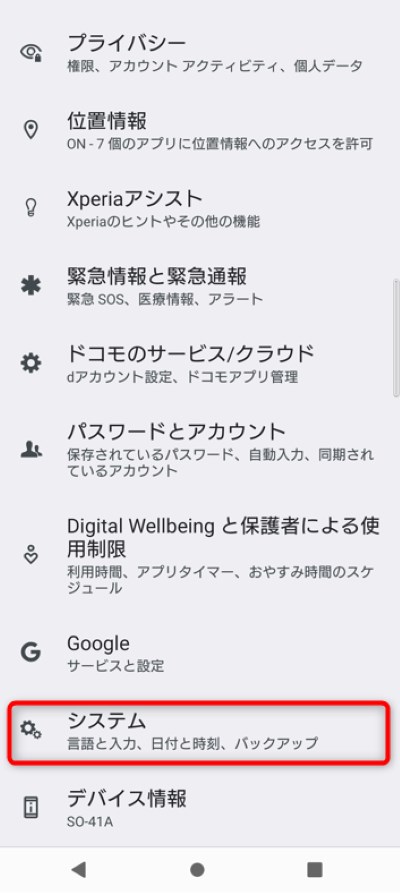
()
Androidのアプリを初期化するには、設定アプリやファイルマネージャーを使用して、アプリのデータを削除する必要があります。具体的には、設定アプリの「アプリ」や「ストレージ」メニューで、アプリを選択し、データの削除を選択します。また、ファイルマネージャーで、アプリのファイルを削除することもできます。
LINEの認証用SMSが届かない場合の対処(と携帯番号再利用の安全性)アプリの設定をリセットする
アプリの設定をリセットするには、設定アプリの「アプリ」メニューで、アプリを選択し、「設定をリセット」を選択します。この操作により、アプリの設定が初期状態に戻ります。
- 設定アプリを開き、「アプリ」を選択します。
- アプリを選択し、「設定をリセット」を選択します。
- 確認ダイアログが出たら、「削除」を選択します。
アプリのキャッシュを削除する
アプリのキャッシュを削除するには、設定アプリの「ストレージ」メニューで、アプリを選択し、「キャッシュを削除」を選択します。この操作により、アプリのキャッシュが削除され、高速化やストレージの空き容量が増加します。
- 設定アプリを開き、「ストレージ」を選択します。
- アプリを選択し、「キャッシュを削除」を選択します。
- 確認ダイアログが出たら、「削除」を選択します。
アプリをアンインストールして再インストールする
アプリをアンインストールして再インストールすることで、アプリを完全に初期化することができます。この方法では、アプリの設定やデータが完全に削除され、新しくインストールされたアプリは初期状態になります。
- 設定アプリを開き、「アプリ」を選択します。
- アプリを選択し、「アンインストール」を選択します。
- 確認ダイアログが出たら、「削除」を選択します。
- Google Play ストアやアプリの公式サイトから、アプリを再インストールします。
Androidのアプリのデータはどうやってクリアする?
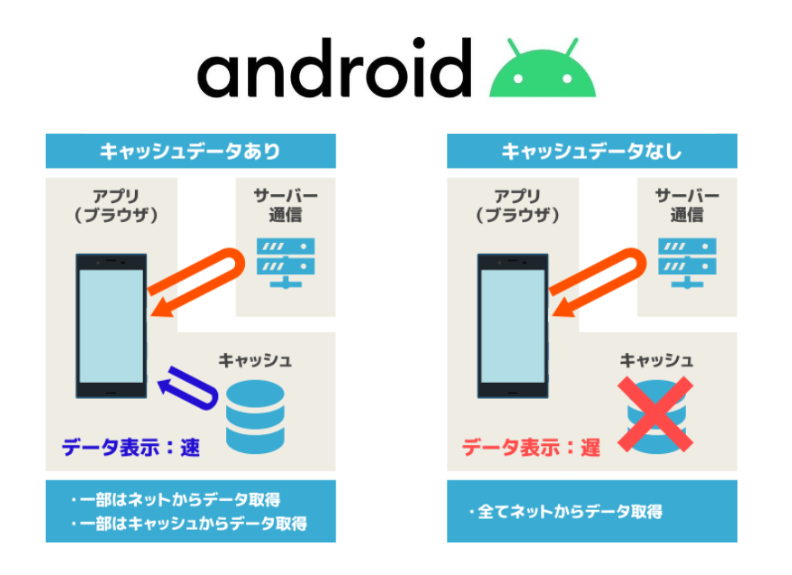
Androidのアプリのデータは、設定アプリやファイルマネージャーを使用してクリアすることができます。
設定アプリからデータクリア
設定アプリから、データをクリアするには、以下の手順を踏みます。
- 設定アプリを開き、「アプリ」や「アプリケーションマネージャー」という項目を探します。
- その中から、データをクリアしたいアプリを選択します。
- アプリの詳細画面で、「データクリア」や「キャッシュクリア」というボタンを探します。
- ボタンをタップすると、データがクリアされます。
ファイルマネージャーからデータクリア
ファイルマネージャーから、データをクリアするには、以下の手順を踏みます。
- ファイルマネージャーを開き、Androidの内部ストレージやSDカード内のファイルを探します。
- アプリのデータフォルダーを探し、不要なファイルを削除します。
- また、キャッシュフォルダー内のファイルも削除することで、データをクリアすることができます。
データクリアの注意点
データをクリアする際には、以下の点を注意する必要があります。
- 重要なデータはバックアップをとっておきます。
- データクリアによって、全てのデータが失われる場合があります。
- また、アプリの設定も初期化される場合があります。
よくある質問
アプリのデータやキャッシュを削除する必要があるのは何ですか?
アプリのデータやキャッシュを削除する必要がある理由はいくつかあります。アプリの性能が低下する場合、そのアプリのデータやキャッシュが巨大化し、ストレージの空き容量が減少するため、削除する必要があります。また、パーソナル情報が漏洩するリスクがある場合、削除することで安全性を高めることができます。また、アプリの不具合を解消するため、データやキャッシュを削除することで、初期状態に戻すことができます。
アプリのデータやキャッシュを削除する方法は何ですか?
アプリのデータやキャッシュを削除する方法はいくつかあります。設定メニューからアプリの詳細設定にアクセスし、データの削除やキャッシュの削除のオプションを選択する方法や、ファイルマネージャーからアプリのデータフォルダーにアクセスし、不要なファイルを削除する方法があります。また、アプリのアンインストールを行い、新たにインストールすることで、完全に初期状態に戻すことができます。
アプリのデータやキャッシュを削除することで影響を受けるのは何ですか?
アプリのデータやキャッシュを削除することで、影響を受けるものがいくつかあります。ログイン情報や設定が Resetされ、元に戻るため、再度設定する必要があります。また、ゲームのセーブデータやチャットの履歴等、データに関わる情報が削除されるため、再度作成する必要があります。そのため、削除する前のバックアップや、重要な情報の保存を行う必要があります。
アプリのデータやキャッシュを削除する頻度はどれくらいですか?
アプリのデータやキャッシュを削除する頻度は、アプリの使用頻度や、ストレージの空き容量によって異なります。月1回や週1回程度の頻度で削除することで、パフォーマンスの低下や、ストレージの容量不足を防ぐことができます。また、アプリの不具合が生じた時やパソコンのパフォーマンスが低下した時など、必要に応じて削除することも大切です。