【Android】Gmail・Google Chatの通知が飛んでこない時に確認すること
AndroidスマートフォンにGmailやGoogle Chatの通知が届かないというトラブルに遭遇してしまった経験は誰にもあると思います。那なたは、理由がわからないまま、重要なメールやメッセージを捜しにくい状態になると非常にストレスフルです。この記事では、GmailやGoogle Chatの通知が飛んでこないときに、確認すべきポイントを整理します。まずは、基本的な設定の確認から、ちょっとしたTipsまで、総合的に通知のトラブルシューティングを行います。
【Android】Gmail・Google Chatの通知が飛んでこない時に確認すること
AndroidスマートフォンでGmailやGoogle Chatの通知を受信できなくなった場合、多くの人はすぐに対処方法を探し始める。だが、通知の飛んでこない原因は様々で、自宅の Wi-Fi やモバイルネットワークの設定、Androidの設定、アプリケーションの設定など、多くの要因が絡み合っている。以下では、GmailやGoogle Chatの通知が飛んでこない場合に確認すべきポイントを整理する。
ネットワークの接続状況の確認
GmailやGoogle Chatの通知が飛んでこない場合、まずネットワークの接続状況を確認する必要がある。自宅の Wi-Fi ルーターとの接続状況や、モバイルネットワークの信号強度をチェックする。ネットワークの接続状況が不安定な場合、通知を受信できない可能性がある。
Xiaomi・Poco端末で勝手にスクリーンショットを撮られる時の対処方法Androidの設定の確認
Androidの設定で、通知の設定を確認する必要がある。設定アプリケーションを開き、「通知」あるいは「アプリの通知」で、GmailやGoogle Chatの通知設定を確認する。通知設定がOFFになっていたり、優先通知に設定されていない場合、通知を受信できない。
アプリケーションの設定の確認
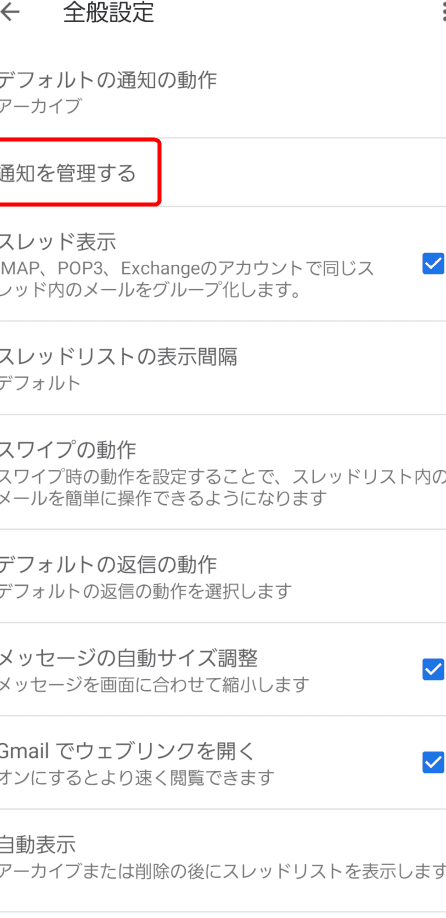
GmailやGoogle Chatのアプリケーション設定で、通知の設定を確認する必要がある。GmailやGoogle Chatのアプリケーションを開き、「設定」あるいは「通知設定」で、通知設定を確認する。通知設定がOFFになっていたり、優先通知に設定されていない場合、通知を受信できない。
バッテリーの保存モードの確認
Androidのバッテリーの保存モードが有効になっていた場合、GmailやGoogle Chatの通知を受信できない可能性がある。設定アプリケーションを開き、「バッテリー」で、バッテリーの保存モードを確認する。バッテリーの保存モードを無効にすることで、GmailやGoogle Chatの通知を受信できるようになる。
アプリケーションのアップデート状況の確認
GmailやGoogle Chatのアプリケーションが古いバージョンになっていた場合、通知を受信できない可能性がある。Google Play ストアを開き、GmailやGoogle Chatのアプリケーションをアップデートすることで、最新の機能とバグフィックスを適用することができる。
LINEの認証用SMSが届かない場合の対処(と携帯番号再利用の安全性)| 項目 | 確認ポイント |
|---|---|
| ネットワークの接続状況 | Wi-Fi ルーターの接続状況、モバイルネットワークの信号強度 |
| Androidの設定 | 通知設定、アプリの通知設定 |
| アプリケーションの設定 | 通知設定、優先通知の設定 |
| バッテリーの保存モード | バッテリーの保存モードの有効化 |
| アプリケーションのアップデート状況 | 最新のアプリケーションバージョン |
Google Chatの通知が表示されないのはなぜですか?
設定ミスによる通知非表示
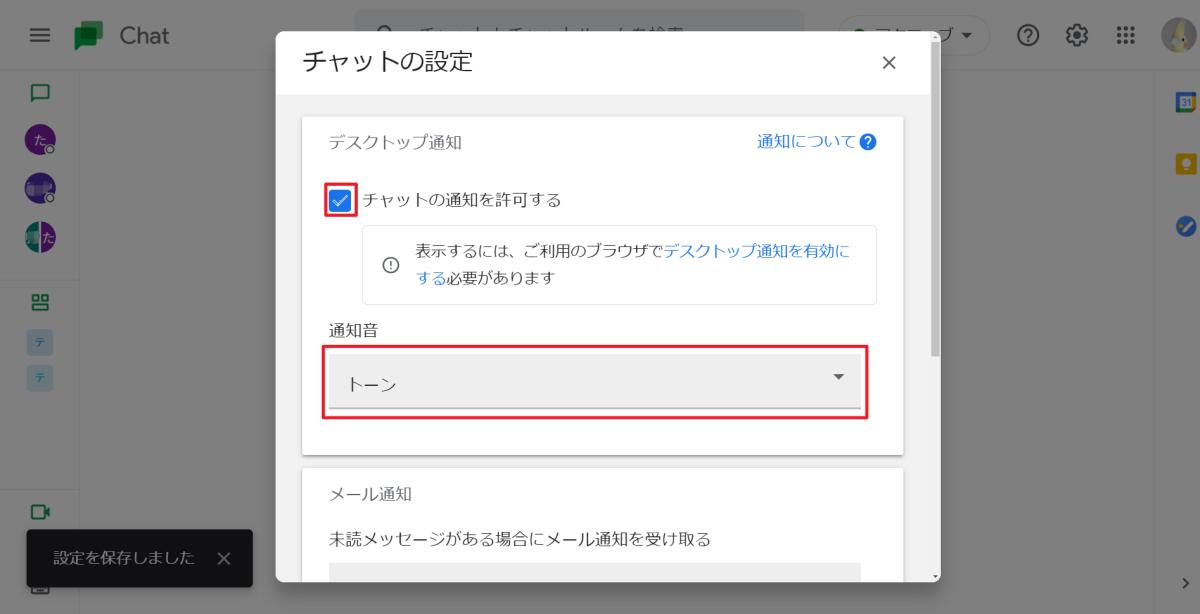
Google Chatの通知が表示されない理由として、設定ミスによるものが挙げられます。通知設定が неправильに設定されている場合、通知が表示されません。例えば、通知先のメールアドレスが誤っている、もしくは、通知の優先度が設定されていない場合があります。設定ミスを避けるため、Google Chatの設定を再度確認してみてください。
- 通知設定を確認する
- メールアドレスを再度確認する
- 通知の優先度を設定する
フィルターやブロックによる通知非表示
Google Chatの通知が表示されない理由として、フィルターやブロックによるものが挙げられます。スパムフィルターやブロックリストに登録されている場合は、通知が表示されません。フィルターやブロックを解除することで、通知が再度表示されるようになります。
- スパムフィルターを確認する
- ブロックリストを確認する
- フィルターやブロックを解除する
ネットワークの接続エラーによる通知非表示
Google Chatの通知が表示されない理由として、ネットワークの接続エラーによるものが挙げられます。インターネットの接続状態が不安定である場合、通知が表示されません。ネットワークの接続状態を確認し、安定した接続環境を整えることで、通知が再度表示されるようになります。
Android Virtual DeviceでFailed to allocate memory:8 エラーが出たので対処- インターネットの接続状態を確認する
- ネットワークの設定を確認する
- 安定した接続環境を整える
AndroidでGmailの通知が出ないのですがどうしたらいいですか?
Androidの設定を確認する
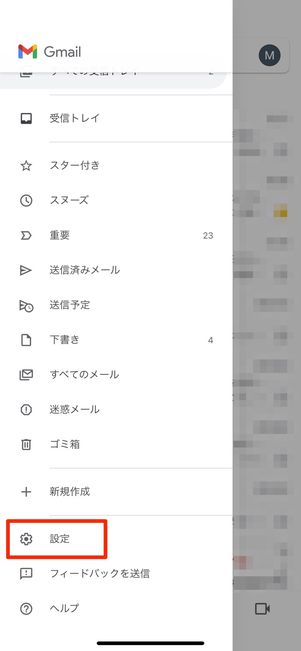
Androidの設定でGmailの通知を許可する必要があります。設定アプリを開き、通知を選択します。そこで、Gmailを探し、許可を選択します。また、ドゥノットディスターブの設定も確認して、Gmailの通知を許可する必要があります。
- 設定アプリを開く
- 通知を選択する
- Gmailを探し、許可を選択する
Gmailの設定を確認する
Gmailの設定でも通知を許可する必要があります。Gmailアプリを開き、設定を選択します。そこで、通知を選択し、オンにする必要があります。また、優先度も設定することができます。
- Gmailアプリを開く
- 設定を選択する
- 通知を選択し、オンにする
その他の要因を確認する
その他の要因もGmailの通知が出ない原因として考えられます。データの同期が停止している場合、通知は届きません。また、バッテリーの節約モードでも通知が停止する場合があります。
IIJmio、SIMカード発行手数料を請求へ。ドコモ網は394円、au網は406円- データの同期を確認する
- バッテリーの節約モードを確認する
Google チャットの通知ポップアップが出ないのですが?
Google チャットの通知ポップアップが表示されない場合、幾つかの要因が考えられます。以下では、その要因と対処方法を紹介します。
設定の確認
Google チャットの通知ポップアップが表示されない場合、設定が適切に行われていない可能性があります。通知の設定を確認して、ポップアップの許可を忘れていないかをチェックしましょう。
- Google チャットの設定画面を開き、「通知」を選択します。
- 「ポップアップ通知」をオンに切り替え、許可を忘れていないかを確認します。
- 他の設定でも、ポップアップをブロックや、ミュートに設定していないかを確認します。
ブラウザーの設定
ブラウザーがポップアップをブロックしている可能性があります。ブラウザーの設定を確認して、ポップアップの許可を忘れていないかをチェックしましょう。
Xperia Z用のADBドライバをインストールする方法3選- ブラウザーの設定画面を開き、「サイトの許可」を選択します。
- Google チャットのドメインに対して、ポップアップを許可する設定を確認します。
- 他のサイトでも、ポップアップをブロックや、ミュートに設定していないかを確認します。
拡張機能の影響
拡張機能がポップアップをブロックしている可能性があります。拡張機能を確認して、ポップアップをブロックしているものがあるかをチェックしましょう。
- ブラウザーの拡張機能画面を開き、各拡張機能を確認します。
- ポップアップをブロックしている拡張機能がある場合は、削除や無効化を考慮します。
- 他の拡張機能でも、ポップアップをブロックや、ミュートに設定していないかを確認します。
Google チャットの通知をAndroidでどう設定する?
Google チャットの通知をAndroidで設定する方法
Google チャットの通知を Android で設定するには、以下の手順を踏みます。
設定前の準備
Google チャットの通知を設定するためには、Google アカウントが必要です。また、Android 端末に Google チャット アプリをインストールしておく必要があります。
通知設定の手順
以下は、Google チャットの通知を Android で設定する手順です。
- Google チャット アプリを開き、左側メニューを開きます。
- 「設定」というメニューを選択し、「通知」という項目を選択します。
- 通知の設定画面で、通知音やバイブレーションの設定を行います。
- 必要に応じて、通知の優先度も設定できます。
- 設定内容を保存し、通知を有効にするか無効にするかを選択します。
カスタム通知の設定
Google チャットの通知をカスタム化することで、より詳細な設定を行うことができます。
以下は、カスタム通知の設定方法です。
- 通知設定画面で、「カスタム通知」という項目を選択します。
- 通知の形式を選択し、例えば「音声とバイブレーション」や「ライト」のように設定します。
- 通知の内容を設定し、例えば「新しいメッセージ」や「未読メッセージ」のように設定します。
- 必要に応じて、通知の時間帯も設定できます。
よくある質問
通知設定が正しいか確認してみましょう
通知が飛んでこない場合は、まず通知設定を確認してみましょう。Androidデバイスの設定アプリから、GmailやGoogle Chatの通知設定を確認してみてください。設定アプリ内の「アプリの通知」や「通知の設定」などの項では、GmailやGoogle Chatの通知が有効か無効かを設定することができます。
ネットワークの接続状況を確認してみましょう
ネットワークの接続状況が問題となっている可能性があります。Wi-Fiやモバイルネットワークの接続状況を確認してみてください。Androidデバイスがネットワークに接続していない場合、GmailやGoogle Chatの通知を受け取りません。
バッテリーの保存モードが有効かどうか確認してみましょう
バッテリーの保存モードが有効になっている場合、GmailやGoogle Chatの通知を受け取りません。Androidデバイスの設定アプリから、「バッテリーの保存モード」を無効にするか、GmailやGoogle Chatの通知を許可する設定にしてみてください。
アプリの更新状況を確認してみましょう
GmailやGoogle Chatのアプリが最新版かどうか確認してみましょう。Google Playストアにアクセスし、アプリの更新を確認してみてください。最新版に更新することで、通知の問題が解消される可能性があります。