Android Virtual DeviceでFailed to allocate memory:8 エラーが出たので対処
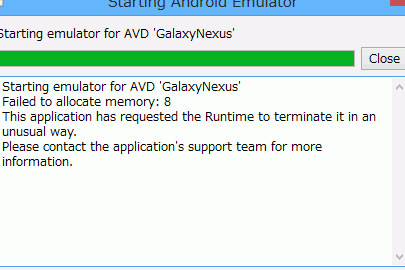
Android Virtual DeviceAVAADF Failed to allocate memory: 8
Android Virtual DeviceでFailed to allocate memory:8 エラーが出たので対処
Android Virtual Device(AVD)を使用してAndroidアプリのテストや開発を行う際、「Failed to allocate memory:8」というエラーが出ることがあります。このエラーは、AVDがメモリーの割り当てに失敗したことを示しています。このエラーに対処するためには、以下のような対処方法があります。
エラーメッセージの詳細
エラーメッセージ「Failed to allocate memory:8」は、AVDがメモリーの割り当てに失敗したことを示しています。このエラーが発生する理由はいくつかあります。例えば、AVDの設定でメモリーのサイズが小さすぎる場合や、AVDが使用するメモリーの領域が不足している場合、このエラーが発生する可能性があります。
AVDの設定の確認
まず、AVDの設定を確認する必要があります。特に、メモリーのサイズや、AVDが使用するメモリーの領域を確認する必要があります。以下の表に、AVDの設定の例を示します。
IIJmio、SIMカード発行手数料を請求へ。ドコモ網は394円、au網は406円| 設定 | 値 |
|---|---|
| RAMサイズ | 512MB以上 |
| VM Heapサイズ | 256MB以上 |
メモリーのサイズの増加
AVDの設定でメモリーのサイズを増加することで、このエラーを解消することができます。メモリーのサイズを増加することで、AVDが使用するメモリーの領域が増加し、エラーの可能性が減少します。
AVDの再作成
AVDを再作成することで、このエラーを解消することができます。AVDの再作成を行うことで、メモリーの割り当ての問題が解消し、エラーの可能性が減少します。
PCのハードウェアの確認
最後に、PCのハードウェアの確認を行う必要があります。特に、PCのメモリーのサイズや、ハードウェアのスペックを確認する必要があります。このエラーが発生する理由の一つは、PCのハードウェアが不足している場合であるため、ハードウェアの確認を行う必要があります。
よくある質問
Android Virtual DeviceでFailed to allocate memory: 8エラーが出た原因は何ですか?
このエラーは、Android Virtual Device(以下、AVD)を起動する際に発生するメモリーの不足によるエラーです。メモリーの容量が不足しているため、AVDの起動に必要なリソースを割り当てることができず、エラーが発生します。このエラーは、AVDの設定やシステムの資源状況によって発生することがあります。
Xperia Z用のADBドライバをインストールする方法3選Failed to allocate memory: 8エラーを解消するにはどうすればいいですか?
このエラーを解消するためには、メモリーの容量を増やす必要があります。具体的には、AVDの設定で使用されるメモリーの容量を縮小するか、システムのメモリーを増やすことを検討する必要があります。また、AVDのキャッシュをクリアすることでエラーを解消することもあります。
Android StudioでFailed to allocate memory: 8エラーが出た場合はどうすればいいですか?
Android Studioでこのエラーが出た場合は、プロジェクトの設定を確認する必要があります。具体的には、プロジェクトのbuild.gradleファイルや、AVDの設定ファイルを確認し、メモリーの使用状況を確認する必要があります。また、Android Studioのキャッシュをクリアすることでエラーを解消することもあります。
Failed to allocate memory: 8エラーが出た場合、他の仮想デバイスを使用することはできますか?
このエラーが出た場合、他の仮想デバイスを使用することができます。具体的には、AVDマネージャーで新しい仮想デバイスを作成し、プロジェクトを実行することができます。また、物理デバイスを使用することもできますが、物理デバイスの準備や設定が必要です。
【Ingress】ローソンでパスコード付きMACHI caféプリカが発売されたので買ってきた