Androidで日本語物理キーボードを快適に使える「KCM for 日本語106/109キーボード 」
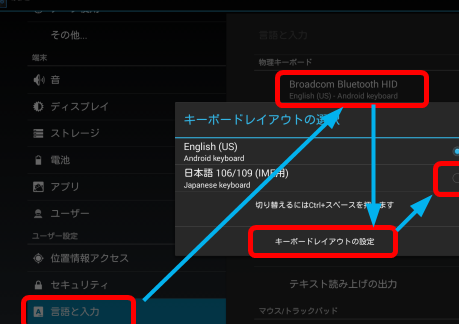
Androidスマートフォンで日本語入力は、物理キーボードを使用することでより効率的に行えるようになりました。しかし、一般的な物理キーボードでは日本語入力に対応していない場合も多く、快適に使用するためには特別な設定やソフトウェアが必要です。そのような中、Windows用日本語106/109キーボードのキーレイアウトを忠実に 반영した「KCM for 日本語106/109キーボード」が出現しました。このソフトウェアを使用することで、Androidでも快適に日本語物理キーボードを使用することが可能になりました。
Androidで快適な日本語入力のための「KCM for 日本語106/109キーボード」
Androidの日本語物理キーボードは、多くのユーザーにとって長年の要望だったが、「KCM for 日本語106/109キーボード」により、快適な日本語入力体験が実現された。このソフトウェアは、Androidデバイス上での日本語物理キーボードの操作を最適化し、ユーザーが効率的に日本語を入力できるように設計されている。
日本語物理キーボードの問題点
日本語物理キーボードをAndroidで使用する際、多くの問題点が存在する。まず、キーボードの配置が異なるため、ユーザーは慣れるまで時間がかかること、次に、文字の入力速度が遅く、不具合が多いことが挙げられる。「KCM for 日本語106/109キーボード」は、これらの問題点を解消するために開発された。
KCM for 日本語106/109キーボードの特徴
「KCM for 日本語106/109キーボード」は、以下の特徴を持つ。
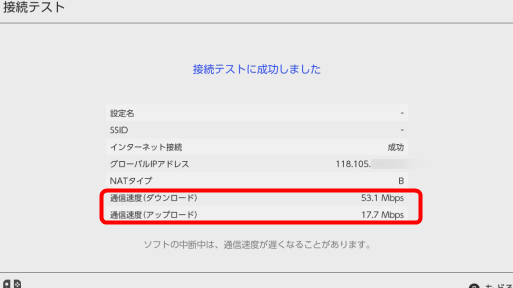
Nintendo Switchでインターネットの速度を計測する方法と、グローバルIPアドレスの確認方法| 特徴 | 内容 |
|---|---|
| キーボードの自動認識 | 日本語106/109キーボードを自動で認識し、最適な設定を適用する |
| 日本語入力の最適化 | 日本語の入力速度を向上し、誤入力を減らすためのアルゴリズムを実装 |
| カスタマイズ性の高さ | ユーザーが自由に設定をカスタマイズできるため、個人に適した入力体験を実現 |
セットアップの容易さ
「KCM for 日本語106/109キーボード」のセットアップは非常に容易で、ユーザーが簡単に設定を完了することができる。ただし、設定の詳細な説明は省略する。
一般ユーザー向けの利点
「KCM for 日本語106/109キーボード」は、一般ユーザーにとっても大きな利点がある。まず、入力速度の向上により、生産性が向上すること、次に、誤入力の減少により、ストレスが少なくなることが挙げられる。
ビジネスユーザー向けの利点
「KCM for 日本語106/109キーボード」は、ビジネスユーザーにとっても大きな利点がある。まず、業務効率の向上により、生産性が向上すること、次に、セキュリティーの向上により、機密情報の安全が確保されることが挙げられる。
Androidで日本語キーボードの設定はどうすればいいですか?
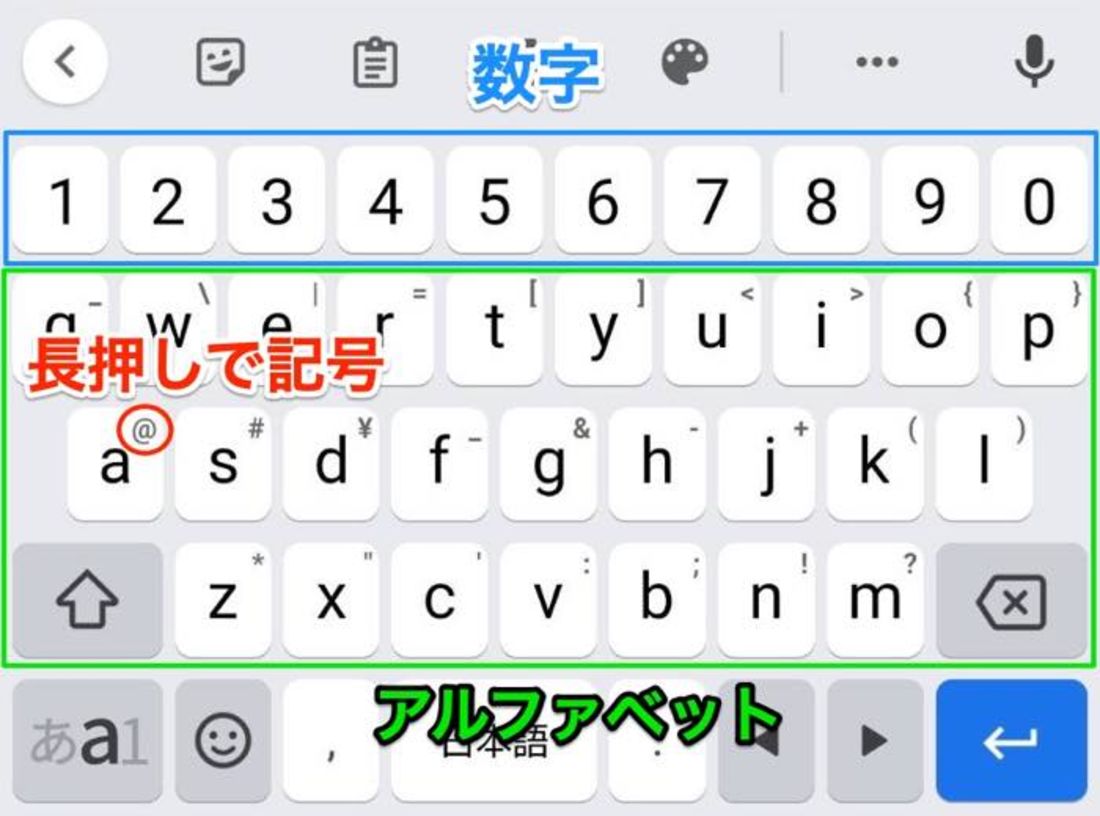
Androidの日本語キーボード設定には、複数の方法があります。まず、設定アプリを開き、「言語と入力」を選択します。次に、「キーボード」という項目を探し、「日本語」や「日本語(モジ)」などの日本語キーボードを選択します。最後に、「デフォルトキーボード」という項目で、選択した日本語キーボードをデフォルトに設定する必要があります。
日本語キーボードの種類
日本語キーボードには、複数の種類があります。例えば、モジキーボードや romaji キーボードなどがあります。モジキーボードは、漢字や平仮名、片仮名などの日本語文字を直接入力することができます。一方、romajiキーボードは、ラテン文字を使用して日本語を入力することができます。
- モジキーボード:漢字や平仮名、片仮名などの日本語文字を直接入力することができます。
- romajiキーボード:ラテン文字を使用して日本語を入力することができます。
- Handwritingキーボード:手書き入力用のキーボードで、文字を直接描いて入力することができます。
日本語キーボードの設定のメリット
日本語キーボードの設定には、複数のメリットがあります。例えば、日本語入力の速度向上や誤入力の減少などがあります。日本語キーボードを設定することで、日本語入力がよりすばやくなり、誤入力の可能性も低下します。
- 日本語入力の速度向上:日本語キーボードを設定することで、日本語入力がよりすばやくなります。
- 誤入力の減少:日本語キーボードを設定することで、誤入力の可能性が低下します。
- 日本語文字の正確な入力:日本語キーボードを設定することで、日本語文字の正確な入力が可能になります。
日本語キーボードのトラブルシューティング
日本語キーボードの設定で問題が生じた場合は、設定を確認する必要があります。例えば、キーボード設定が反映されないや日本語文字が正しく入力されないなどがあります。 such cases, 設定アプリを再度開き、キーボード設定を確認する必要があります。
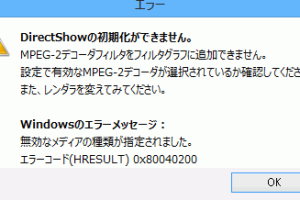
TvTestで使える無料のMPEG-2デコーダフィルタ「Dscaler MPEG Filters」- キーボード設定が反映されない:設定アプリを再度開き、キーボード設定を確認する必要があります。
- 日本語文字が正しく入力されない:設定アプリを再度開き、キーボード設定を確認する必要があります。
- キーボードのバージョンアップ:キーボードのバージョンアップを行うことで、問題が解消される可能性があります。
Androidの物理キーボードの設定は?

Androidの物理キーボードの設定は、デバイスの設定メニューで行うことができます。設定メニューでは、キーボードの言語やレイアウト、文字のサイズやスタイルを指定することができます。また、キーボードの機能やショートカットキーもカスタマイズすることができます。
キーボードの言語設定
Androidの物理キーボードでは、複数の言語をサポートしています。設定メニューでは、使用する言語を選択し、キーボードのレイアウトや文字のサイズを変更することができます。
- 設定メニューを開き、「言語と入力」や「キーボード」などを選択します。
- 使用する言語を選択し、「キーボードのレイアウト」を変更します。
- 文字のサイズやスタイルを変更することもできます。
キーボードのショートカット設定
Androidの物理キーボードでは、ショートカットキーを設定することができます。ショートカットキーを設定することで、同じ操作を短時間で行うことができます。
X06HT (HTC Desire) への Froyo インストール手順- 設定メニューを開き、「キーボード」や「ショートカット」などを選択します。
- ショートカットキーを設定するアイテムを選択します。
- ショートカットキーの組み合わせを設定します。
キーボードの機能設定
Androidの物理キーボードでは、キーボードの機能をカスタマイズすることができます。自動補完機能や文字の予測入力機能などを設定することができます。
- 設定メニューを開き、「キーボード」や「機能」などを選択します。
- 自動補完機能や文字の予測入力機能を有効にするか無効にするかを設定します。
- その他の機能、such as 音声入力機能も設定することができます。
日本語109A配列のAndroidの設定方法は?
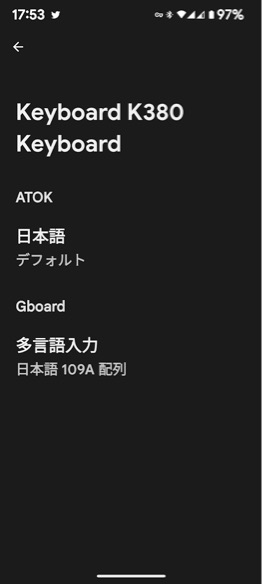
日本語109A配列のAndroidの設定方法は、以下の手順通りです。
設定の準備
Androidの設定に移り、言語と入力方法を選択します。まず、設定アプリを開き、「言語と入力方法」を選択します。次に、「キーボード」を選択し、「キーボードの種類」を選択します。
学習した赤外線リモコン信号をAlexaから声で呼び出す方法【スマート家電コントローラー】109A配列の選択
次に、109A配列を選択します。「キーボードの種類」画面で、「日本語」を選択し、「109A配列」を選択します。選択したら、「設定」を押下します。
- 設定アプリを開く
- 「言語と入力方法」を選択
- 「キーボード」を選択
- 「キーボードの種類」を選択
- 「日本語」を選択
- 「109A配列」を選択
109A配列のカスタマイズ
最後に、109A配列をカスタマイズします。IMEを選択し、「IMEの設定」を選択します。次に、「109A配列の設定」を選択し、好みの設定を行います。
- IMEを選択
- 「IMEの設定」を選択
- 「109A配列の設定」を選択
- 好みの設定を行う
Androidのキーボードが日本語にならないのはなぜですか?
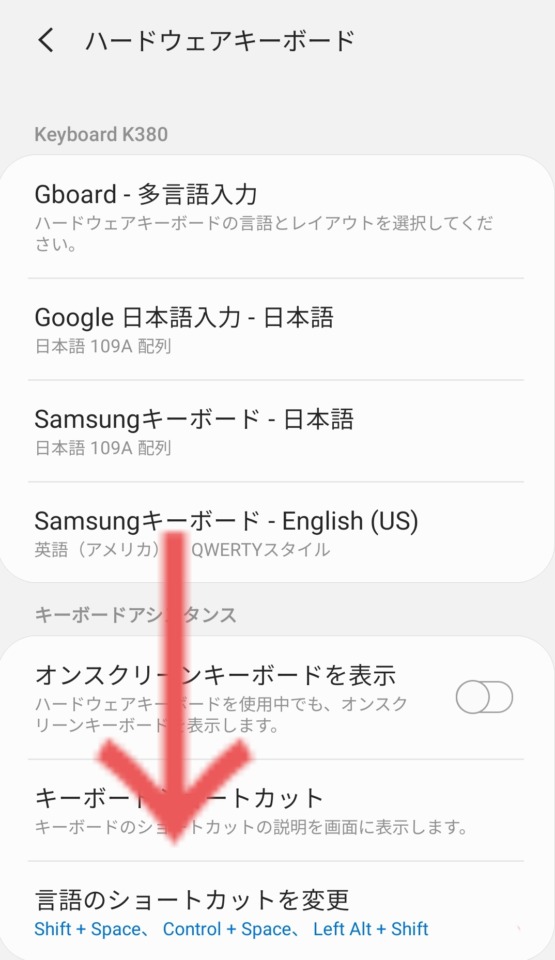
Androidのキーボードが日本語にならない場合、原因はいくつかあります。まず、 Androidの設定で日本語をデフォルト言語に設定していない可能性があります。言語設定が英語やその他の言語になっている場合、キーボードも同じ言語になる可能性があります。
Androidの言語設定の確認
Androidの言語設定を確認する必要があります。設定アプリで言語設定を確認し、日本語をデフォルト言語に設定する必要があります。具体的には、以下の手順で言語設定を確認できます。
- 設定アプリを開きます。
- 「言語と入力」や「言語」などの項目を探し、選択します。
- 日本語をデフォルト言語に設定します。
日本語キーボードのインストール
Androidのキーボードアプリでは、各国語に対応するキーボードがインストールされていますが、日本語キーボードがインストールされていない可能性があります。Google Japanese InputやMicrosoft Japanese Keyboardなどの日本語キーボードアプリをインストールする必要があります。
キーボードの設定の確認
キーボードの設定を確認する必要があります。キーボードアプリの設定で、日本語キーボードをデフォルトキーボードに設定する必要があります。具体的には、以下の手順でキーボードの設定を確認できます。
- キーボードアプリを開きます。
- 「設定」や「オプション」などの項目を探し、選択します。
- 日本語キーボードをデフォルトキーボードに設定します。
よくある質問
「KCM for 日本語106/109キーボード」とは何ですか?
「KCM for 日本語106/109キーボード」は、Android端末で日本語物理キーボードを快適に使用するためのアプリケーションです。このアプリケーションをインストールすることで、106キーボードや109キーボードのキーボードレイアウトに対応し、スマートフォンやタブレットでの日本語入力体験を大幅に向上します。
このアプリケーションはどのような機能を提供しますか?
「KCM for 日本語106/109キーボード」は、Android端末での日本語物理キーボードの使用体験を向上させるための様々な機能を提供します。日本語キーボードレイアウトに対応した入力機能、自動変換機能、予測変換機能、日本語単語予測機能などを提供し、スマートフォンやタブレットでの日本語入力体験を快適にします。
このアプリケーションはどのような端末に対応していますか?
「KCM for 日本語106/109キーボード」は、Android 4.0以上の端末に対応しています。また、スマートフォン、タブレット、Androidタブレットなどの多くのAndroid端末で使用できます。
このアプリケーションは無料ですか?
「KCM for 日本語106/109キーボード」は、無料で提供しています。また、アドフリーでもあります。よって、安心してこのアプリケーションをダウンロードし、使用することができます。