Nintendo Switchでインターネットの速度を計測する方法と、グローバルIPアドレスの確認方法
Nintendo Switchインターネットの速度を計測する方法や、グローバルIPアドレスの確認方法について、気になる方は多くいます。特に、オンラインゲームやストリーミングを頻繁に利用するユーザーにとって、ネットワークの速度と安定性は大きな問題です。此際、Nintendo Switchでインターネットの速度を正しく計測する方法や、グローバルIPアドレスの確認方法を知ることで、ネットワークのトラブルシューティングやパフォーマンス改善に役立つ情報を得ることができます。本稿では、そのような場面で役立つ技術を丁寧に解説します。
Nintendo Switchでインターネットの速度を計測する方法と、グローバルIPアドレスの確認方法
Nintendo Switchは、インターネットに繋げることで様々なオンラインサービスを楽しむことができます。しかし、インターネットの速度が遅いとゲームのローディング時間が長くなったり、オンラインゲームの遅延が発生するなどの問題が生じます。一方、グローバルIPアドレスを確認することで、インターネットの設定の問題を突き止めることができます。
方法1:Nintendo Switchの設定アプリケーションでインターネットの速度を計測
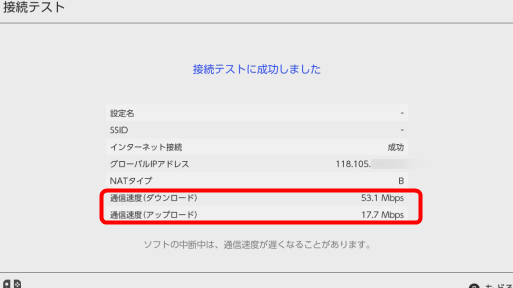
Nintendo Switchの設定アプリケーションには、インターネットの速度を計測する機能があります。以下の手順で計測を行うことができます。 1. Nintendo Switchのホーム画面で、設定アプリケーションを選択します。 2. 設定アプリケーションで、「インターネット」を選択します。 3. 「インターネット」の画面で、「速度計測」を選択します。 4. 数秒待ち、計測結果が表示されます。
Windows 8でフルバックアップを取る方法| 計測結果 | 説明 |
|---|---|
| ダウンロード速度 | インターネットからデータをダウンロードする速度を示します。 |
| アップロード速度 | インターネットにデータをアップロードする速度を示します。 |
| レイテンシー | インターネットの通信遅延時間を示します。 |
方法2:third-partyアプリケーションを使用してインターネットの速度を計測
third-partyアプリケーションを使用することで、より詳しいインターネットの速度を計測することができます。例えば、「Speedtest.net」などがあります。 1. Nintendo Switchのニンテンドーeショップで、third-partyアプリケーションをダウンロードします。 2. ダウンロードしたアプリケーションを起動し、インターネットの速度を計測します。
グローバルIPアドレスの確認方法
グローバルIPアドレスは、インターネットに繋げたデバイスの識別番号です。以下の手順で確認することができます。 1. Nintendo Switchのホーム画面で、設定アプリケーションを選択します。 2. 設定アプリケーションで、「インターネット」を選択します。 3. 「インターネット」の画面で、「詳細設定」を選択します。 4. 「詳細設定」の画面で、「グローバルIPアドレス」を確認します。
グローバルIPアドレスとは
グローバルIPアドレスは、インターネットに繋げたデバイスの識別番号です。IPv4アドレスやIPv6アドレスなどがあり、各デバイスにはユニークなアドレスが割り当てられています。
インターネットの速度とグローバルIPアドレスの関係
インターネットの速度とグローバルIPアドレスは、密接した関係があります。グローバルIPアドレスが不適切な場合、インターネットの速度が遅くなったり、接続エラーが発生するなどの問題が生じます。一方、インターネットの速度が遅い場合、グローバルIPアドレスの問題が考えられます。
TvTestで使える無料のMPEG-2デコーダフィルタ「Dscaler MPEG Filters」Switchの通信速度はどうやって調べますか?
調査方法
調べる方法はいくつかあります。Speedtest.netというサイトを使用する方法や、WLANの設定から確認する方法、Nintendo Switch本体の設定から確認する方法などです。
_speedtest.netを使用する方法
Speedtest.netは、インターネットの速度を測定するサイトです。Switchのブラウザーでアクセスし、速度測定ボタンをクリックすると、ダウンロード速度、アップロード速度、ピング値などが測定されます。
- SwitchのブラウザーでSpeedtest.netにアクセス
- 速度測定ボタンをクリック
- 測定結果を確認
Nintendo Switch本体の設定から確認する方法
Switch本体の設定からも通信速度を確認することができます。システム設定からインターネット設定にアクセスし、通信速度を確認することができます。
X06HT (HTC Desire) への Froyo インストール手順- システム設定にアクセス
- インターネット設定にアクセス
- 通信速度を確認
ニンテンドースイッチのIPアドレスの確認方法は?
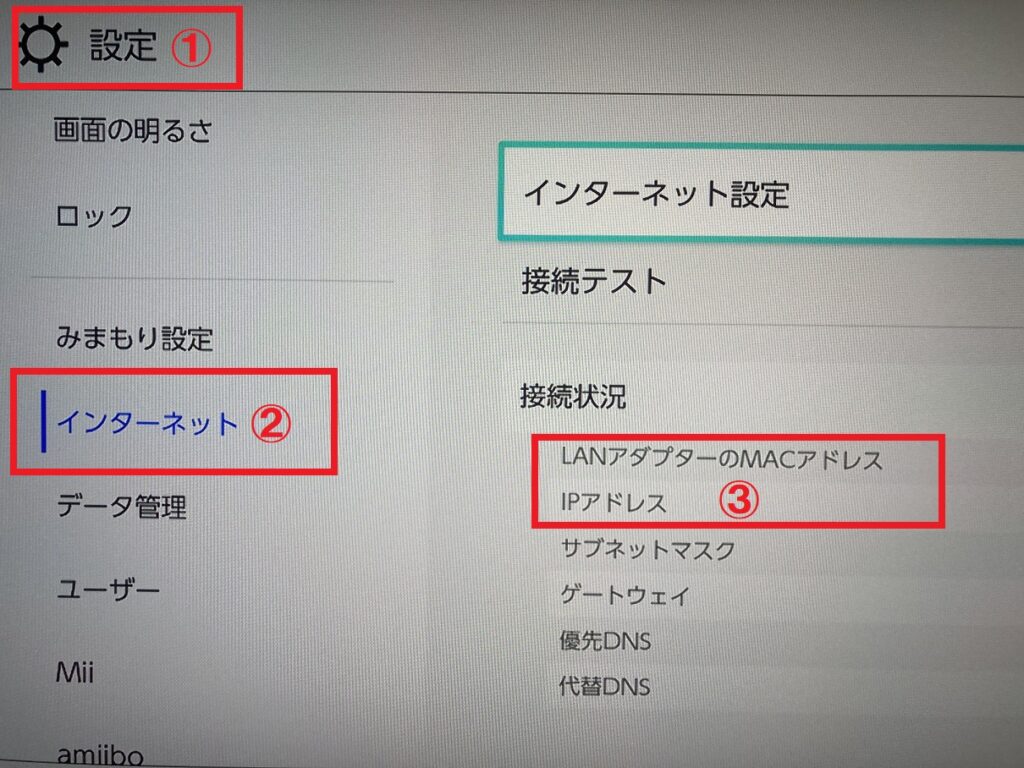
ニンテンドースイッチのIPアドレスを確認する方法はいくつかあります。まず、システム設定で確認する方法があります。システム設定を開き、「インターネット」を選択し、「詳細設定」を開き、「IPアドレス」を確認することができます。
システム設定で確認する方法
システム設定でニンテンドースイッチのIPアドレスを確認する方法は、以下の手順を踏みます。
- システム設定を開きます。
- 「インターネット」を選択します。
- 「詳細設定」を開き、「IPアドレス」を確認します。
Wi-Fiネットワーク設定で確認する方法
Wi-Fiネットワーク設定でニンテンドースイッチのIPアドレスを確認する方法は、以下の手順を踏みます。
学習した赤外線リモコン信号をAlexaから声で呼び出す方法【スマート家電コントローラー】- Wi-Fiネットワーク設定を開きます。
- 接続中のWi-Fiネットワークを選択します。
- 「IPアドレス」を確認します。
ルーター設定で確認する方法
ルーター設定でニンテンドースイッチのIPアドレスを確認する方法は、以下の手順を踏みます。
- ルーター設定を開きます。
- ニンテンドースイッチのMACアドレスを確認します。
- ルーター設定でIPアドレスを確認します。
Nintendo Switchのping値はどうやって測定する?

Nintendo Switchは、オンラインゲームでPING値を測定する必要があります。PING値は、ネットワークの遅延時間を測定する指標です。以下は、Nintendo SwitchのPING値を測定する方法です。
Wi-Fi設定画面からPING値を確認する
Nintendo SwitchのWi-Fi設定画面から、PING値を確認することができます。
Windows 8でWiresharkを使う(WinPcapのインストール対策)- Nintendo Switchのホーム画面で、システム設定を開きます。
- Wi-Fiの設定画面に移動し、「詳細」を選択します。
- Wi-Fiの状態画面に、PING値が表示されます。
しかし、この方法では、PING値に加え、ネットワークの状態やパケットロス率も確認することができます。
外部ツールを使用してPING値を測定する
外部のネットワーク機器やソフトウェアを使用して、Nintendo SwitchのPING値を測定することができます。
- ネットワーク機器にpingコマンドを実行します。
- Nintendo SwitchのIPアドレスを指定し、PING値を測定します。
- 測定結果を確認し、ネットワークの状態を評価します。
この方法では、より詳細なネットワークの状態を確認することができます。
オンラインゲーム中のPING値を確認する
オンラインゲーム中、PING値を確認することができます。
- オンラインゲームをプレイ中に、ゲームの設定画面を開きます。
- ネットワークの設定画面に移動し、PING値を確認します。
- ゲーム中に、PING値が表示されます。
この方法では、ゲーム中のネットワークの状態を確認することができます。
SwitchのMbpsとは何ですか?
SwitchのMbpsは、ネットワークスイッチの性能を示す指標の一つです。Mbps(メガビット・パー・セカンド)という単位で、スイッチが1秒間に処理できるデータの量を表します。
スイッチのMbpsの種類
スイッチのMbpsには、Half DuplexとFull Duplexの2つのモードがあります。
- Half Duplex:送受信を同時に行わず、送信や受信を交互に行うモードです。
- Full Duplex:送受信を同時に行い、高速なデータのやりとりを実現するモードです。
Mbpsの影響する要因
スイッチのMbpsには、ネットワークの規格やスイッチの性能、ケーブルの帯域幅などが影響します。
- ネットワークの規格:イーサネットやWi-Fiなどのネットワークの規格がMbpsに影響します。
- スイッチの性能:スイッチのハードウェアの性能やソフトウェアの処理能力がMbpsに影響します。
- ケーブルの帯域幅:ケーブルの帯域幅がMbpsに影響します。
Mbpsの計測方法
スイッチのMbpsは、ネットワーク・アナライザーやスイッチの状態監視機能を使用して計測できます。
- ネットワーク・アナライザー:ネットワーク・アナライザーを使用して、スイッチのMbpsを計測できます。
- スイッチの状態監視機能:スイッチの状態監視機能を使用して、スイッチのMbpsを計測できます。
よくある質問
Nintendo Switchでインターネットの速度を計測する方法は何ですか?
Nintendo Switchでは、システム設定からインターネットの速度を計測することができます。システム設定を開き、インターネットを選択し、インターネットの速度を計測を選択します。すると、-downstream-と-upstream-の速度が測定され、結果が表示されます。この方法で、スイッチのインターネットの速度を簡単に確認することができます。
Nintendo SwitchのグローバルIPアドレスを確認する方法は何ですか?
Nintendo Switchのシステム設定から、グローバルIPアドレスを確認することができます。システム設定を開き、インターネットを選択し、詳細設定を選択します。すると、グローバルIPアドレスが表示されます。この方法で、スイッチのグローバルIPアドレスを簡単に確認することができます。
интерーネットの速度を計測するために必要な設定は何ですか?
Nintendo Switchでインターネットの速度を計測するには、Wi-Fiの設定を行う必要があります。システム設定を開き、Wi-Fiを選択し、Wi-Fiネットワークを選択します。すると、Wi-Fiの設定画面が表示されます。この画面で、Wi-Fiのパスワードを入力し、Wi-Fiネットワークに接続します。すると、インターネットの速度を計測することができます。
グローバルIPアドレスの確認方法は何ですか?
Nintendo Switchのシステム設定から、グローバルIPアドレスを確認することができますが、外部サービスを使用する方法もあります。Googleなどの検索エンジンで、私のIPアドレスは?と検索すると、グローバルIPアドレスが表示されます。また、 ऑनलाइनツールもあり、グローバルIPアドレスを確認することができます。これらの方法で、スイッチのグローバルIPアドレスを確認することができます。