Xperia Z用のADBドライバをインストールする方法3選
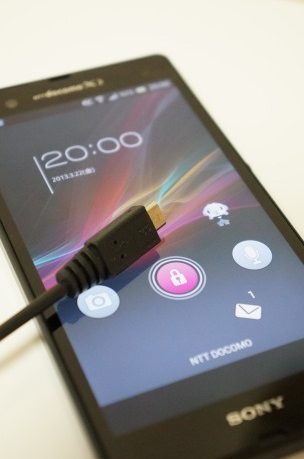
SONYのスマートフォンXperia Zは高機能な端末ですが、開発者モードにあるADBドライバをインストールすることで更に多くの機能を発揮させることができます。ADBドライバをインストールすることで、端末との通信やファイルの転送、デバッグ操作などを実現できます。しかし、インストール方法がわかりづらい場合は利用することができないという問題もあります。本稿では、Xperia Z用のADBドライバをインストールする方法を3つ紹介し、ADBドライバのインストールに困っているユーザーたちの-loadを減らすことを目指します。
Xperia Z用のADBドライバをインストールする方法3選
Xperia Zのユーザーであれば、ADBドライバをインストールする必要があります。ADBドライバをインストールすることで、Xperia Zとパソコンを接続し、各種の操作を行うことができます。この記事では、Xperia Z用のADBドライバをインストールする方法3選を紹介します。
方法1: Sony Mobile公式サイトからドライバをダウンロード
まず、Sony Mobile公式サイトからADBドライバをダウンロードする方法があります。この方法は、公式サイトからドライバを直接ダウンロードするため、安全かつ簡単にインストールできます。
| ステップ | 操作 |
|---|---|
| 1 | Sony Mobile公式サイトにアクセス |
| 2 | support セクションに移動 |
| 3 | ADBドライバのダウンロードリンクを探し、ダウンロード |
| 4 | ダウンロードされたドライバをインストール |
方法2: Google公式サイトからドライバをダウンロード
次に、Google公式サイトからADBドライバをダウンロードする方法があります。この方法は、Android SDKのの一部として、ADBドライバをダウンロードできます。
【Ingress】ローソンでパスコード付きMACHI caféプリカが発売されたので買ってきた| ステップ | 操作 |
|---|---|
| 1 | Google公式サイトのAndroid SDKページにアクセス |
| 2 | ADBドライバのダウンロードリンクを探し、ダウンロード |
| 3 | ダウンロードされたドライバをインストール |
方法3: ドライバ更新ツールを使用
最後に、ドライバ更新ツールを使用してADBドライバをインストールする方法があります。この方法は、ツールを使用して、自動的にドライバをインストールできます。
| ステップ | 操作 |
|---|---|
| 1 | ドライバ更新ツールをダウンロード |
| 2 | ツールを起動し、ADBドライバを探す |
| 3 | ADBドライバをインストール |
注意: ADBドライバのインストールには、パソコンの-administrator権限が必要です。
ADBドライバとは何ですか?
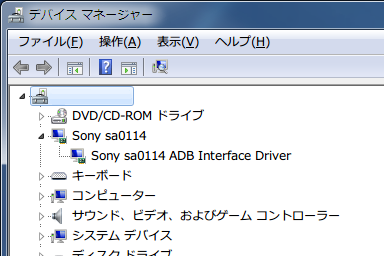
ADBドライバは、Androidデバイスとパソコンの間で通信を行うためのドライバです。Android Debug Bridgeの略称であり、Androidアプリケーションの開発やデバッグに使用されます。
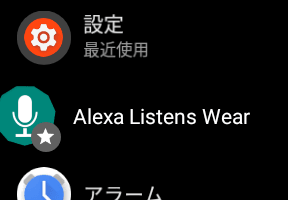
スマホやWear OSからAlexaを使えるアプリ「Listens for Alexa」。Googleアシスタントとの使い分けにも【腕時計からAlexa】ADBドライバのインストール方法
ADBドライバのインストール方法は、使用しているパソコンのOSによって異なります。以下は、一般的なインストール方法です。
- Windowsの場合:SDK Platform Toolsをダウンロードし、解凍した後、exeファイルを実行してインストールします。
- Macの場合:Homebrewを使用してインストールすることができます。ターミナルで「brew install –cask android-platform-tools」と入力します。
- Linuxの場合:パッケージマネージャーを使用してインストールすることができます。例えば、Ubuntuの場合「sudo apt-get install android-tools-adb」と入力します。
ADBドライバの機能
ADBドライバは、Androidデバイスとパソコンの間で様々な操作を行うことができます。以下は、主な機能です。
- デバイスの一覧表示:adb devicesコマンドで、接続されたデバイスの一覧を表示します。
- ファイルの転送:adb pushコマンドで、パソコンからAndroidデバイスにファイルを転送します。
- コマンドの実行:adb shellコマンドで、Androidデバイス上でコマンドを実行します。
ADBドライバのトラブルシューティング
ADBドライバを使用する際には、様々なエラーが発生する場合があります。以下は、一般的なトラブルシューティングです。
- ドライバが認識されない場合:ドライバのインストールを再度行うか、パソコンのUSBドライバを更新します。
- デバイスが認識されない場合:adb kill-serverコマンドで、ADBサーバーを再起動します。
- コマンドが実行されない場合:adb rebootコマンドで、Androidデバイスを再起動します。
Google USB Driverはどこにありますか?

Google USB Driverは、Androidデバイスの開発やテストに必要なドライバーです。Windows、Mac、LinuxなどのOSでAndroidデバイスと接続するために必要なドライバーです。
Google USB Driverのインストール方法
Google USB Driverをインストールする方法はいくつかあります。Android Studioに含まれているドライバーを使用することも、SDK Managerからドライバーをインストールすることもできます。
- Android Studioを使用してドライバーをインストールする。
- SDK Managerからドライバーをインストールする。
- ドライバーを手動でダウンロードし、インストールする。
Google USB Driverの問題解決
Google USB Driverを使用する際には、問題が発生する場合があります。たとえば、ドライバーが正しくインストールされていない、Androidデバイスが認識されていない、などの問題があります。
- ドライバーを再インストールする。
- AndroidデバイスのUSBデバッグモードを有効にする。
- システムのファイアウォールを確認する。
Google USB Driverの使用上の注意点
Google USB Driverを使用する際には、注意しなければならない点があります。USBデバッグモードやUSBドライバーのバージョンなど、注意しなければならない点があります。
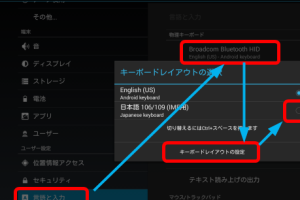
Androidで日本語物理キーボードを快適に使える「KCM for 日本語106/109キーボード 」- USBデバッグモードを有効にする。
- ドライバーのバージョンを確認する。
- Androidデバイスの機種やOSに応じてドライバーを選択する。
よくある質問
Xperia Z用のADBドライバをインストールする方法は何ですか?
Xperia Z用のADBドライバをインストールする方法はいくつかあります。USBドライバのインストールやADBドライバのzipファイルの展開、またSDK Platform Toolsを使用してインストールする方法などがあります。各方法の手順は異なりますが、基本的にはADBドライバがインストールされると、Xperia ZとPCとの接続が可能になります。
ADBドライバのインストールに必要なソフトウェアは何ですか?
ADBドライバのインストールには、Java Runtime EnvironmentやGoogle USB Driverなどのソフトウェアが必要です。SDK Platform Toolsを使用してインストールする方法の場合は、Android SDKが必要です。また、ADBドライバのインストールには、Administrative privilegesが必要な場合もあります。
Xperia Z用のADBドライバをインストールするための前提条件は何ですか?
Xperia Z用のADBドライバをインストールするためには、Android Debug Bridgeが有効になっている必要があります。また、USBデバッグモードを有効にする必要があります。これらの設定を行うことで、Xperia ZとPCとの接続が可能になります。
ADBドライバのインストール後に何ができるのですか?
ADBドライバのインストール後に、Xperia ZとPCとの間でファイルの転送やコマンドの実行が可能になります。また、AndroidアプリのデバッグやROMのカスタマイズも可能になります。一方で、セキュリティーの問題を避けるため、ADBドライバのインストールには注意が必要です。
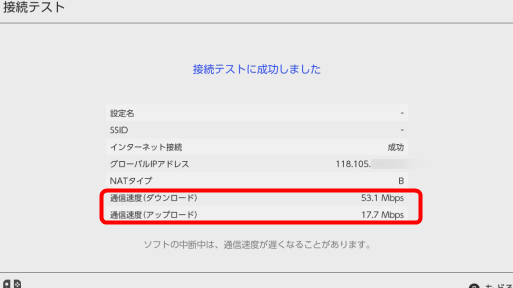
Nintendo Switchでインターネットの速度を計測する方法と、グローバルIPアドレスの確認方法