Xiaomi・Poco端末で勝手にスクリーンショットを撮られる時の対処方法
XiaomiのPocoシリーズは人気があり、多くのユーザーが愛用しています。しかし、突然スクリーンショットが撮られてしまうトラブルに遭遇するユーザーも少なくありません。原因は、設定ミスやサードパーティー・アプリの悪質な動作によるものと思われます。この記事では、を紹介します。スクリーンショットの撮影を停止する方法や、既に撮影されたスクリーンショットの削除方法など、徹底的に対処するための対策を掲載します。
.getXiaomi・Poco端末で勝手にスクリーンショットを撮られる時の対処方法
Xiaomi・Poco端末で勝手にスクリーンショットを撮られる時は、まれに起こるトラブルですが、対処方法を知っておくことで安心して使用することができます。この記事ではそんな対処方法を紹介します。
原因は何ですか?
Xiaomi・Poco端末で勝手にスクリーンショットを撮られる原因はいくつかあります。那は、誤操作や設定ミス、バグ、ウイルス、マルウェアなどが考えられます。那らを対処するためには、端末を正常に戻すために必要なステップを踏み、対処方法を知る必要があります。
対処方法のステップ
対処方法は次のステップを踏みます。
LINEの認証用SMSが届かない場合の対処(と携帯番号再利用の安全性)| ステップ | 対処方法 |
|---|---|
| 1 | 設定アプリを開き、スクリーンショット設定を確認する。スクリーンショットの保存先を確認し、不要なら削除する。 |
| 2 | バックアップを取り、端末をリセットする。ファクトリー・リセットを行うことで、ウイルスやマルウェアを削除する。 |
| 3 | マルウェア対策ソフトをインストールし、スキャンを行う。マルウェア検出を確認し、削除する。 |
予防策
勝手にスクリーンショットを撮られるのを予防するためには、次の予防策を踏みます。
| 予防策 | 対処方法 |
|---|---|
| 1 | スクリーンショット設定を確認し、不要なら削除する。スクリーンショットの許可を確認する。 |
| 2 | 端末のソフトウェアを最新版にアップデートする。セキュリティー・パッチを適用する。 |
| 3 | 不明なアプリをインストールしない。アプリの許可を確認する。 |
マルウェア対策ソフトの導入
マルウェア対策ソフトを導入することで、ウイルスやマルウェアを検出・削除することができます。代表的なマルウェア対策ソフトには、Avast、Kaspersky、Norton などがあります。
ファクトリー・リセット後の対処
ファクトリー・リセットを行った後は、設定アプリを開き、スクリーンショット設定を確認し、不要なら削除する必要があります。また、マルウェア対策ソフトをインストールし、スキャンを行う必要があります。
スクリーンショットが勝手に撮られるのはなぜですか?

スクリーショットの自動撮影は、さまざまな要因によって引き起こされます。以下は、その主な要因です。
アプリケーションの設定
アプリケーション的一部は、スクリーンショットの自動撮影をサポートしています。ゲームアプリやスクリーンレコーダーなどのアプリケーションでは、スクリーンショットを自動で撮影する機能が搭載されています。この機能は、ゲームの成績の証明や、スクリーン上の動画の録画などに使用されます。
- ゲームアプリ:ゲーム中の状況を証明するためにスクリーンショットを撮影します。
- スクリーンレコーダー:スクリーン上の動画を録画するためにスクリーンショットを撮影します。
- その他のアプリケーション:セキュリティーのためにスクリーンショットを撮影します。
システムの設定
システムの一部は、スクリーンショットの自動撮影をサポートしています。AndroidやiOSなどのモバイルOSでは、スクリーンショットの自動撮影をサポートする機能が搭載されています。この機能は、スクリーンの状態を保存するために使用されます。
- Android:スクリーンの状態を保存するためにスクリーンショットを撮影します。
- iOS:スクリーンの状態を保存するためにスクリーンショットを撮影します。
- その他のシステム:セキュリティーのためにスクリーンショットを撮影します。
攻撃的な行為
攻撃的な行為として、スクリーンショットの自動撮影もあります。マルウェアやウィルスなどの攻撃的なプログラムでは、スクリーンショットを自動で撮影する機能が搭載されています。この機能は、ユーザーの個人情報を盗むために使用されます。
IIJmio、SIMカード発行手数料を請求へ。ドコモ網は394円、au網は406円- マルウェア:スクリーンショットを自動で撮影し、個人情報を盗む目的で使用します。
- ウィルス:スクリーンショットを自動で撮影し、個人情報を盗む目的で使用します。
- フィッシング:スクリーンショットを自動で撮影し、個人情報を盗む目的で使用します。
Androidでスクリーンショットを無効にするには?
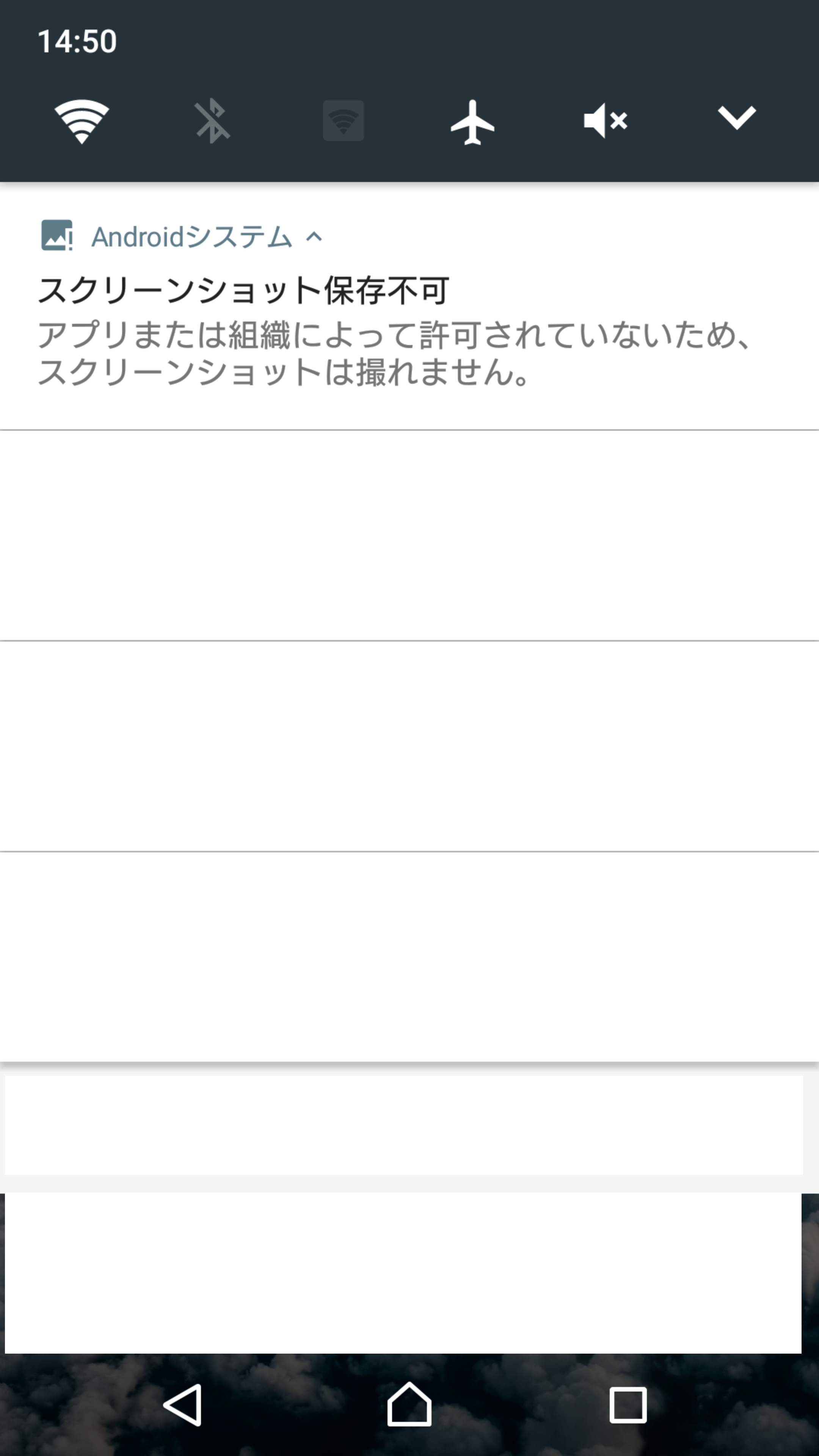
Android
Androidのスクリーンショットを無効にする方法
Androidのスクリーンショットを無効にするためには、以下の手順を行います。
Xperia Z用のADBドライバをインストールする方法3選- 「設定」アプリを開き、「セキュリティ」もしくは「プライバシー」に移動します。
- 「スクリーンセキュリティ」や「スクリーンロック」などの設定項目を探し、「スクリーンショットを許可」や「スクリーンショットを無効にする」などの設定項目を探します。
- 該当する設定項目を探し、「スクリーンショットを無効にする」に切り替えます。
entrepriseのためのスクリーンショット制限
企業や組織によっては、 機密情報 を含む画面のスクリーンショットを禁止するために、Androidデバイスでのスクリーンショットを無効にする必要があります。ような場合には、 モバイルデバイス管理 ソフトウェアを使用して、デバイスのセキュリティ設定を制御することができます。
Androidのスクリーンショット制限の制限
Androidのスクリーンショットを無効にする方法には制限があります。例えば、 Root権限 が必要な場合や、 カスタムROM をインストールする必要がある場合があります。また、スクリーンショットを無効にする設定を行うと、 システムの正常な動作 に影響するおそれもあります。
【Ingress】ローソンでパスコード付きMACHI caféプリカが発売されたので買ってきた- Root権限が必要な場合、デバイスのroot化によってセキュリティリスクが高まるおそれがあります。
- カスタムROMをインストールする必要がある場合、デバイスのワarranteeが無効になるおそれがあります。
- スクリーンショットを無効にする設定を行うと、システムの正常な動作に影響するおそれがあります。
Xiaomiのスクリーンショットのやり方は?
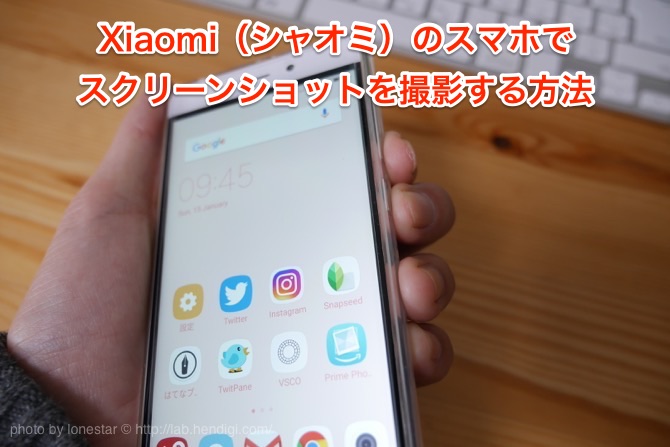
基本的なスクリーンショットの方法
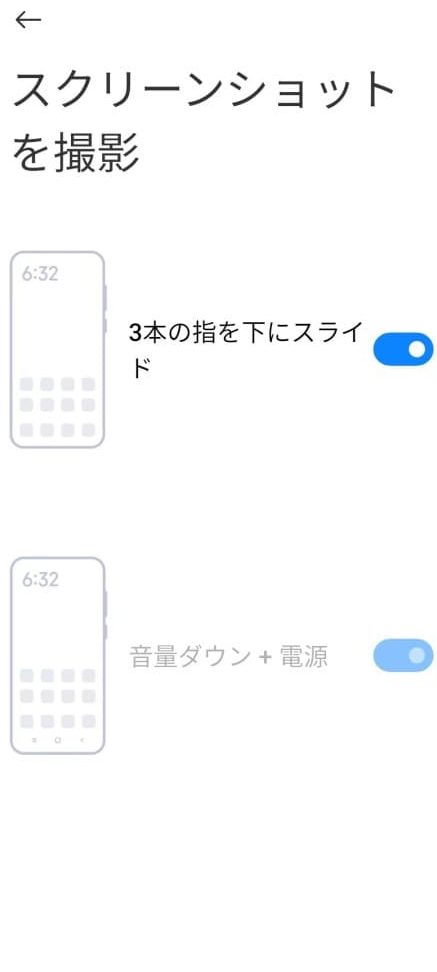
Xiaomiのスマートフォンでは、標準的なスクリーンショットの方法が使えます。まず、スクリーンショットを撮りたい画面で、「ボリュームダウン」 ボタンと 「電源」 ボタンを同時に長押しします。これで、スクリーンショットが撮影され、音声と共に「撮影しました」という通知が表示されます。
長押しinstead ofボタンを使用する方法
一部のXiaomiスマートフォンでは、「Quick Ball」 という機能が使える場合があります。この機能を使用することで、スクリーンショットを撮影するためのボタンをカスタマイズできます。例えば、「スワイプ」 というジェスチャーを設定し、スクリーンショットを撮影することができます。
スクリーンショットの編集や共有
スクリーンショットを撮影したら、「ギャラリー」 アプリケーションで編集や共有を行うことができます。例えば、画像をトリミングや回転、テキストやマークを追加することができます。また、「LINE」 や 「WeChat」 などのSNSアプリケーションを使用して、スクリーンショットを共有することもできます。
- スクリーンショットを撮影する
- ギャラリーで編集する
- SNSで共有する
シャオミのスクリーンショットの撮り方は?
=====================================
シャオミのスマートフォンでスクリーンショットを撮る方法は、以下の通りです。
ボタン操作でのスクリーンショット撮影
シャオミのスマートフォンでスクリーンショットを撮るには、ボリュームダウン ボタンと パワーボタン を同時に押す必要があります。ボタンを押すと、画面が少し暗くなり、スクリーンショットが撮影されます。撮影されたスクリーンショットは、ギャラリー に保存されます。
ジェスチャーでのスクリーンショット撮影
一部のシャオミのスマートフォンでは、ジェスチャーでスクリーンショットを撮ることができます。三本指スワイプ を上にスワイプすることで、スクリーンショットを撮ることができます。これにより、スクリーンショットを撮ることができます。
スクリーンショットの編集と共有
スクリーンショットを撮影したら、編集 できるようになります。塗りつぶし や 文字の追加 などの編集機能があります。また、スクリーンショットを メール や SNS に 共有 することもできます。
よくある質問
スクリーンショットの自動撮影が止まらない場合、どうすればいいのですか?
スクリーンショットの自動撮影が止まらない場合、端末の設定を確認する必要があります。まず、設定アプリを開き、セキュリティやプライバシーの設定を確認してください。スクリーンショットの自動撮影を許可しているアプリがある場合、許可を取り消す必要があります。
スクリーンショットを撮影するアプリはどれですか?
スクリーンショットを撮影するアプリは、ゲームアプリや写真編集アプリなど、多くのアプリが該当します。また、マルウェアやスパイウェアなどの悪意のあるアプリもスクリーンショットを撮影する可能性があります。端末のセキュリティを高めるために、アプリの権限を確認し、不必要なアプリを削除する必要があります。
Xiaomi・Poco端末では、スクリーンショットの自動撮影を停止する方法はありますか?
XiaomiやPoco端末では、設定アプリでスクリーンショットの自動撮影を停止することができます。設定アプリを開き、セキュリティやプライバシーの設定に移動し、スクリーンショットの自動撮影を無効にするオプションを探し、切り替える必要があります。また、端末のファームウェアをアップデートすることも有効です。
スクリーンショットの自動撮影を停止させるための対処方法はありますか?
スクリーンショットの自動撮影を停止させるための対処方法はいくつかあります。端末の設定の確認、アプリの権限の確認、マルウェアやスパイウェアの削除などです。また、端末のファームウェアをアップデートすることも有効です。スクリーンショットの自動撮影を停止させるには、端末のセキュリティを高めることが最重要です。