【Android Auto】「お気に入り」「スター付き」の場所を開く方法・他のAndroidから目的地を送る方法など
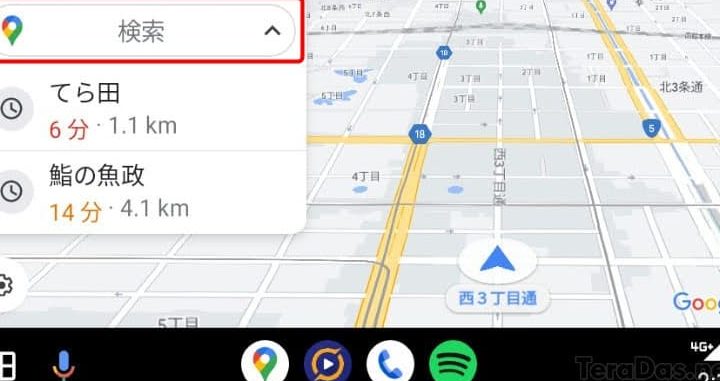
Android Autoの「お気に入り」や「スター付き」の場所を快適に活用するためには、スマートフォンとの連携が非常に重要です。特に目的地を送る方法や、複数のAndroidデバイスで同期させる方法、他デバイスから目的地を送る方法などを知っていると、ドライブの効率化やストレスフリーな車での移動が実現できます。この記事では、そんな便利なTipsを紹介し、Android Autoの「お気に入り」や「スター付き」の場所を開く方法についてわかりやすく解説します。
【Android Auto】「お気に入り」「スター付き」の場所を開く方法・他のAndroidから目的地を送る方法など
Android Autoで「お気に入り」と「スター付き」の場所を開く方法や、他のAndroidデバイスから目的地を送る方法などを紹介します。
【 Android Auto での「お気に入り」設定 】
Android Autoに「お気に入り」を設定することで、頻繁に訪れる場所を簡単にアクセスすることができます。「お気に入り」設定方法は、Android Autoアプリの左側メニューから「お気に入り」を選択し、「追加」をタップします。次に、目的地を入力し、「保存」をタップします。
【 スター付きの場所を開く方法 】
スター付きの場所を開く方法は、「お気に入り」設定方法と同じです。Android Autoアプリの左側メニューから「お気に入り」を選択し、「スター付き」の場所を選択します。次に、ナビゲーションを開始するために「始める」をタップします。
【Android】Gmail・Google Chatの通知が飛んでこない時に確認すること【 他のAndroidから目的地を送る方法 】
他のAndroidデバイスから目的地を送る方法は、Googleマップアプリを使用します。Googleマップアプリで目的地を検索し、「共有」をタップします。次に、「メッセージ」や「メール」を選択し、目的地を送信します。
【 Android Auto との連携 】
Android Autoとの連携では、Googleマップアプリで目的地を検索し、「Android Auto に送る」をタップします。次に、Android Autoアプリが起動し、ナビゲーションを開始することができます。
【 トラブルシューティング 】
トラブルシューティングでは、「お気に入り」設定やスター付きの場所を開く方法で問題が発生した場合の対処方法を紹介します。まず、Android Autoアプリを再起動し、「お気に入り」設定を再設定します。如果問題が解消しない場合、 Android Autoのサポートページでトラブルシューティングを参照してください。
| 機能 | 方法 |
|---|---|
| お気に入り設定 | Android Autoアプリの左側メニューから「お気に入り」を選択し、「追加」をタップ |
| スター付きの場所を開く | Android Autoアプリの左側メニューから「お気に入り」を選択し、「スター付き」の場所を選択 |
| 他のAndroidから目的地を送る | Googleマップアプリで目的地を検索し、「共有」をタップ |
| Android Auto との連携 | Googleマップアプリで目的地を検索し、「Android Auto に送る」をタップ |
| トラブルシューティング | Android Autoアプリを再起動し、「お気に入り」設定を再設定 |
Android Autoで目的地を設定するには?
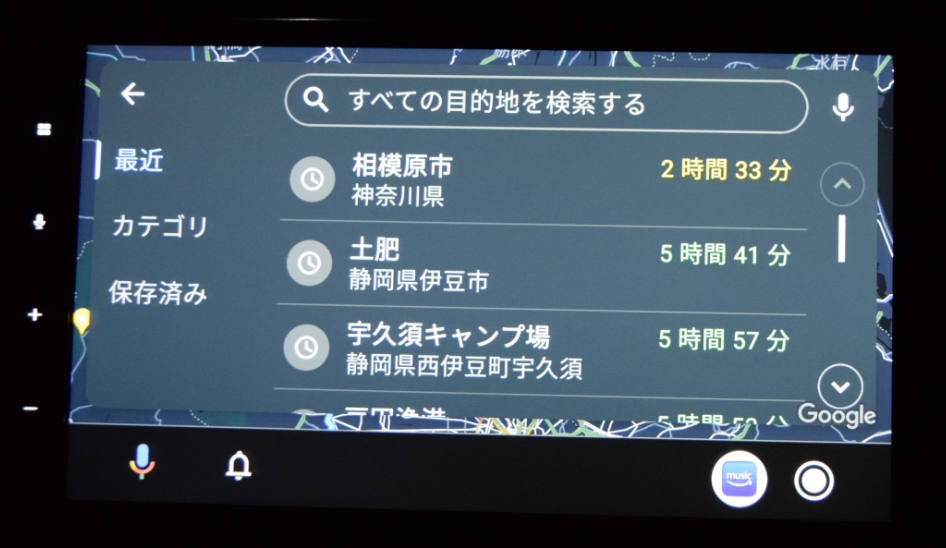
Android Autoで目的地を設定するには、まず、スマートフォンにAndroid Autoアプリをインストールして、車載ディスプレイやヘッドユニットに接続する必要があります。次に、GoogleアシストントやGoogleマップスとの連携を行い、目的地を設定することができます。
設定前の準備
Android Autoの使用を開始する前には、以下の準備が必要です。
- スマートフォンにAndroid Autoアプリをインストールする
- 車載ディスプレイやヘッドユニットとスマートフォンをBluetoothやUSBケーブルで接続する
- GoogleアシストントやGoogleマップスとの連携を行う
目的地の設定方法
目的地を設定するには、以下の手順を踏みます。
- Android Autoアプリを開き、ナビゲーションボタンをタップする
- 目的地を検索するための検索ボックスが出現するので、目的地を入力する
- 目的地を選択し、ルートガイドを開始する
目的地設定後の操作
目的地を設定した後には、以下の操作を行うことができます。
LINEの認証用SMSが届かない場合の対処(と携帯番号再利用の安全性)- ルートガイドを開始し、目的地に向かう
- 音声ガイダンスを使用して、目的地に到達する
- 途中で道案内を表示し、目的地に到達する
Google Mapのお気に入りをどうやって共有する?
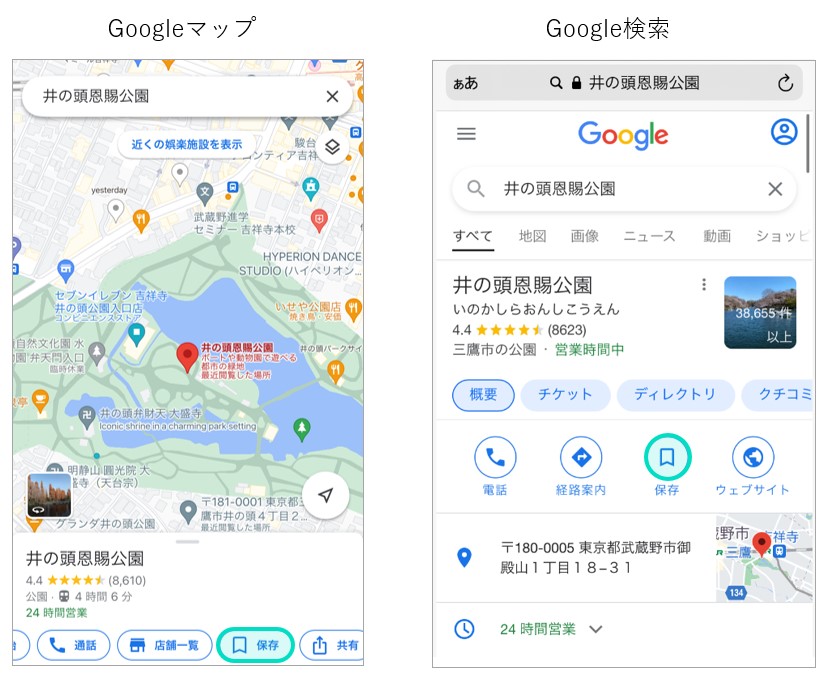
共有方法の選択肢
Google Mapのお気に入りを共有する方法はいくつかあります。URLの共有やQRコードの共有、ファイルのエクスポートなどがあります。各方法の特徴や使い方について説明します。
URLの共有
Google Mapのお気に入りをURLで共有するには、以下の手順を踏みます。
- Google Mapを開き、お気に入り목록を表示します。
- 共有したいお気に入りを選択し、「共有」をクリックします。
- 共有メニューで、「リンクをコピー」を選択し、URLをコピーします。
- コピーしたURLを、メールやチャットアプリケーションで送信します。
QRコードの共有
QRコードでGoogle Mapのお気に入りを共有するには、以下の手順を踏みます。
Android Virtual DeviceでFailed to allocate memory:8 エラーが出たので対処- Google Mapを開き、お気に入り목録を表示します。
- 共有したいお気に入りを選択し、「共有」をクリックします。
- 共有メニューで、「QRコード」を選択し、QRコードを生成します。
- 生成したQRコードを、スマートフォンやタブレットで読み取ります。
Android Autoでルートを保存するには?
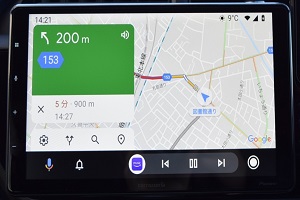
Android Autoでルートを保存するには、Google Mapsアプリケーションの設定で設定する必要があります。
Google Mapsアプリケーションの設定
Google Mapsアプリケーションの設定で、ルートの保存を有効にする必要があります。以下は、その方法です。
- Google Mapsアプリケーションを開きます。
- 左上のメニューをタップして、「設定」を選択します。
- 「ナビゲーション」をタップして、「ルートの保存」をオンに切り替えます。
Android Autoアプリケーションの設定
Android Autoアプリケーションの設定で、ルートの保存を有効にする必要があります。以下は、その方法です。
IIJmio、SIMカード発行手数料を請求へ。ドコモ網は394円、au網は406円- Android Autoアプリケーションを開きます。
- 左上のメニューをタップして、「設定」を選択します。
- 「ナビゲーション」をタップして、「ルートの保存」をオンに切り替えます。
ルートの保存の利点
ルートの保存には、数々の利点があります。
- 以前に行ったルートを再度使用できるため、時間の節約になります。
- ルートの保存により、交通情報をより正確に取得できます。
- ルートの保存により、ナビゲーションの精度を向上させることができます。
Android AutoでGoogleMapが使えないのはなぜですか?
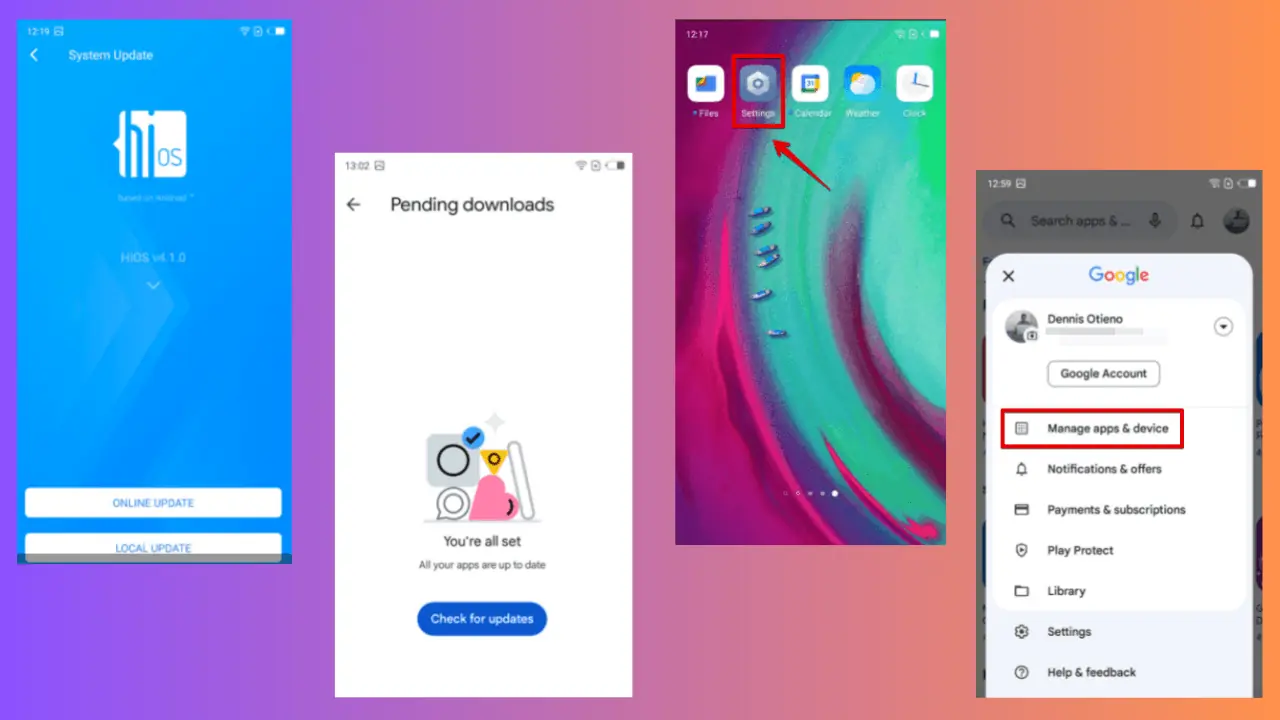
Android AutoでGoogle Mapが使えない場合、複数の要因が考えられます。以下はその要因のいくつかです。
【Android Autoの設定】
Android Autoの設定が不正確になっている場合、Google Mapが使えない場合があります。
- Android Autoの設定でGoogle Mapを有効化する必要があります。
- 設定画面で、Google Mapの権限を許可する必要があります。
- Android Autoのバージョンが古い場合、最新バージョンにアップデートする必要があります。
【スマートフォンの設定】
スマートフォンの設定が不正確になっている場合、Google Mapが使えない場合があります。
- スマートフォンの設定で、Location情報を許可する必要があります。
- スマートフォンの設定で、Google Mapの権限を許可する必要があります。
- スマートフォンのバッテリーの節約機能が有効になっている場合、Google Mapが使えない場合があります。
【車載機器の設定】
車載機器の設定が不正確になっている場合、Google Mapが使えない場合があります。
- 車載機器の設定で、Android Autoを有効化する必要があります。
- 車載機器の設定で、Google Mapを選択する必要があります。
- 車載機器のファームウェアが古い場合、最新バージョンにアップデートする必要があります。
Android Autoの設定やスマートフォンの設定、車載機器の設定をチェックし、問題を解決する必要があります。
よくある質問
Android Autoで「お気に入り」を開く方法は?
Android Autoで「お気に入り」を開く方法は、画面の左下にあるメニューボタンから「お気に入り」を選択することで開くことができます。また、Google マップで設定された「お気に入り」をAndroid Autoでも反映させることができます。お気に入りに登録された場所は、 Android Autoのナビゲーション画面で schnell にアクセスすることができます。
Android Autoでスター付きの場所を開く方法は?
Android Autoでスター付きの場所を開く方法は、Google マップでスターを付けた場所をAndroid Autoでも反映させることができます。Android Autoのナビゲーション画面で、スター付きの場所を探すことができます。また、Google マップでスターを付けた場所は、Android Autoの「お気に入り」にも登録されるため、簡単にお気に入りの場所にアクセスすることができます。
他のAndroidから目的地を送る方法は?
他のAndroidから目的地を送る方法は、Google マップで目的地を設定し、同期させたAndroidデバイスでAndroid Autoを開くことで可能です。また、Google マップで目的地を設定し、URL を送信することで、他のAndroidデバイスで目的地を開くこともできます。目的地の共有機能を使用することで、簡単にお友達や家族と目的地を共有することができます。
Android Autoで目的地を共有する方法は?
Android Autoで目的地を共有する方法は、Google マップで目的地を設定し、同期させたAndroidデバイスでAndroid Autoを開くことで可能です。また、Google マップで目的地を設定し、URL を送信することで、他のAndroidデバイスで目的地を開くこともできます。目的地の共有機能を使用することで、簡単にお友達や家族と目的地を共有することができます。