sshdの公開鍵・パスワード認証をユーザー毎に変える方法(chroot・umaskも設定)

SSHサーバーでは、公開鍵とパスワードの認証方法を設定することができます。ただdefault設定では、全ユーザーが共通の設定を使用するため、セキュリティーの弱点となります。この記事では、ユーザー毎に異なる公開鍵とパスワードの認証方法を設定し、chrootやumaskも設定することで、高度なセキュリティーを実現する方法を紹介します。
sshdの公開鍵・パスワード認証をユーザー毎に変える方法(chroot・umaskも設定)
この方法では、各ユーザーに異なる公開鍵やパスワード認証を行うことで、セキュリティを強化します。sshdの設定ファイルを編集し、chrootやumaskも設定することで、各ユーザーのアクセスを制限できます。
sshd configの編集
まず、sshdの設定ファイル `/etc/ssh/sshd config` を編集します。このファイルには、SSHサーバーの全般的な設定が記述されています。ユーザー毎の設定を行うために、`Match` ディレクティブを使用します。
| ディレクティブ | 説明 |
|---|---|
| Match | ユーザー毎の設定を行うために使用するディレクティブ |
| AuthorizedKeysFile | 公開鍵のファイルのパスを指定 |
| PasswordAuthentication | パスワード認証を有効にするかどうか指定 |
ユーザー毎の公開鍵の設定
次に、各ユーザーの公開鍵を設定します。`AuthorizedKeysFile` ディレクティブで指定されたファイルに、各ユーザーの公開鍵を記述します。
【Android Auto】「お気に入り」「スター付き」の場所を開く方法・他のAndroidから目的地を送る方法など| ユーザー | 公開鍵のファイルパス |
|---|---|
| user1 | /home/user1/.ssh/authorized keys |
| user2 | /home/user2/.ssh/authorized keys |
ユーザー毎のパスワード認証の設定
次に、各ユーザーのパスワード認証を設定します。`PasswordAuthentication` ディレクティブで、各ユーザーのパスワード認証を有効にするかどうか指定します。
| ユーザー | パスワード認証 |
|---|---|
| user1 | yes |
| user2 | no |
chrootの設定
chroot を設定することで、各ユーザーのアクセスを制限できます。`ChrootDirectory` ディレクティブで、chroot のディレクトリーを指定します。
| ユーザー | chroot ディレクトリー |
|---|---|
| user1 | /home/user1/chroot |
| user2 | /home/user2/chroot |
umaskの設定
umask を設定することで、各ユーザーのファイルのパーミッションを制限できます。`Umask` ディレクティブで、umask を指定します。
| ユーザー | umask |
|---|---|
| user1 | 077 |
| user2 | 022 |
SSH鍵認証の使い回しはできますか?

SSH鍵認証の利点
SSH鍵認証を使用することで、パスワードの入力ミスや忘れを回避することができます。鍵認証を使用することで、安全性が高まります。また、鍵認証を使用することで、自動ログインも可能になります。
SSH鍵認証の種類
SSH鍵認証には、対称鍵と非対称鍵の2種類があります。対称鍵は、暗号化と復号化に同じ鍵を使用します。一方、非対称鍵は、暗号化には公開鍵を、復号化には秘密鍵を使用します。非対称鍵は、より安全性が高まります。
SSH鍵認証の設定方法
SSH鍵認証を設定するためには、以下の手順を踏みます。
- 鍵ペアの生成:ssh-keygenコマンドを使用して、鍵ペアを生成します。
- 公開鍵の登録:生成された公開鍵を、authorized_keysファイルに登録します。
- 秘密鍵の保存:生成された秘密鍵を、安全な場所に保存します。
SFTPのパスワード認証の設定方法は?
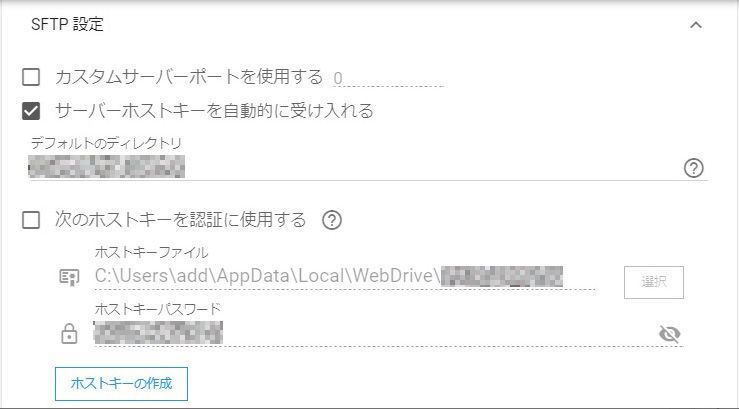
SFTPのパスワード認証の設定方法は、以下の手順に従います。
SFTPクライアントの設定
SFTPクライアントには、複数の種類がありますが、ここでは代表的なクライアントであるFileZillaの設定方法を説明します。FileZillaをダウンロードし、インストール後、以下の手順に従い設定を行います。
- FileZillaを開き、サイトマネージャーを選択します。
- 新しいサイトを追加し、プロトコルにSFTPを選択します。
- ホスト名、ユーザー名、パスワードを設定します。
SFTPサーバーの設定
SFTPサーバーの設定は、サーバーの種類によって異なりますが、ここでは代表的なサーバーであるOpenSSHの設定方法を説明します。OpenSSHをインストールし、設定ファイルを編集します。
- OpenSSHの設定ファイルにアクセスし、パスワード認証の設定を行います。
- PasswordAuthenticationの項目をyesに設定します。
- 設定ファイルを保存し、変更を反映します。
パスワードのセキュリティー
パスワード認証を使用する場合、パスワードのセキュリティーを高めるために、以下の対策を講じます。
LINEの認証用SMSが届かない場合の対処(と携帯番号再利用の安全性)- 強いパスワードを設定し、定期的に変更します。
- パスワードを平文で送信しないように、暗号化することを検討します。
- パスワードの管理には、パスワードマネージャーを使用します。
SSHのパスワード認証とは何ですか?
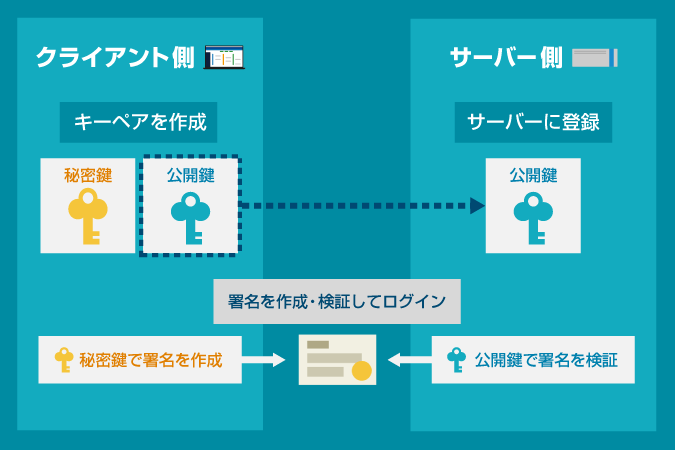
SSHのパスワード認証とは、Secure Shell(SSH)プロトコルで、パスワードを使用して認証を行う方法です。ユーザーがサーバーにアクセスする際、パスワードを入力することで、サーバーがユーザーの認証を行い、アクセスを許可します。
パスワード認証のメリット
パスワード認証には、以下のようなメリットがあります。
- 簡単に設定可能:パスワード認証は、設定するのが簡単です。サーバー側で設定する必要があり、ユーザー側では特別な設定は不要です。
- 汎用性が高い:パスワード認証は、多くのSSHクライアントでサポートされています。
- ユーザーフレンドリー:パスワード認証は、ユーザーが覚えておく必要があるのはパスワードのみです。
パスワード認証のデメリット
パスワード認証には、以下のようなデメリットがあります。
Android Virtual DeviceでFailed to allocate memory:8 エラーが出たので対処- セキュリティーの脆弱性:パスワードが漏洩したり、ユーザーがパスワードを忘れたりすると、セキュリティーの脆弱性が生じます。
- 管理コストがかかる:パスワードの管理コストがかかります。パスワードの期限切れや、パスワードの複雑さの管理など。
- パスワードの共有問題:複数のユーザーが同じパスワードを共有する問題があります。
パスワード認証の代替手段
パスワード認証の代替手段として、以下のような方法があります。
- 公開鍵認証:公開鍵と秘密鍵を使用して認証を行う方法です。
- 資格情報の認証:資格情報を使用して認証を行う方法です。
- 生体認証:生体認証を使用して認証を行う方法です。
パスワード認証と公開鍵認証の違いは何ですか?
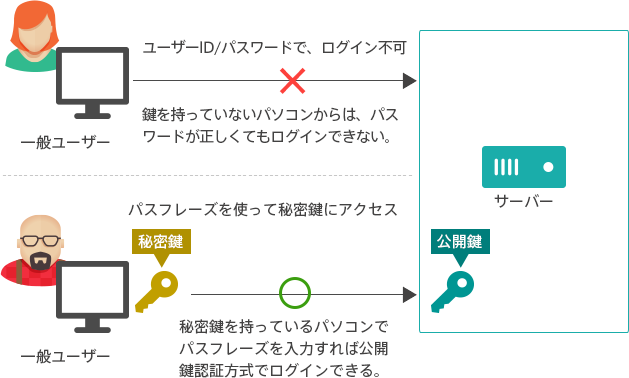
パスワード認証は、ユーザーが設定したパスワードを使用して認証を行う方式です。一方、公開鍵認証は、パスワードに代わりに暗号鍵を使用して認証を行う方式です。この2つの方式には、以下のような違いがあります。
セキュリティーの違い
パスワード認証では、パスワードが盗まれると、ユーザーのアカウントが危険にさらされます。一方、公開鍵認証では、秘密鍵が盗まれない限り、セキュリティーのリスクは低くなります。
- パスワード認証では、パスワードを盗まれると、ユーザーのアカウントが全て危険にさらされます。
- 公開鍵認証では、秘密鍵が盗まれない限り、アカウントの安全が確保されます。
- 公開鍵認証では、鍵の管理が重要です。
使用の違い
パスワード認証は、一般的なウェブアプリケーションやサービスで使用されています。一方、公開鍵認証は、セキュリティーが高く必要なサービスやアプリケーションで使用されています。
- パスワード認証は、一般的なウェブアプリケーションやサービスで使用されています。
- 公開鍵認証は、金融機関や軍事機関などの高度なセキュリティーが必要なサービスで使用されています。
- 公開鍵認証は、 SSH や VPN などのネットワーク接続で使用されています。
設定の違い
パスワード認証では、ユーザーがパスワードを設定する必要があります。一方、公開鍵認証では、鍵ペアを生成し、秘密鍵と公開鍵を設定する必要があります。
- パスワード認証では、ユーザーがパスワードを設定する必要があります。
- 公開鍵認証では、鍵ペアを生成し、秘密鍵と公開鍵を設定する必要があります。
- 公開鍵認証では、認証サーバーに公開鍵を登録する必要があります。
よくある質問
sshdの設定ファイルにユーザー毎の公開鍵・パスワード認証設定を記述する方法はありますか。
設定ファイルには、ユーザー毎の設定を記述することはできないため、別の方法を用いる必要があります。その方法として、Match ディレクティブを使用し、ユーザー毎の設定を指定することができます。例えば、`/etc/ssh/sshd config` ファイルに、`Match User username` というディレクティブを追加し、ユーザー `username` 専用の設定を記述することができます。
chroot環境下でのsshdの設定はどのように行うのか。
chroot 環境下での sshd の設定は、通常の設定とは異なります。特に、chroot 環境下では、`/etc/ssh/sshd config` ファイルを直接編集することはできません。その代わりに、chroot 環境下の `sshd` コンフィグファイルを個別に作成し、設定を行う必要があります。例えば、`/etc/ssh/chroot/sshd config` ファイルを作成し、そこに chroot 環境下での sshd の設定を記述することができます。
umaskを設定することで、sshdのセキュリティを強化することはできますか。
umask を設定することで、sshd のセキュリティを強化することができます。特に、umask を設定することで、ファイルのパーミッションを制限することができます。例えば、`umask 027` という設定を行うことで、ユーザーが作成するファイルのパーミッションを制限し、セキュリティを強化することができます。また、umask を設定することで、sshd のデフォルトのパーミッションを変更することもできます。
sshdの設定を変更した後、サービスをリスタートする必要はありますか。
sshd の設定を変更した後、sshd サービスのリスタートが必要です。設定の変更を反映するために、sshd サービスをリスタートする必要があります。例えば、`service ssh restart` というコマンドを実行することで、sshd サービスのリスタートを行うことができます。また、sshd の設定変更後、sshd サービスのリロードも行う必要があります。例えば、`service ssh reload` というコマンドを実行することで、sshd サービスのリロードを行うことができます。