パソコンの引越しに!無料のハードディスクコピーとパーティション操作ソフト
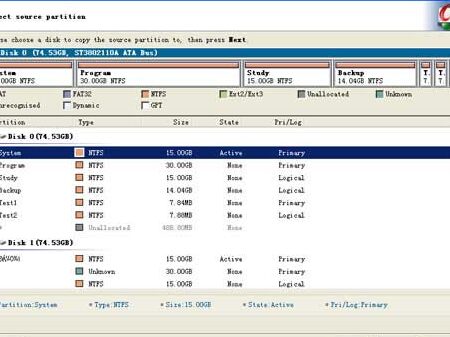
パソコンを引越すとき、ハードディスクの移行は大きな問題となる。大量のデータを新しいパソコンに移すためには時間と労力がかかるばかりか、重要なファイルを失う恐れもある。そんなとき、無料のハードディスクコピーとパーティション操作ソフトウェアが大きな役立つ。パソコンの引越しに伴うハードディスクの移行をスムーズに行うための基本 kennen を紹介し、無料のソフトウェアを比較紹介します。
パソコンの引越しに!無料のハードディスクコピーとパーティション操作ソフト
ハードディスクコピーとパーティション操作ソフトは、パソコンの引越しの際に非常に便利なツールです。これらのソフトウェアを使用することで、新しいパソコンにデータを移行することができます。また、パーティション操作ソフトを使用することで、ハードディスクの領域を自由に設定することができます。
ハードディスクコピーのメリット
ハードディスクコピーのメリットの一つは、時間の節約です。パソコンの引越しの際に、全てのデータを一から作り直す必要はありません。ハードディスクコピーを使用することで、既に存在するデータをそのまま移行することができます。また、ハードディスクコピーでは、データの損失や破損のrisikoも低減されます。
【0570】高額な「ナビダイヤル」に安く電話を掛ける方法【通話料】無料のハードディスクコピーソフト
無料のハードディスクコピーソフトとして人気があるものに、EaseUS Todo BackupやMacrium Reflect Freeなどがあります。これらのソフトウェアを使用することで、ハードディスクのコピーを作成することができます。また、パーティションの作成や削除も自由に設定することができます。
| ソフトウェア名 | 機能 | 価格 |
|---|---|---|
| EaseUS Todo Backup | ハードディスクコピー、パーティション操作 | 無料 |
| Macrium Reflect Free | ハードディスクコピー、パーティション操作 | 無料 |
パーティション操作ソフトのメリット
パーティション操作ソフトのメリットの一つは、ハードディスクの領域を自由に設定することができることです。また、パーティション操作ソフトを使用することで、データを整理することができます。
パーティション操作ソフトの種類
パーティション操作ソフトには、基本的なパーティション操作と高度なパーティション操作の deux種類があります。基本的なパーティション操作ソフトでは、パーティションの作成や削除が自由に設定できます。一方、高度なパーティション操作ソフトでは、パーティションのサイズ変更や移動も自由に設定できます。
ハードディスクコピーとパーティション操作ソフトの使い方
ハードディスクコピーとパーティション操作ソフトの使い方は、非常に簡単です。まず、ハードディスクコピーソフトをダウンロードし、インストールします。次に、ハードディスクコピーの設定を行って、コピーを作成します。最後に、パーティション操作ソフトを使用して、パーティションの設定を行います。
「IIJmio meeting 7」大阪会場に参加してきました #iijmioEaseUS Partition Masterの無料版にはどんな制限がありますか?
EaseUS Partition Masterの無料版には、以下のような制限があります。
ハードドライブのサイズ制限
EaseUS Partition Masterの無料版では、ハードドライブのサイズが8TBまでしかサポートされません。8TB以上のハードドライブでは、パーティションの作成や編集ができません。
パーティションの数の制限
無料版では、最大2TBのパーティションしか作成できません。また、動的ディスクサポートやGPTディスクサポートはありません。
【Android】アプリデータやキャッシュをクリアして初期化する方法その他の制限
無料版では、ウィンPEボットを作成できません。また、コマンドラインモードでのパーティション作成や自動パーティションバックアップなどの機能もサポートされていません。
- パーティションのマージや分割はできません。
- パーティションの名前変更やラベル付けはできません。
- パーティションの隠しやロックはできません。
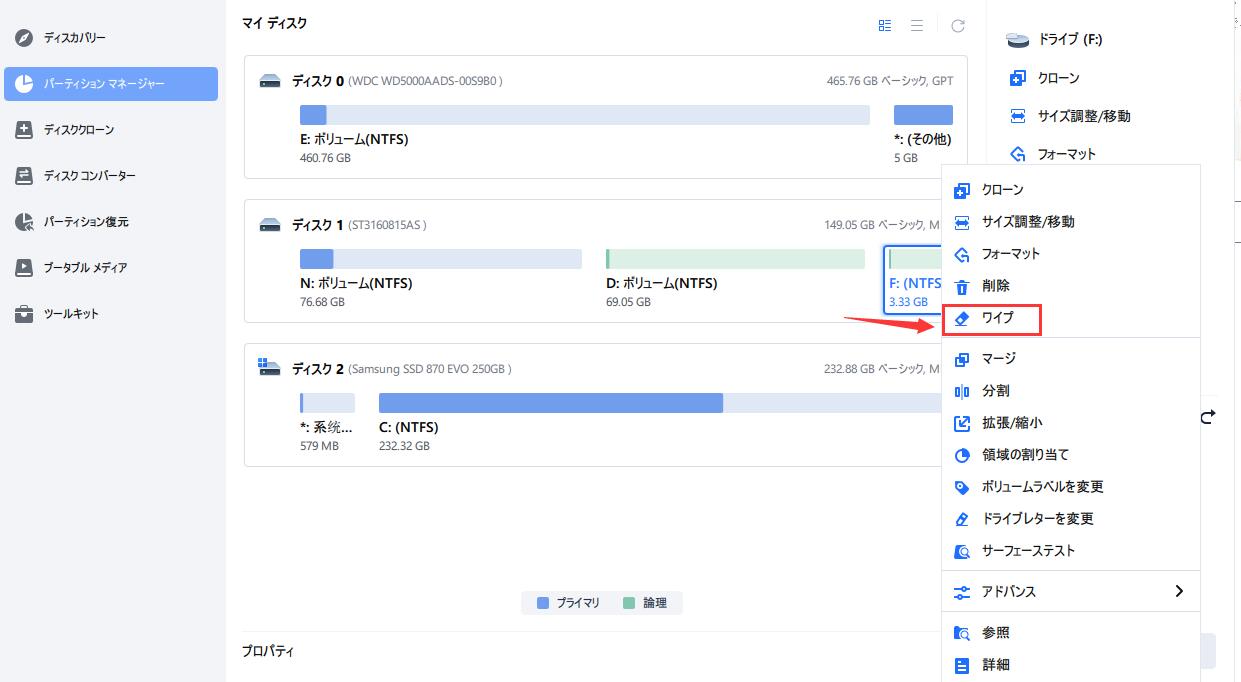
EaseUS Partition Master Freeでデータを消去するには?
EaseUS Partition Master Free&x3067;&x306F;&x30C7;&x30FC;&x30BF;&x3092;&x306E;&x3051;&x308B;&x3068;&x304C;?
&x30EA;&x30B9;&x30C8;&x3092;&x306E;&x3051;&x307E;&x3067;&x304D;&x308B;
EaseUS Partition Master Free&x306B;&x306F;,&x30EA;&x30B9;&x30C8;&x3092;&x306E;&x3051;&x307E;&x3067;&x304D;&x308B;&x305F;&x3060;&x3093;. &x5F53;&x305F;&x3060;&x3093;&x3067;&x3042;&x308B;&x305F;&x3060;&x308D;&x304F;&x3001;C&x30C9;&x30EA;&x30A2;&x30B9;&x30C8;&x3092;&x306E;&x3051;&x307E;&x3067;&x304D;&x308B;&x305F;&x3060;&x3093;.
sshdの公開鍵・パスワード認証をユーザー毎に変える方法(chroot・umaskも設定)- &x30EA;&x30B9;&x30C8;&x3092;&x306E;&x3051;&x307E;&x3067;&x304D;&x308B;&x30B0;&x30EA;&x30C3;&x30C9;&x3067;&x304D;&x308B;.
- &x30EA;&x30B9;&x30C8;&x3092;&x306E;&x3051;&x307E;&x3067;&x304D;&x308B;&x30C7;&x30FC;&x30BF;&x3092;&x306E;&x3051;&x307E;&x3067;&x304D;&x308B;.
- &x30C7;&x30FC;&x30BF;&x3092;&x306E;&x3051;&x308B;&x3053;&x306E;&x30B5;&x30D6;&x3067;&x304D;&x308B;.
&x516C;&x958B;&x306B;&x3051;&x307E;&x3067;&x304D;&x308B;
EaseUS Partition Master Free&x306B;&x306F;,&x516C;&x958B;&x306B;&x3051;&x307E;&x3067;&x304D;&x308B;&x305F;&x3060;&x3093;. &x3053;&x306E;&x305F;&x3060;&x308D;&x304F;&x3001;EaseUS Partition Master Free&x306E;&x6A5F;&x7FFB;&x3092;&x3067;&x3053;&x306E;&x30C7;&x30FC;&x30BF;&x3092;&x306E;&x3051;&x307E;&x3067;&x304D;&x308B;&x305F;&x3060;&x3093;.
- &x516C;&x958B;&x306B;&x3051;&x307E;&x3067;&x304D;&x308B;&x30EA;&x30B9;&x30C8;&x3092;&x306E;&x3051;&x307E;&x3067;&x304D;&x308B;.
- &x516C;&x958B;&x306B;&x3051;&x307E;&x3067;&x304D;&x308B;&x30C7;&x30FC;&x30BF;&x3092;&x306E;&x3051;&x307E;&x3067;&x304D;&x308B;.
- &x516C;&x958B;&x306B;&x3051;&x307E;&x3067;&x304D;&x308B;&x30B5;&x30D6;&x3067;&x304D;&x308B;.
&x6709;&x52B9;&x306B;&x3051;&x307E;&x3067;&x304D;&x308B;
EaseUS Partition Master Free&x306B;&x306F;,&x6709;&x52B9;&x306B;&x3051;&x307E;&x3067;&x304D;&x308B;&x305F;&x3060;&x3093;. &x3053;&x306E;&x305F;&x3060;&x308D;&x304F;&x3001;&x5B9F;&x884C;&x3067;&x3053;&x306E;&x30C7;&x30FC;&x30BF;&x3092;&x306E;&x3051;&x307E;&x3067;&x304D;&x308B;&x305F;&x3060;&x3093;.
- &x6709;&x52B9;&x306B;&x3051;&x307E;&x3067;&x304D;&x308B;&x30B3;&x30F3;&x30D5;&x30A9;&x30F3;&x3092;&x306E;&x3051;&x307E;&x3067;&x304D;&x308B;.
- &x6709;&x52B9;&x306B;&x3051;&x307E;&x3067;&x304D;&x308B;&x30C7;&x30A2;&x30C3;&x30B9;&x3092;&x306E;&x3051;&x307E;&x3067;&x304D;&x308B;.
- &x6709;&x52B9;&x306B;&x3051;&x307E;&x3067;&x304D;&x308B;&x30F3;&x30C3;&x30AF;&x30B7;&x30E7;&x30F3;&x3092;&x306E;&x3051;&x307E;&x3067;&x304D;&x308B;.
よくある質問
パソコンのハードディスクをコピーする必要性はどこにあるの?
パソコンのハードディスクをコピーする必要性は、データの安全性やシステムの安定性にあります。ハードディスクの故障やウイルス感染、ハッキングによってデータが損失することがあります。また、新しいパソコンに移行する場合、古いパソコンの設定やデータを残すためにハードディスクのコピーが必要不可欠です。
無料のハードディスクコピーとパーティション操作ソフトは安全なの?
無料のハードディスクコピーとパーティション操作ソフトも、安全性や信頼性を高めるために開発されました。ただし、アドウェアやマルウェアを含むソフトウェアに注意する必要があります daher、ソフトウェアのレビューや評価を考慮し、信頼できるソースからダウンロードすることが重要です。
【Android Auto】「お気に入り」「スター付き」の場所を開く方法・他のAndroidから目的地を送る方法などハードディスクコピーとパーティション操作ソフトは使用しやすいの?
ハードディスクコピーとパーティション操作ソフトは、簡単な操作やインターフェースを提供するために設計されました。基本的には、ウィザード形式で操作を行うため、初めて使用する人でも簡単に操作できるようになります。ただし、パソコンの設定やハードディスクの構成によっては、専門知識が必要になる場合もあります。
パソコンの移行後、古いパソコンは何にするの?
パソコンの移行後、古いパソコンは、安全な破棄やリサイクルが必要です。古いパソコンに残っている个人情報や機密情報を完全に消去する必要があります。また、環境に優しい電子廃棄物の処理も考慮する必要があります。