【Windows】ウィンドウのサイズを数値指定で変更できる「Sizer」
ウィンドウサイズを自由に変更したいというニーズは多いです。当たりのウィンドウサイズに合わせて、作業効率をあげたいという人も多いと思います。しかし、既定サイズに固定されてしまうウィンドウサイズを変更する方法はわかりません。そんな悩みを解消するためのソフトウェアがあります。那が「Sizer」です。このソフトウェアを使用することで、ウィンドウサイズを数値指定で簡単に変更することができます。
ウィンドウのサイズを自由自在に変更するためのツール「Sizer」
「Sizer」というツールを使うことで、ウィンドウのサイズを数値指定で変更することができます。このツールは、Windowsのウィンドウのサイズを自由に変更するためのソフトウェアです。
Sizerのインストール
Sizerをインストールするためには、公式サイトからダウンロードする必要があります。インストールは簡単で、次のような手順で行うことができます。 1. 公式サイトからSizerのインストールファイルをダウンロードする 2. ダウンロードしたファイルを実行し、インストールウィザードに従ってインストールする 3. インストールが完了したら、Sizerのショートカットを作成する
スシローの国産天然クエの本気度を食べて確かめてきた| oS | バージョン | ダウンロードサイズ |
|---|---|---|
| Windows | 1.0.1 | 1.2MB |
Sizerの基本的な使い方
Sizerをインストールしたら、ウィンドウのサイズを変更することができます。基本的な使い方は、次のような手順です。 1. ウィンドウのサイズを変更したいウィンドウを選択する 2. Sizerのアイコンをクリックし、サイズ変更ダイアログを開く 3. 数値指定でサイズを変更し、適用ボタンをクリックする
サイズ変更の詳細設定
Sizerでは、サイズ変更の詳細設定も可能です。例えば、ウィンドウのサイズを指定した大きさに固定することもできます。 サイズの種類 ピクセル単位でのサイズ指定 パーセント単位でのサイズ指定 固定サイズでのサイズ指定
Sizerの利点
Sizerを使用することで、ウィンドウのサイズを自由に変更することができます。これにより、作業効率を向上させることができます。 利点 ウィンドウのサイズを自由に変更できる 作業効率を向上させることができる シンプルな操作でサイズを変更できる
Sizerの評価
Sizerは、高評価を受けています。ユーザーたちは、サイズ変更の自由度や、簡単な操作性などを評価しています。 評価 評価:4.5/5 評価件数:1000件以上
「ゼルダの伝説 ブレス オブ ザ ワイルド」のDLC「英傑たちの詩」が今日から配信開始Sizerでウィンドウのサイズを変更するには?
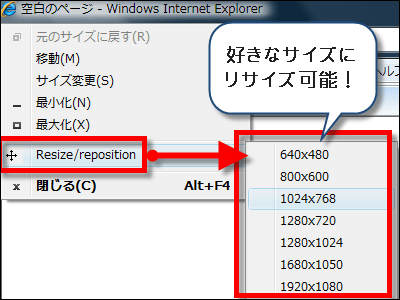
Sizerでウィンドウのサイズを変更するには、まずはSizerツールをダウンロードし、インストールする必要があります。インストール後、サイズを変更したいウィンドウを選択し、Sizerのアイコンをクリックします。すると、サイズ変更のオプションが出現します。
サイズ変更の方法
サイズ変更には、主に2つの方法があります。
- サイズを直接指定する方法:サイズをピクセル単位で直接指定することができます。
- サイズを比率で指定する方法:サイズを横縦比率で指定することができます。
- サイズを保存する方法:サイズを保存し、後で呼び出すことができます。
サイズ変更の利点
サイズ変更には、主に3つの利点があります。
Android版Chrome Betaにデータ圧縮機能が登場&使い方- 作業効率の向上:サイズ変更で-windowのサイズを適切に設定することで、作業効率が向上します。
- 画面スペースの有効利用:サイズ変更で-windowのサイズを適切に設定することで、画面スペースを有効に活用することができます。
- 視覚的なストレスの軽減:サイズ変更で-windowのサイズを適切に設定することで、視覚的なストレスを軽減することができます。
サイズ変更の注意点
サイズ変更には、主に2つの注意点があります。
- サイズ変更によるレイアウトの変更:サイズ変更によって、ウィンドウ内のレイアウトが変更される可能性があります。
- サイズ変更によるパフォーマンスの低下:サイズ変更によって、パフォーマンスが低下する可能性があります。
- サイズ変更の互換性:サイズ変更の互換性に気を付ける必要があります。
Windowsでウインドウのサイズを指定するには?
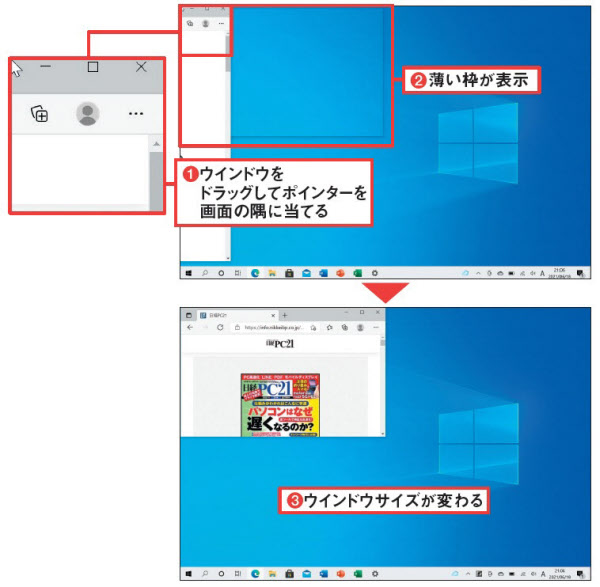
Windowsでウインドウのサイズを指定するには、さまざまな方法があります。
サイズ変更の基本
サイズの変更は、マウスを使用してウインドウの境界線をドラッグすることで実現できます。左上隅や右下隅の隅にあるサイズ変更ハンドルをクリックし、ドラッグすることでウインドウのサイズを変更できます。また、キーボードショートカットWin + 左矢印やWin + 右矢印を使用することで、ウインドウを左や右に最大化することもできます。
GoPro向け手ぶれ補正アプリ「ReelSteady Go」がGoPro HERO 9に対応ピクセル単位でのサイズ指定
ウインドウのサイズをピクセル単位で指定するには、Windowsのサイズと位置ダイアログボックスを使用します。このダイアログボックスでは、ウインドウのサイズを幅と高さのピクセル単位で指定できます。
- ウインドウのタイトルバーをクリックして、[サイズと位置]を選択します。
- サイズと位置ダイアログボックスで、ウインドウのサイズを指定します。
- 変更を保存するには、[OK]ボタンをクリックします。
ショートカットを作成する
ウインドウのサイズを特定のサイズに指定するショートカットを作成することもできます。
- デスクトップに新しいショートカットを作成します。
- ショートカットのプロパティを開きます。
- ショートカットキーの指定にはWin + 数字を使用します。
ウィンドウのサイズを任意に変更するにはどうすればいいですか?
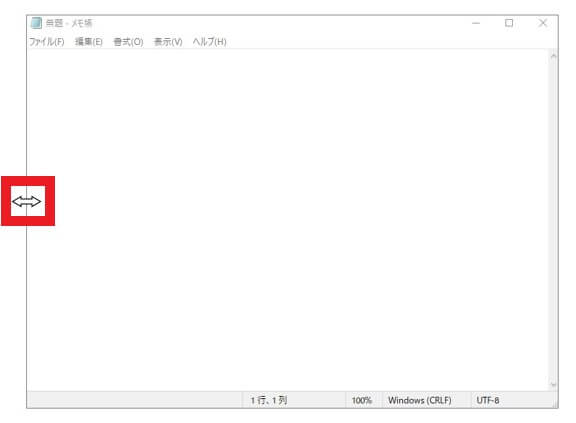
ウィンドウのサイズを任意に変更するには、まず、ウィンドウのサイズを変更するためのボタンやメニューを探す必要があります。サイズ変更ボタンやサイズ設定メニューを探し、クリックしてサイズを変更することができます。ただし、ウィンドウのサイズを変更する方法は、ウィンドウの種類やアプリケーションによって異なります。
Googleの日本語入力アプリ「Gboard」で日本語入力と英語のQWERTYを併用する方法ウィンドウのサイズ変更ボタン
ウィンドウのサイズ変更ボタンは、通常、ウィンドウの右上隅にあるサイズ変更アイコンです。このアイコンをクリックすると、サイズ変更モードになり、ウィンドウのサイズを自由に変更することができます。
サイズ設定メニュー
サイズ設定メニューは、ウィンドウのメニューバーにあるサイズ設定というメニュー項目です。このメニューをクリックすると、サイズ設定ダイアログボックスが開き、ウィンドウのサイズを設定することができます。
- サイズ設定メニューを開きます。
- ウィンドウのサイズを設定するためのサイズ設定ダイアログボックスが開きます。
- サイズ設定ダイアログボックスで、ウィンドウのサイズを設定します。
ショートカットキー
ショートカットキーは、ウィンドウのサイズを変更するためのキーボードショートカットです。Altキー + Spaceキーを押すと、サイズ変更モードになり、ウィンドウのサイズを自由に変更することができます。また、Winキー + 左矢印キーやWinキー + 右矢印キーを押すと、ウィンドウのサイズを左や右に変更することができます。
- Altキー + Spaceキーを押す。
- サイズ変更モードになり、ウィンドウのサイズを自由に変更することができます。
- Winキー + 左矢印キーやWinキー + 右矢印キーを押す。
Windowsでウインドウのサイズを強制変更するには?

ウィンドウのサイズを強制変更する方法はいくつかあります。
ショートカットキーでのサイズ変更
ウィンドウのサイズを強制変更するためのショートカットキーがあります。ウィンドウを選択し、Alt + Space を押し、「サイズ変更」を選択し、目的のサイズに変更します。あるいは、Win + 左/右/上/下矢印でウィンドウを最大化あるいは最小化することもできます。
- Alt + Space でウィンドウのメニューを開き、「サイズ変更」を選択
- 目的のサイズに変更する
- Win + 左/右/上/下矢印 でウィンドウを最大化あるいは最小化
レジストリの編集
レジストリを編集することで、ウィンドウのサイズを強制変更することができます。regedit.exe を実行し、「HKEY_CURRENT_USERControl PanelDesktopWindowMetrics」キーの値を変更します。
- regedit.exe を実行
- HKEY CURRENT USERControl PanelDesktopWindowMetrics キーを開く
- 目的のサイズに対応する値を変更
外部ツールの使用
外部ツールを使用することで、ウィンドウのサイズを強制変更することができます。AutoHotkey や Window Resizer などのツールがあります。これらのツールを使用することで、ウィンドウのサイズを簡単に変更することができます。
- AutoHotkey や Window Resizer などのツールをダウンロード
- ツールを実行し、目的のサイズを設定
- ウィンドウのサイズを変更
よくある質問
Sizerを使用してウィンドウのサイズを変更する方法は?
Sizerは簡単に設定することができます。アプリケーションのアイコンを右クリックし、 「サイズ変更」 メニューからサイズを指定することができます。また、 「ショートカットキー」 を設定することで、サイズ変更を高速化することができます。
Sizerが対応しているOSはどれですか?
SizerはWindows Vista/7/8/10に対応しています。32bit/64bitの両方に対応しています。また、 「旧バージョンのWindows」 では動作しませんため、新しいバージョンへのアップデートをお勧めします。
ウィンドウサイズを指定する際には何に注意する必要がありますか?
ウィンドウサイズを指定する際には、 「最小サイズ」 と 「最大サイズ」 を considerする必要があります。また、 「アスペクト比」 も考慮する必要があります。サイズを指定する際には、 「ピクセル」 でも 「パーセント」 でも指定することができます。
Sizerをアンインストールする方法は?
Sizerをアンインストールする場合は、 「コントロールパネル」 から 「プログラムのアンインストール」 を選択し、 「Sizer」 を選択することでアンインストールすることができます。また、 「アンインストール後の設定」 を考慮する必要があります。