スマホで宛名印刷ができるアプリと封筒対応
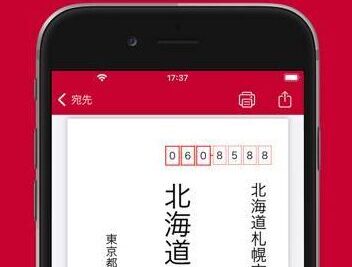
スマホがあれば宛名印刷が簡単にできます。
しかも、封筒にも対応しているアプリがいくつもあります。
そこで今回は、スマホで宛名印刷ができるアプリをご紹介します。
また、各アプリが対応している封筒のサイズや種類についても解説します。
タイピングが上達するおすすめアプリスマホで宛名印刷ができるアプリと封筒対応
スマホで宛名印刷アプリを選ぶポイント
スマートフォンで宛名印刷ができるアプリは数多く存在しますが、自分に最適なアプリを選ぶためには、以下のポイントを考慮することが重要です。
- 対応している封筒サイズ: 必要な封筒サイズに対応しているかを確認しましょう。一般的な長形3号、長形4号、角形2号などに対応しているアプリを選ぶのがおすすめです。
- 印刷品質: 高画質で印刷できるアプリを選びましょう。特に、宛名ラベルに細かい文字や複雑なデザインを使用する場合は、印刷品質に注意が必要です。
- 操作性: 使いやすく、直感的に操作できるアプリを選びましょう。初めて宛名印刷をする人でも簡単に操作できるアプリがおすすめです。
- 機能: 住所録管理、宛名ラベルのデザイン編集、複数枚の印刷など、必要な機能が揃っているか確認しましょう。
- 料金: 無料アプリ、有料アプリ、無料版と有料版があるアプリなど、料金体系を確認しましょう。無料アプリでも、機能制限がある場合があります。
おすすめの宛名印刷アプリ
おすすめの宛名印刷アプリをいくつかご紹介します。
- 「宛名職人」: 多彩なデザインテンプレートと豊富な機能を備えた人気アプリです。無料版では、基本的な機能が利用できます。有料版では、さらに多くのデザインテンプレートや機能が利用できるようになります。
- 「ラベル屋さん」: 住所録管理、宛名ラベルのデザイン編集、複数枚の印刷など、充実した機能を備えています。無料版では、基本的な機能が利用できます。有料版では、さらに多くの機能が利用できるようになります。
- 「宛名印刷PRO」: シンプルな操作で簡単に宛名印刷ができるアプリです。無料版では、基本的な機能が利用できます。有料版では、さらに多くの機能が利用できるようになります。
封筒への宛名印刷方法
スマホで作成した宛名ラベルを封筒に印刷する方法は、主に以下の2つがあります。
- プリンターで印刷: 自宅にプリンターがある場合は、プリンターで直接宛名ラベルを印刷することができます。アプリによっては、封筒サイズに合わせてレイアウトを調整できる機能も備えています。
- ラベルシートに印刷: ラベルシートに宛名ラベルを印刷し、封筒に貼り付ける方法です。この方法では、プリンターの種類を選ばずに印刷できます。ただし、ラベルシートのサイズや形状が封筒に合うように注意が必要です。
宛名印刷の注意点
宛名印刷を行う際には、以下の点に注意しましょう。
完全無料の壁紙アプリまとめ- 宛名の書き方: 宛名は、郵便番号、住所、氏名、会社名など、全てを正確に書きましょう。特に、郵便番号は誤字脱字がないか確認することが重要です。
- 字体の大きさ: 宛名は、読みやすく、かつ、封筒のサイズに合った大きさで印刷しましょう。小さすぎる文字は、読みづらくなってしまいます。
- インクの種類: インクジェットプリンターの場合、水性のインクを使用すると、封筒にインクがにじんでしまうことがあります。耐水性のインクを使用するか、印刷後に乾燥させてから封筒に貼り付けるようにしましょう。
宛名印刷の活用シーン
スマホで宛名印刷ができるアプリは、様々なシーンで役立ちます。
- 手紙や年賀状の宛名印刷: 手紙や年賀状など、個人宛ての郵便物を送る際に便利です。
- 請求書や領収書の宛名印刷: 請求書や領収書など、会社宛ての郵便物を送る際に便利です。
- イベントの案内状の宛名印刷: イベントの案内状など、複数人に送る郵便物を送る際に便利です。

封筒に印刷できるアプリは?
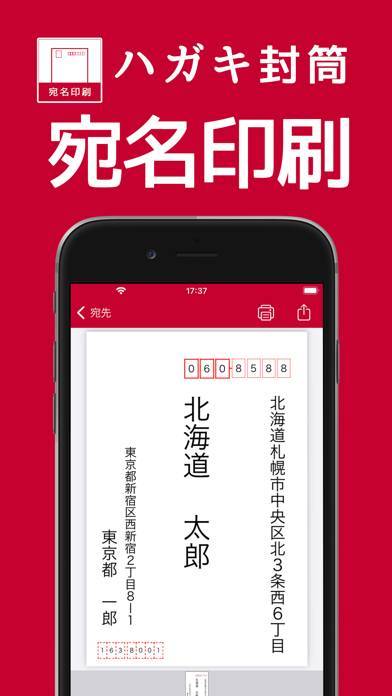
封筒に印刷できるアプリはたくさんありますが、主な機能や利便性によっていくつか種類があります。
無料アプリ
無料で使える封筒印刷アプリは、手軽に試せるのが魅力です。基本的な機能は備わっていますが、広告が表示されたり、機能が制限されている場合もあります。
年忌法要の早見表を活用する方法- 「封筒デザインメーカー」: 様々なデザインテンプレートが用意されており、簡単に封筒を作成できます。無料版では機能が制限されますが、広告が表示されません。
- 「かんたん封筒作成」: 写真やイラストなどを追加して、オリジナルの封筒を作成できます。無料版ではデザインテンプレートが制限されます。
有料アプリ
有料アプリは、無料アプリよりも豊富な機能やデザインテンプレートが提供されます。広告が表示されない場合も多く、より本格的な封筒を作成したい方におすすめです。
- 「封筒デザインPro」: 豊富なデザインテンプレートやフォント、イラストなどが用意されており、プロ並みの封筒を作成できます。有料版ではすべての機能が使用できます。
- 「封筒印刷マスター」: 高画質印刷に対応しており、写真やイラストを鮮やかに印刷できます。様々な用紙サイズに対応しているため、様々な種類の封筒に対応できます。
オンラインサービス
オンラインサービスは、アプリをインストールする必要がなく、ブラウザから利用できます。無料版と有料版があり、無料版では機能が制限されている場合があります。
- 「Canva」: 様々なデザインテンプレートが用意されており、簡単に封筒を作成できます。無料版では機能が制限されますが、広告が表示されません。
- 「Adobe Spark」: 写真やイラストなどを追加して、オリジナルの封筒を作成できます。無料版ではデザインテンプレートが制限されます。
封筒印刷サービス
封筒印刷サービスは、プロが作成した封筒を印刷してくれるサービスです。デザインの相談や印刷品質にこだわりたい方におすすめです。
- 「印刷通販.com」: 様々な種類の封筒に対応しており、高品質な印刷が可能です。デザインの相談や印刷品質に関する問い合わせも可能です。
- 「ラクスル」: 低価格で高品質な印刷が可能です。大量印刷にも対応しており、企業向けの封筒印刷にも最適です。
封筒に印刷できるアプリを選ぶポイント
封筒に印刷できるアプリを選ぶ際は、以下のポイントを参考にしましょう。
Amazonアプリに問題が発生した時の対処法- 無料アプリと有料アプリのどちらを使うか: 無料アプリは手軽に試せる反面、機能が制限されている場合があります。有料アプリは機能が豊富ですが、費用がかかります。
- 必要な機能: テンプレート、写真やイラストの追加、フォントの種類など、必要な機能が揃っているか確認しましょう。
- デザインの自由度: オリジナルデザインを作成したい場合は、デザインの自由度が高いアプリを選びましょう。
- 印刷品質: 高画質印刷に対応しているか確認しましょう。
- 対応する用紙サイズ: 使用する封筒のサイズに対応しているか確認しましょう。
封筒の宛名印刷を無料でできるアプリは?
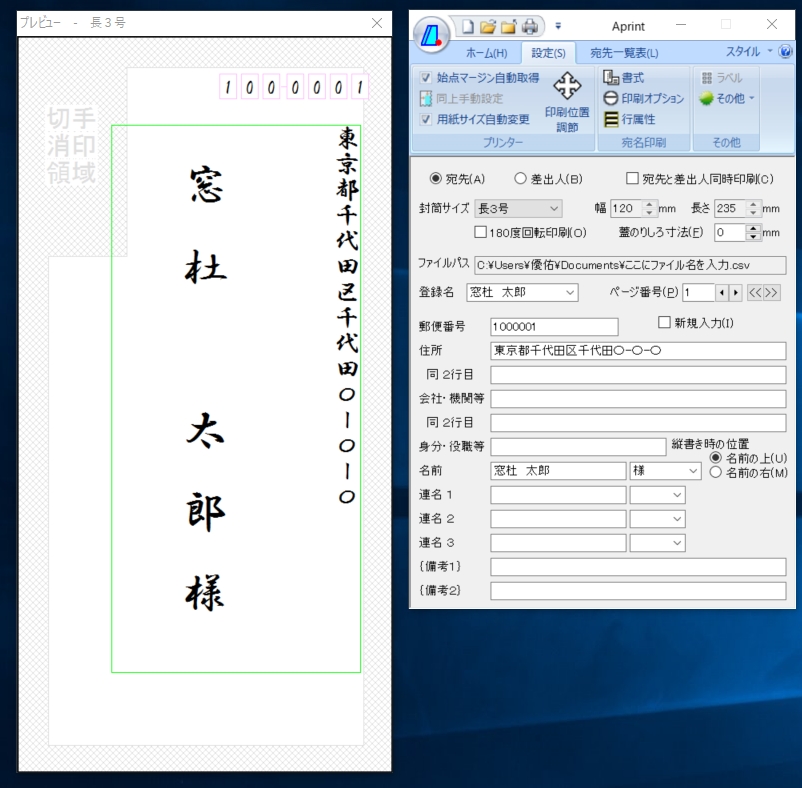
封筒の宛名印刷を無料でできるアプリはたくさんあります。しかし、機能や使いやすさ、デザインの豊富さなど、アプリによって特徴が異なります。用途や好みに合わせて最適なアプリを選びましょう。
おすすめ無料アプリ
- 「宛名職人」は、住所録の管理、宛名ラベルの作成、封筒への印刷など、宛名印刷に必要な機能を網羅したアプリです。豊富なデザインテンプレートとフォントから選択でき、オリジナルの宛名ラベルを作成できます。
- 「ラベル屋さん」は、宛名ラベルだけでなく、各種ラベル作成に使えるアプリです。封筒の宛名以外にも、商品ラベルやファイルラベルなど、様々な用途で利用できます。豊富なデザインテンプレートと素材が用意されているため、簡単にオリジナルラベルを作成できます。
- 「かんたんラベル作成」は、初心者でも使いやすいラベル作成アプリです。シンプルで直感的な操作で、簡単に宛名ラベルを作成できます。基本的な機能に絞っているため、迷わずに操作できます。
無料アプリのメリット
無料アプリを利用するメリットは、初期費用が無料であることです。有料アプリと比べて、気軽に試すことができます。また、機能が充実しているアプリも多く、無料版でも十分な機能が使える場合があります。
無料アプリのデメリット
無料アプリのデメリットとしては、広告が表示される場合があります。また、機能が制限される場合があります。有料版では使える機能が、無料版では使えない場合があります。さらに、セキュリティ面で不安な場合もあります。
apポータルの使い方を解説無料アプリを選ぶ際の注意点
- 機能:必要な機能が備わっているかを確認しましょう。住所録の管理、宛名ラベルの作成、封筒への印刷など、必要な機能が揃っているかを確認しましょう。
- デザイン:デザインが豊富で、自分の好みのデザインを選べるかを確認しましょう。テンプレートや素材が充実しているアプリを選ぶと、オリジナルの宛名ラベルを作成できます。
- 操作性:操作が簡単で、使いやすいアプリを選びましょう。初心者でも簡単に操作できるアプリを選ぶことが重要です。
- セキュリティ:セキュリティ対策がしっかりしているアプリを選びましょう。個人情報が漏洩する可能性がないか、注意が必要です。
エプソンのプリンターでスマホから封筒の宛名印刷はできますか?
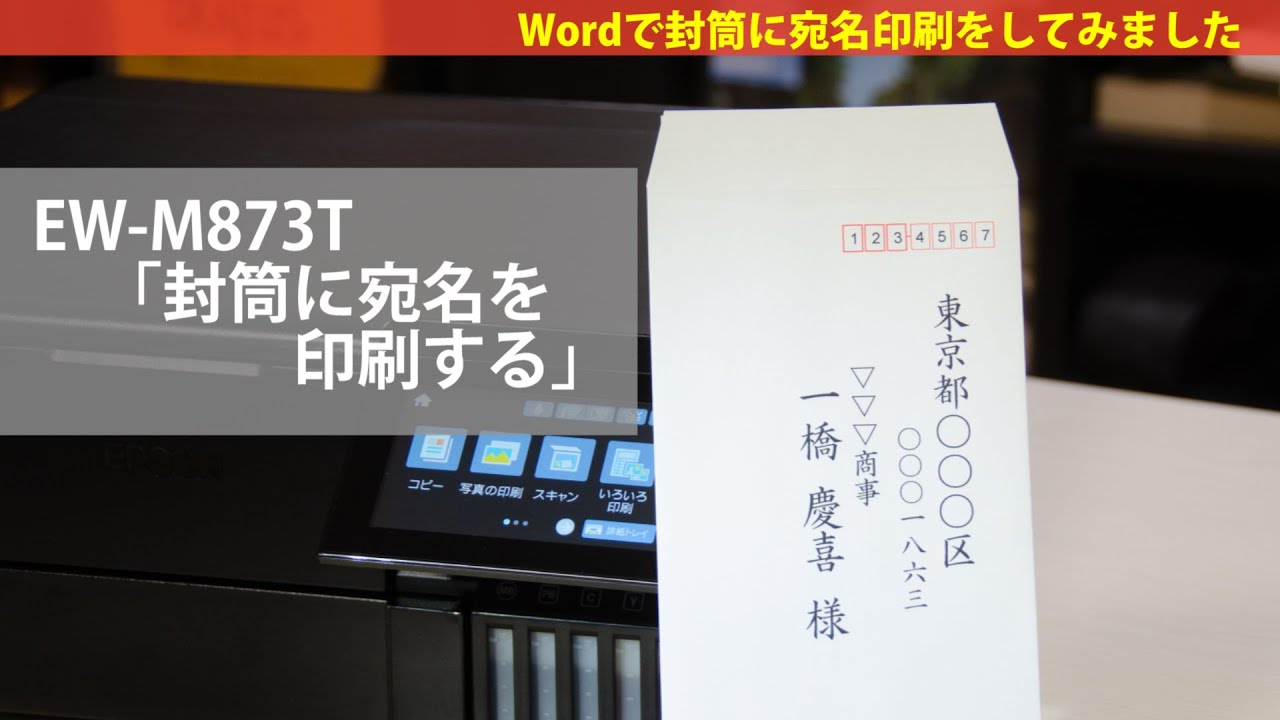
エプソンのプリンターでスマホから封筒の宛名印刷は可能ですか?
はい、エプソンのプリンターでスマホから封筒の宛名印刷は可能です。ただし、いくつかの条件があります。
1. エプソン プリンターの対応機種
エプソンのすべてのプリンターがスマホからの封筒宛名印刷に対応しているわけではありません。対応機種を確認する必要があります。
- エプソン プリンターの公式ウェブサイトで、機種名を入力して検索します。
- プリンターのマニュアルに、スマホ対応機能が記載されている場合があります。
- プリンター本体に、スマホ接続機能を示すマークがある場合があります。
2. スマホアプリのインストール
エプソンは、スマホとプリンターを連携するための専用アプリを提供しています。
- 「Epson Print」など、アプリの名前は機種によって異なる場合があります。
- アプリは、Apple App StoreまたはGoogle Play Storeからダウンロードできます。
- アプリをインストール後、プリンターとスマホを接続します。
3. 宛名データの作成
スマホアプリを使って、封筒の宛名データを編集します。
- 宛名ラベルの作成機能を使用します。
- テキスト入力やアドレス帳データのインポートなど、宛名データを作成する方法があります。
- フォントサイズ、位置、レイアウトなどを調整できます。
4. 印刷設定
宛名データを作成したら、印刷設定を行います。
- 用紙サイズを封筒サイズに設定します。
- 印刷品質、印刷範囲、カラーモードなどを選択します。
- 印刷プレビューで、印刷結果を確認します。
5. 印刷開始
設定が完了したら、印刷を開始します。
- スマホアプリから印刷指示を出します。
- プリンターが自動的に封筒を給紙して印刷を開始します。
- 印刷が完了したら、封筒を取り出して確認します。
Wordで封筒に宛名を印刷するにはどうしたらいいですか?
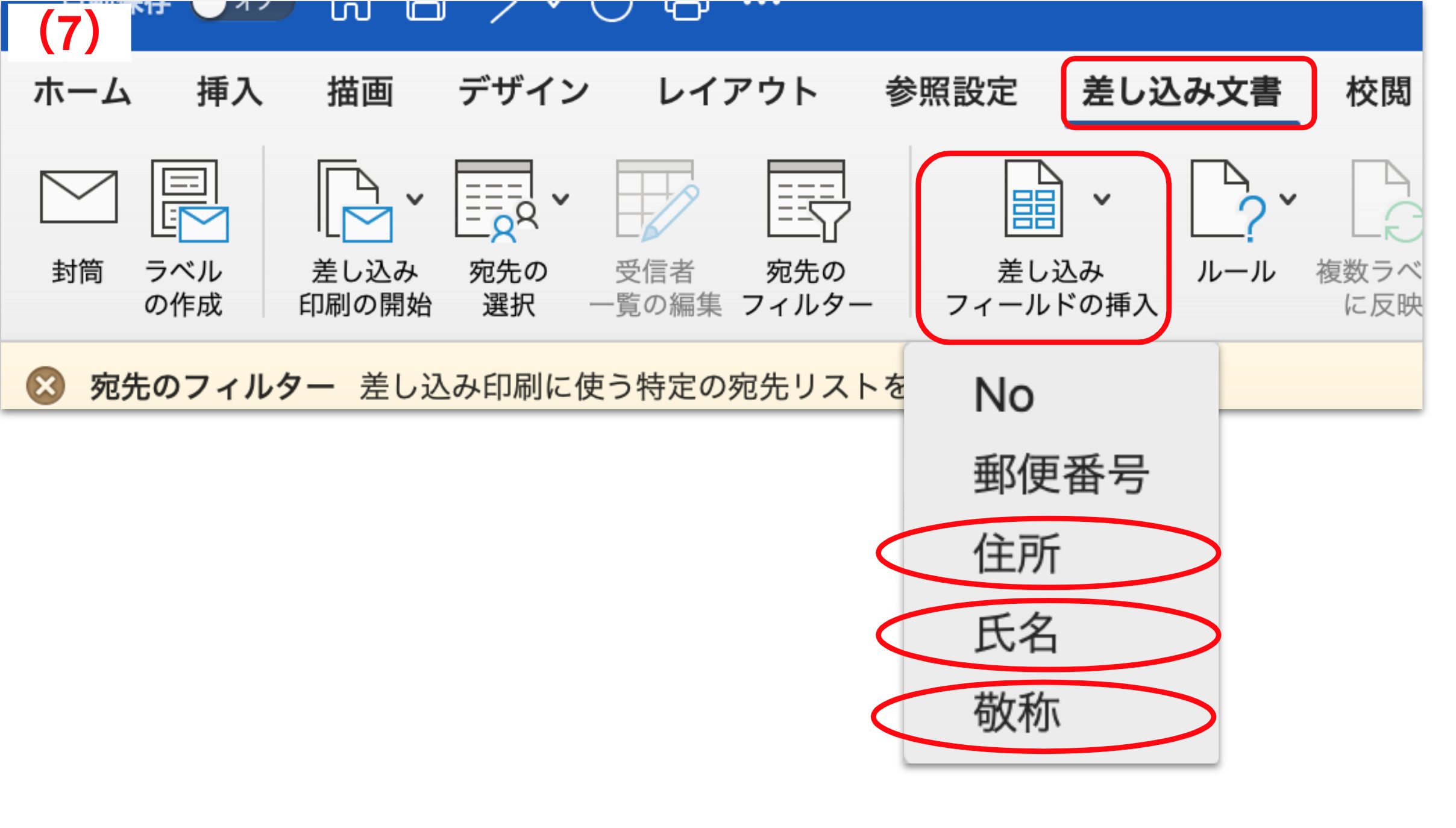
Wordで封筒に宛名を印刷するには、次の手順に従います。
1. 新しいドキュメントを作成します。 [ファイル] > [新規作成] をクリックします。
2. [封筒] テンプレートを選択します。 テンプレートの検索ボックスに「封筒」と入力して、[封筒] テンプレートを選択します。
3. 宛先の情報を入力します。 [宛先] セクションに、名前、住所、郵便番号などの宛先の情報を入力します。
4. 封筒のサイズを選択します。 [封筒のサイズ] ドロップダウンリストから、使用する封筒のサイズを選択します。
5. 印刷します。 [ファイル] > [印刷] をクリックして、封筒を印刷します。
Wordで封筒に宛名を印刷する際の注意点
Wordで封筒に宛名を印刷する際には、次の点に注意する必要があります。
1. 封筒のサイズと宛名ラベルのサイズが一致していることを確認します。 封筒のサイズが大きすぎる場合、宛名ラベルが小さくなりすぎる可能性があります。逆に、封筒のサイズが小さすぎる場合、宛名ラベルが大きくなりすぎる可能性があります。
2. 宛名ラベルが封筒の中央に配置されるようにします。 宛名ラベルが中央に配置されていない場合、封筒の見た目が悪くなる可能性があります。
3. 宛名ラベルのフォントサイズとスタイルを選択します。 宛名ラベルのフォントサイズが小さすぎると、読みづらくなる可能性があります。逆に、フォントサイズが大きすぎると、封筒のスペースが狭くなりすぎる可能性があります。
4. 宛名ラベルに使用するインクの色を選択します。 インクの色が薄すぎると、宛名ラベルが読みづらくなる可能性があります。
5. 宛名ラベルの印刷品質を確認します。 宛名ラベルの印刷品質が低い場合、宛名ラベルがぼやけて見える可能性があります。
Wordで封筒に宛名を印刷する際の追加機能
Wordで封筒に宛名を印刷する際には、次の追加機能を使用できます。
1. 宛名ラベルのレイアウトを変更します。 [レイアウト] タブの [宛名ラベルのレイアウト] グループで、宛名ラベルのレイアウトを変更できます。
2. 宛名ラベルに画像を追加します。 [挿入] タブの [画像] グループで、宛名ラベルに画像を追加できます。
3. 宛名ラベルに枠線を追加します。 [ホーム] タブの [段落] グループで、宛名ラベルに枠線を追加できます。
4. 宛名ラベルの文字色を変更します。 [ホーム] タブの [フォント] グループで、宛名ラベルの文字色を変更できます。
5. 宛名ラベルのフォントサイズを変更します。 [ホーム] タブの [フォント] グループで、宛名ラベルのフォントサイズを変更できます。
Wordで封筒に宛名を印刷する際のトラブルシューティング
Wordで封筒に宛名を印刷する際に、次のトラブルが発生することがあります。
1. 宛名ラベルが印刷されない。 プリンターが正しく設定されていることを確認します。
2. 宛名ラベルが歪んで印刷される。 封筒を正しくプリンターにセットしていることを確認します。
3. 宛名ラベルが複数枚印刷される。 印刷設定で、印刷する枚数を1枚に設定していることを確認します。
Wordで封筒に宛名を印刷する際のよくある質問
Wordで封筒に宛名を印刷する際に、次の質問が寄せられることがあります。
1. 上記のステップに従ってください。
2. Wordで封筒に宛名を印刷する際に、宛名ラベルのサイズを調整するにはどうしたらいいですか? [レイアウト] タブの [宛名ラベルのレイアウト] グループで、宛名ラベルのサイズを調整できます。
3. Wordで封筒に宛名を印刷する際に、宛名ラベルのフォントサイズを調整するにはどうしたらいいですか? [ホーム] タブの [フォント] グループで、宛名ラベルのフォントサイズを調整できます。
4. Wordで封筒に宛名を印刷する際に、宛名ラベルの文字色を変更するにはどうしたらいいですか? [ホーム] タブの [フォント] グループで、宛名ラベルの文字色を変更できます。
5. Wordで封筒に宛名を印刷する際に、宛名ラベルの印刷品質を向上させるにはどうしたらいいですか? プリンターの解像度を上げるか、印刷設定で印刷品質を上げることを検討してください。
よくある質問
スマホで宛名印刷ができるアプリは、どんな封筒に対応していますか?
スマホで宛名印刷ができるアプリは、多くの場合、一般的な封筒サイズに対応しています。例えば、長形3号、長形4号、角形2号、角形8号などの一般的な封筒サイズは、ほとんどのアプリで問題なく印刷できます。ただし、特殊なサイズや形状の封筒、例えば、洋形封筒や特殊なデザインの封筒などには対応していないアプリもあります。アプリの説明をよく読んで、対応している封筒サイズを確認するようにしましょう。
宛名印刷アプリで封筒に印刷する際に、注意すべき点はありますか?
宛名印刷アプリで封筒に印刷する際には、いくつか注意すべき点があります。まず、印刷する前に必ずプレビューを確認しましょう。誤字脱字やレイアウトのずれがないか、しっかりと確認してください。また、インクの種類にも注意が必要です。水性インクを使用すると、封筒にインクが滲んでしまう可能性があります。油性インクや顔料インクなど、滲みにくいインクを使用するようにしましょう。さらに、封筒の材質にも注意が必要です。薄い封筒やザラザラした封筒の場合、印刷が綺麗に仕上がらない場合があります。なるべく厚手の、滑らかな表面の封筒を使用することをおすすめします。
宛名印刷アプリで封筒に印刷する場合、どんな種類の紙を使用すれば良いですか?
宛名印刷アプリで封筒に印刷する場合、封筒の素材に適した紙を使用することが重要です。一般的には、普通紙やコピー用紙を使用できます。ただし、厚手の封筒や特殊な素材の封筒の場合は、紙の種類によっては印刷が綺麗に仕上がらない場合があります。そのような場合は、薄手の紙や光沢のある紙など、封筒の素材に合わせた紙を選択するようにしましょう。また、インクジェットプリンターで印刷する場合、インクジェット用紙を使用すると、より綺麗に印刷できます。
宛名印刷アプリで封筒に印刷する場合、どんな注意点がありますか?
宛名印刷アプリで封筒に印刷する場合、以下のような注意点があります。
アプリの使用方法をよく確認する: 宛名印刷アプリには、それぞれ使用方法が異なります。事前にアプリの使用方法をよく確認し、誤った操作をしないようにしましょう。
印刷する前に必ずプレビューを確認する: 誤字脱字やレイアウトのずれがないか、しっかりと確認してから印刷しましょう。
インクの種類に注意する: 水性インクを使用すると、封筒にインクが滲んでしまう可能性があります。油性インクや顔料インクなど、滲みにくいインクを使用するようにしましょう。
封筒の材質に注意する: 薄い封筒やザラザラした封筒の場合、印刷が綺麗に仕上がらない場合があります。なるべく厚手の、滑らかな表面の封筒を使用することをおすすめします。
印刷する枚数に注意する: 一度に大量に印刷すると、インクが詰まってしまう可能性があります。適度な枚数で印刷するようにしましょう。
これらの注意点を踏まえ、宛名印刷アプリを活用して、綺麗に仕上がりの良い宛名印刷を実現しましょう。