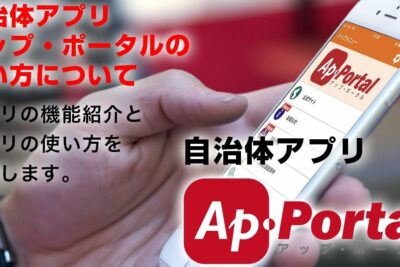
apポータルの使い方を解説
今やポータブルゲーム機で欠かせない機能の一つとなった「アプリ配信サービス」。その中でもニンテンドースイッチの「ニンテンドーeショップ」は、充実したタイトルラインナップやダウンロード購入の利便性などで人気を集めています。
しかし、ニンテンドーeショップを利用するには、まず「ニンテンドーアカウント」を作成する必要があります。このニンテンドーアカウントは、ニンテンドーネットワークIDやニンテンドーアカウントとの連携機能でも使用できるため、ニンテンドースイッチをより便利かつ安全に利用するために不可欠です。
そこで今回は、ニンテンドーeショップを利用するための基礎知識として、ニンテンドーアカウントの作成方法からニンテンドーeショップでのゲーム購入の流れまで、詳しく解説していきます。
apポータルの使い方を解説
1. apポータルの概要
apポータルは、様々なサービスへのアクセスを一元化する、便利なオンラインプラットフォームです。アカウントを作成することで、複数のサービスを一つのアカウントで管理できます。
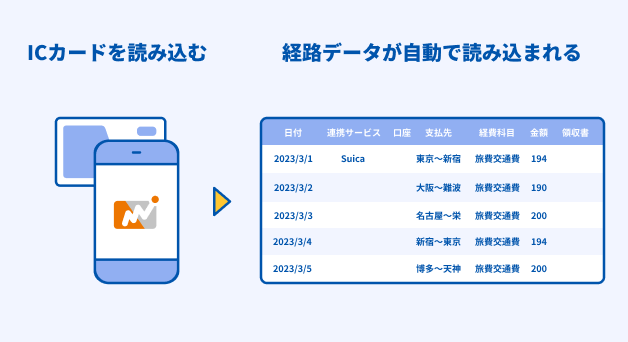
無料で使えるICカードリーダーアプリ2. アカウントの作成
apポータルを利用するには、まずアカウントを作成する必要があります。アカウントの作成は、以下の手順で行います。
- apポータルのウェブサイトにアクセスします。
- “アカウント作成”ボタンをクリックします。
- 必要事項を入力し、登録を完了します。
3. サービスへのアクセス
アカウントを作成したら、様々なサービスにアクセスできます。サービス一覧から、希望のサービスを選択し、ログインします。
4. 設定
apポータルでは、アカウント情報や通知設定などを変更できます。設定画面から、必要な変更を行ってください。
5. ヘルプとサポート
apポータルの使い方について不明な点がある場合は、ヘルプセンターをご利用ください。よくある質問や、お問い合わせフォームも用意されています。
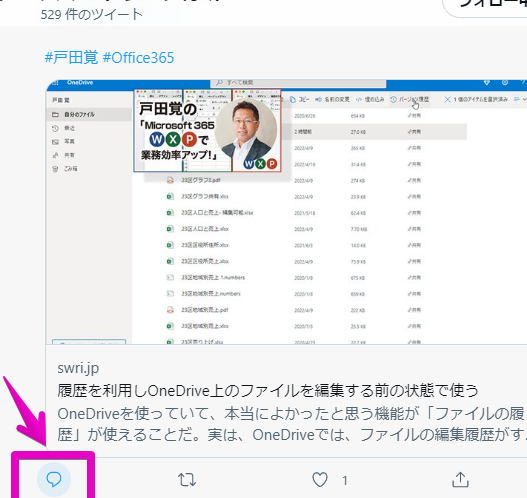
「みてね」でコメントする方法を知ろう
APポータルで画像を送信するにはどうすればいいですか?
APポータルで画像を送信する方法
APポータルで画像を送信するには、以下の手順に従ってください。
1. APポータルにログインします。
2. 画像を送信するページに移動します。
3. 画像を選択するボタンをクリックします。
4. 送信する画像を選択し、「開く」をクリックします。
5. 画像の説明やタイトルなどの必要な情報を入力します。
6. 「送信」ボタンをクリックします。
画像のファイル形式とサイズ
APポータルでは、画像のファイル形式とサイズに制限があります。以下の表に、サポートされているファイル形式と最大サイズを示します。
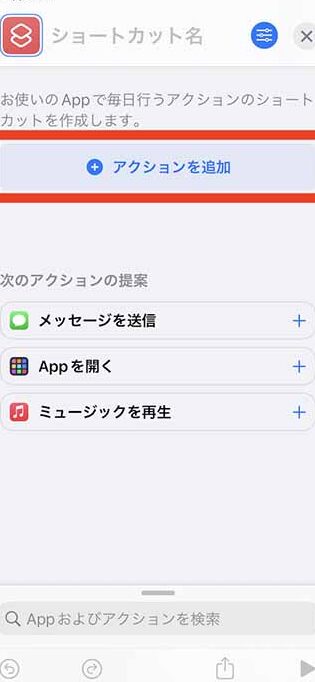
iPhoneのアプリアイコンを簡単に変える方法| ファイル形式 | 最大サイズ |
|—|—|
| JPEG | 10MB |
| PNG | 5MB |
| GIF | 2MB |
画像の解像度
画像の解像度は、送信する画像の品質に影響します。高解像度の画像は、より鮮明で美しく表示されます。ただし、高解像度の画像はファイルサイズが大きくなるため、送信に時間がかかる場合があります。画像の解像度が低い場合は、ぼやけて表示される場合があります。
画像の送信に失敗した場合
画像の送信に失敗した場合、以下のいずれかの理由が考えられます。
画像のファイル形式がサポートされていません。
画像のファイルサイズが大きすぎます。
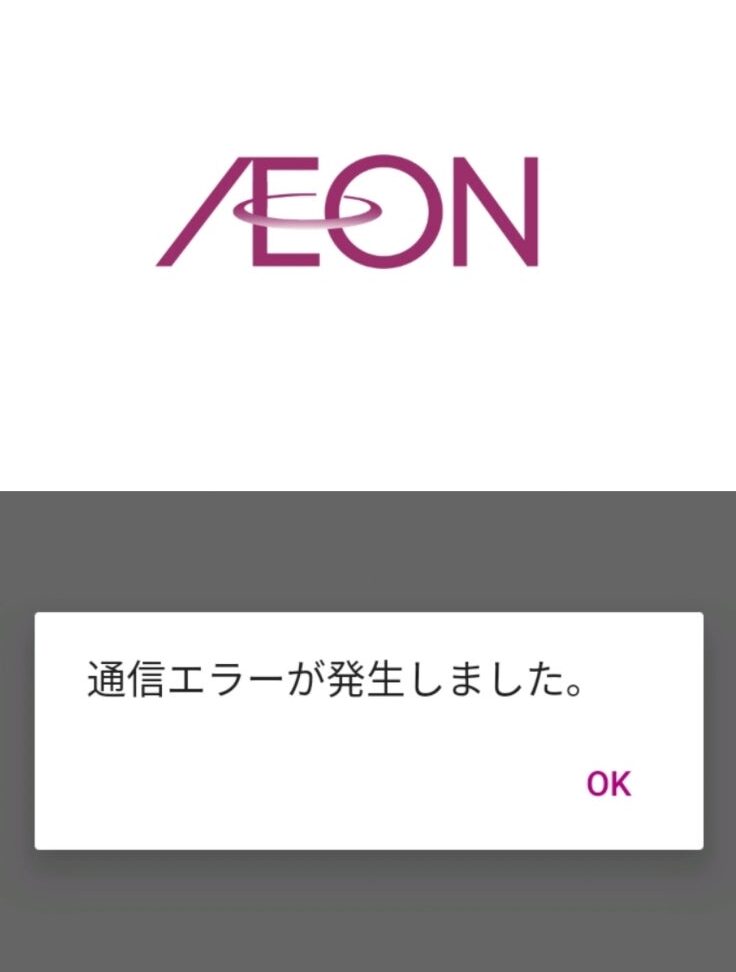
ネットワーク接続が不安定です。
画像の送信に失敗した場合は、上記の原因を確認し、解決してから再度送信してください。
画像の送信に関するお問い合わせ
画像の送信に関するお問い合わせは、APポータルのサポートチームにお問い合わせください。サポートチームは、画像の送信に関する問題の解決をお手伝いします。
APポータルの本人確認はどのように行うのですか?
APポータルの本人確認方法
APポータルでは、セキュリティ強化のため、本人確認が必要です。本人確認方法は、以下のいずれかとなります。
チャレンジタッチ2にアプリを入れる方法- マイナンバーカードによる本人確認: マイナンバーカードと、カードに対応するICカードリーダーを用いて、オンラインで本人確認を行います。
- 運転免許証による本人確認: 運転免許証の画像をアップロードし、顔写真と氏名等の情報を確認することで本人確認を行います。
- 住民基本台帳カードによる本人確認: 住民基本台帳カードの画像をアップロードし、顔写真と氏名等の情報を確認することで本人確認を行います。
- パスポートによる本人確認: パスポートの画像をアップロードし、顔写真と氏名等の情報を確認することで本人確認を行います。
- 在留カードによる本人確認: 在留カードの画像をアップロードし、顔写真と氏名等の情報を確認することで本人確認を行います。
本人確認に必要な書類
本人確認を行うには、上記のいずれかの書類が必要となります。書類の種類によって、必要な情報や提出方法が異なりますので、事前にAPポータルのウェブサイトで確認してください。
本人確認の手順
本人確認は、APポータルのウェブサイトから行うことができます。手順は以下のとおりです。
- APポータルのウェブサイトにアクセスします。
- 本人確認のページを開きます。
- 本人確認の方法を選択します。
- 必要書類をアップロードします。
- 確認画面で内容を確認し、送信します。
本人確認の確認
本人確認が完了すると、APポータルから確認メールが届きます。メールの内容を確認し、本人確認が完了していることを確認してください。
本人確認に関するよくある質問
本人確認に関するよくある質問とその回答は以下のとおりです。
- 本人確認は必ず必要ですか? はい、APポータルではセキュリティ強化のため、本人確認が必須となっています。
- 本人確認に時間がかかりますか? 本人確認にかかる時間は、書類の種類や審査状況によって異なります。通常、数日から数週間程度かかる場合がございます。
- 本人確認が拒否された場合はどうすればよいですか? 本人確認が拒否された場合は、APポータルのウェブサイトに記載されているお問い合わせ先にご連絡ください。
「APアプリ」とはどういう意味ですか?
「APアプリ」の意味
「APアプリ」は、「アプリケーションアプリ」の略称です。つまり、他のアプリを動かすためのアプリのことです。
「APアプリ」の種類
「APアプリ」には、大きく分けて2つの種類があります。
1. システムアプリ: スマートフォンなどのデバイスに最初からインストールされているアプリです。端末の動作を管理したり、基本的な機能を提供したりする役割があります。例としては、カメラアプリ、電話アプリ、メッセージアプリなどがあります。
2. サードパーティアプリ: Google PlayストアやApp Storeからダウンロードしてインストールするアプリです。ゲーム、音楽再生、SNSなど、様々な用途のアプリが含まれます。
「APアプリ」の役割
「APアプリ」は、ユーザーが様々なアプリを快適に利用できるように、アプリ間の連携や管理をサポートする役割を担っています。例えば、複数のアプリで同じアカウント情報を共有したり、アプリの通知をまとめて管理したりすることができます。
「APアプリ」の例
「APアプリ」には、以下のような例があります。
Androidシステム: Android端末で動作するシステムアプリです。
iOS: iPhoneやiPadなどのApple製品で動作するシステムアプリです。
Google Playストア: Androidアプリをダウンロードするためのアプリです。
App Store: iPhoneやiPadアプリをダウンロードするためのアプリです。
「APアプリ」の重要性
「APアプリ」は、スマートフォンやタブレットなどのモバイルデバイスを、より便利で快適に利用するために欠かせない存在です。様々なアプリをスムーズに動作させ、ユーザーエクスペリエンスを向上させる重要な役割を担っています。
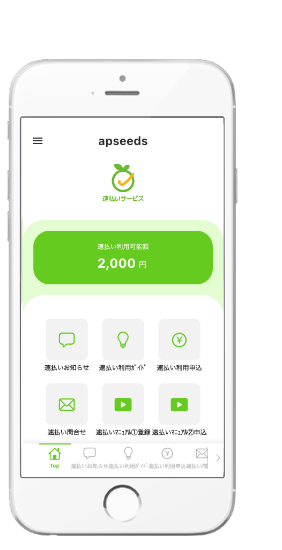
Apseedsポータルの初期化方法は?
Apseedsポータルの初期化方法
Apseedsポータルを初期化するには、次の手順に従ってください。
1. Apseedsポータルのアカウントを作成します。
2. ポータルにログインします。
3. ダッシュボードで「初期化」ボタンをクリックします。
4. 画面の指示に従って、必要な情報を入力します。
5. 「初期化」をクリックして、初期化プロセスを開始します。
Apseedsポータルの初期化に必要な情報
Apseedsポータルの初期化には、次の情報が必要です。
1. 組織名
2. メールアドレス
3. パスワード
4. 電話番号
5. 住所
Apseedsポータルの初期化の利点
Apseedsポータルの初期化には、次の利点があります。
1. Apseedsポータルのすべての機能にアクセスできます。
2. Apseedsポータルをカスタマイズできます。
3. Apseedsポータルでデータの追跡と分析ができます。
4. Apseedsポータルで他のユーザーと連携できます。
Apseedsポータルの初期化後の操作
Apseedsポータルの初期化後、次の操作を行うことができます。
1. Apseedsポータルにログインします。
2. Apseedsポータルのダッシュボードを確認します。
3. Apseedsポータルの機能を探索します。
4. Apseedsポータルのヘルプセンターを確認します。
Apseedsポータルの初期化に関する問題
Apseedsポータルの初期化中に問題が発生した場合は、次の手順に従ってください。
1. Apseedsポータルのヘルプセンターを確認します。
2. Apseedsポータルのサポートチームに連絡します。
3. Apseedsポータルのフォーラムで質問します。
4. Apseedsポータルのドキュメントを確認します。
よくある質問
アプリポータルの使い方を解説について、よくある質問は?
アプリポータルは、様々なアプリを簡単に検索、ダウンロード、管理できる便利なサービスです。アプリポータルを利用する上で、いくつかのよくある質問があります。ここでは、それらに対する回答を詳しく説明します。
アプリポータルに登録する必要がありますか?
アプリポータルを利用するには、登録が必要な場合と、不要な場合があります。登録が必要な場合は、通常、メールアドレスやパスワードなどを登録することで、アプリのダウンロードや管理、ユーザー情報などを安全に管理できます。登録が不要な場合は、ゲストユーザーとして、一部機能を利用できますが、登録ユーザーと比べて利用できる機能が制限される場合もあります。
アプリポータルの利用料金はかかりますか?
アプリポータルの利用料金は、サービスによって異なります。無料で利用できるアプリポータルもあれば、有料のサービスもあります。有料のアプリポータルでは、通常、無料のアプリポータルでは利用できない追加機能やサービスが提供されます。例えば、アプリの割引や、プレミアムなアプリの利用などが挙げられます。アプリポータルの利用料金については、各アプリポータルのサイトで確認してください。
アプリポータルでアプリをダウンロードするには、どうすればいいですか?
アプリポータルのアプリをダウンロードするには、まず、アプリポータルにアクセスして、検索機能を使って目的のアプリを探します。アプリが見つかったら、アプリの詳細ページを開き、「ダウンロード」ボタンをクリックします。その後、アプリのダウンロードが開始されます。ダウンロードが完了したら、アプリを起動して使用できます。