Amazonアプリに問題が発生した時の対処法

Amazonアプリで何か問題が発生したときは、イライラするものです。アプリが正常に動作しない場合の対処法をいくつかご紹介します。
Amazonアプリがうまく動かない時の対処法
Amazonアプリがうまく動かない時の対処法
アプリの再起動
Amazonアプリが正常に動作しない場合、まずアプリを再起動してみましょう。アプリの再起動は、アプリを強制終了して再び起動することで、一時的なエラーを解消する効果があります。
アプリのアップデート
アプリが最新バージョンでない場合、バグや不具合が発生している可能性があります。最新のバージョンにアップデートすることで、これらの問題が解決される場合があります。
apポータルの使い方を解説- アプリストアを開き、Amazonアプリを探します。
- アプリのページで「アップデート」ボタンを探します。
- 「アップデート」ボタンをタップして、最新バージョンにアップデートします。
デバイスの再起動
アプリの再起動で解決しない場合は、デバイス自体を再起動してみましょう。デバイスの再起動は、アプリだけでなく、デバイス全体の状態をリフレッシュする効果があります。
インターネット接続の確認
Amazonアプリはインターネット接続を必要とするため、インターネット接続が不安定な場合、アプリが正常に動作しないことがあります。Wi-Fiやモバイルデータ通信の接続を確認し、安定した接続状態になっているか確認しましょう。
- Wi-Fiまたはモバイルデータ通信がオンになっているか確認します。
- インターネット接続が安定しているか確認します。
- 他のアプリやウェブサイトでインターネット接続が正常に動作するか確認します。
Amazonアカウントの確認
Amazonアカウントに問題がある場合、アプリが正常に動作しないことがあります。アカウントにログインできるか、アカウント情報が正しいか確認しましょう。
- Amazonアカウントにログインできますか?
- アカウント情報が正しいか確認します。
- アカウントに問題がある場合は、Amazonカスタマーサポートに連絡してください。
https://youtube.com/watch?v=amazon%25E3%2582%25A2%25E3%2583%2597%25E3%2583%25AA%25E3%2581%25AB%25E5%2595%258F%25E9%25A1%258C%25E3%2581%258C%25E7%2599%25BA%25E7%2594%259F%25E3%2581%2597%25E3%2581%25BE%25E3%2581%2597%25E3%2581%259F-%25E7%259B%25B4%25E3%2581%2597%25E6%2596%25B9
無料で使えるICカードリーダーアプリAmazonで問題が解決しない場合はどこに連絡すればいいですか?

Amazon で問題が解決しない場合の連絡先
Amazon で問題が解決しない場合は、いくつかの連絡先があります。問題の種類によって、適切な連絡先が異なります。以下に、一般的な問題とその連絡先をまとめました。
カスタマーサービス
Amazon のカスタマーサービスは、注文、配送、返品、製品に関する質問など、幅広い問題に対応しています。
- Amazon のウェブサイト: Amazon のウェブサイトから、カスタマーサービスに連絡することができます。
- Amazon アプリ: Amazon アプリから、カスタマーサービスに連絡することができます。
- 電話: Amazon のカスタマーサービスの電話番号に電話することができます。
- チャット: Amazon のウェブサイトまたはアプリで、カスタマーサービスとチャットすることができます。
セラーサポート
Amazon で商品を販売しているセラーに対して、問題がある場合は、セラーサポートに連絡する必要があります。
「みてね」でコメントする方法を知ろう- セラーセントラル: セラーセントラルから、セラーサポートに連絡することができます。
- 電話: セラーサポートの電話番号に電話することができます。
- メール: セラーサポートにメールを送信することができます。
アカウントサポート
Amazon アカウントに関する問題がある場合は、アカウントサポートに連絡する必要があります。
- ヘルプページ: Amazon のヘルプページから、アカウントサポートに連絡することができます。
- 電話: アカウントサポートの電話番号に電話することができます。
- メール: アカウントサポートにメールを送信することができます。
テクニカルサポート
Amazon のウェブサイトやアプリに関する技術的な問題がある場合は、テクニカルサポートに連絡する必要があります。
- ヘルプページ: Amazon のヘルプページから、テクニカルサポートに連絡することができます。
- 電話: テクニカルサポートの電話番号に電話することができます。
- メール: テクニカルサポートにメールを送信することができます。
その他
上記以外の問題がある場合は、Amazon のウェブサイトの「お問い合わせ」ページから、適切な連絡先を見つけることができます。
- お問い合わせページ: Amazon のウェブサイトの「お問い合わせ」ページから、適切な連絡先を見つけることができます。
Amazonにログインできないときの対処法は?
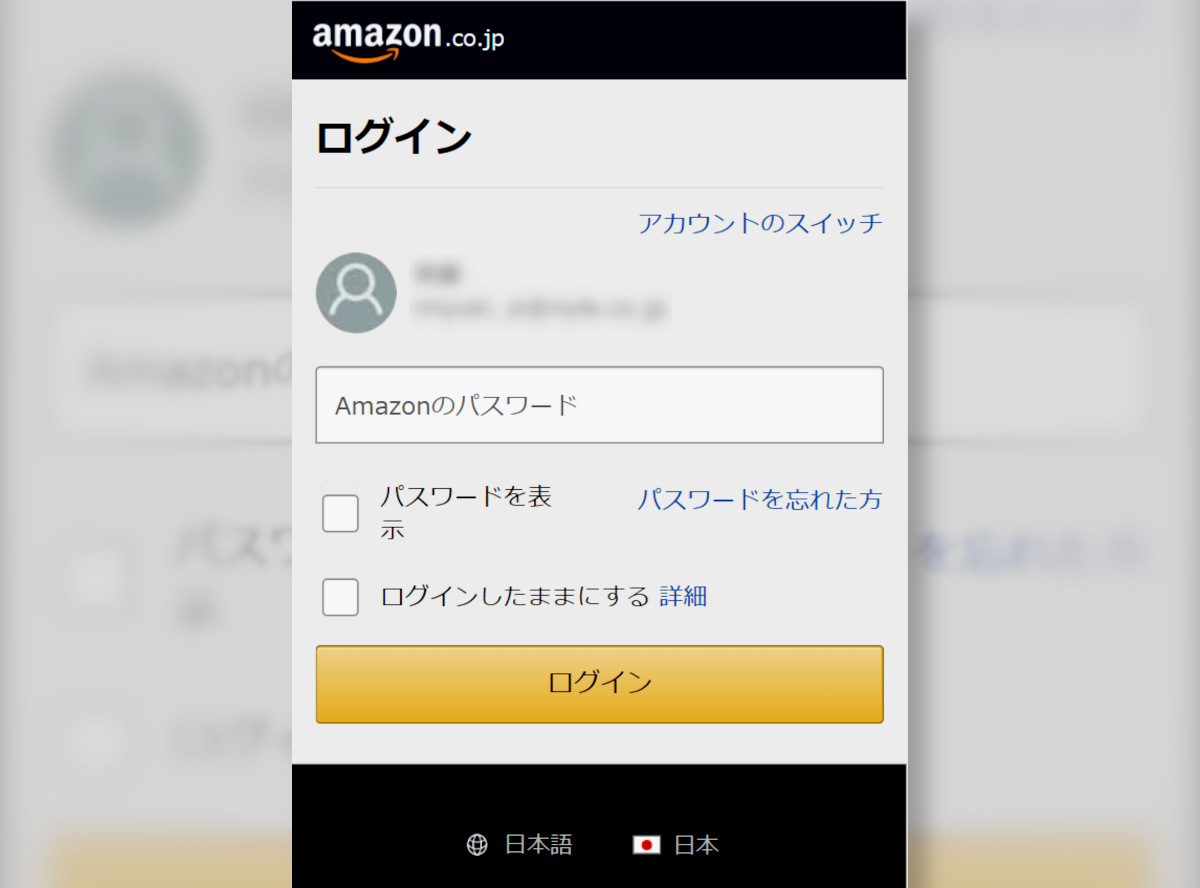
Amazonにログインできない場合の対処法
Amazonにログインできない場合、多くの原因が考えられます。以下の対処法を試してみてください。
パスワードの確認と再設定
ログインできない最も一般的な原因は、パスワードを忘れているか、誤って入力していることです。以下の手順でパスワードを確認または再設定してください。
- Amazonのログインページで、「パスワードをお忘れですか?」をクリックします。
- メールアドレスまたは登録電話番号を入力します。
- Amazonから送信されたメールまたはSMSの指示に従って、パスワードをリセットします。
アカウントの確認
アカウントがまだ確認されていない場合は、ログインできません。アカウントを確認するには、以下の手順に従ってください。
- Amazonのログインページで、「アカウントを確認する」をクリックします。
- 登録時に使用したメールアドレスを入力します。
- Amazonから送信されたメールの指示に従って、アカウントを確認します。
ブラウザのキャッシュとCookieのクリア
ブラウザのキャッシュとCookieが古い場合、ログインできない場合があります。以下の手順でキャッシュとCookieをクリアしてください。
イオンアプリのエラー解決法- ブラウザの設定を開きます。
- 「キャッシュ」または「Cookie」の項目を探します。
- キャッシュとCookieをクリアします。
- Amazonのウェブサイトを再読み込みして、ログインを試みてください。
セキュリティ対策
最近パスワードを変更したり、新しいデバイスからログインした場合、Amazonのセキュリティシステムがアカウントをロックしている可能性があります。アカウントをロック解除するには、以下の手順に従ってください。
- Amazonのログインページで、「アカウントをロック解除する」をクリックします。
- 登録時に使用したメールアドレスまたは電話番号を入力します。
- Amazonから送信されたメールまたはSMSの指示に従って、アカウントをロック解除します。
カスタマーサポートへの問い合わせ
上記の方法を試してもログインできない場合は、Amazonカスタマーサポートに問い合わせてください。カスタマーサポートは、アカウントのトラブルシューティングやその他の問題を解決するのに役立ちます。
- Amazonのウェブサイトで「カスタマーサポート」を探します。
- チャット、電話、メールなど、希望の方法でカスタマーサポートに連絡します。
- 問題を説明して、サポートを受けます。
Amazonアプリキャッシュを削除するとどうなる?

Amazonアプリキャッシュを削除すると、アプリのパフォーマンスに影響を与える可能性があります。
キャッシュとは?
- キャッシュは、アプリが頻繁にアクセスするデータを一時的に保存する場所です。
- これにより、アプリはデータを毎回サーバーから取得する必要がなくなり、高速に動作します。
- たとえば、Amazonアプリのキャッシュには、商品画像、商品情報、過去の注文履歴などが保存されます。
キャッシュを削除すると何が起こる?
- アプリの起動が遅くなる可能性があります。 アプリは、必要なデータを毎回サーバーから取得する必要があるため、起動に時間がかかります。
- アプリの動作が遅くなる可能性があります。 アプリは、データの読み込みに時間がかかるため、動作が遅くなる可能性があります。
- アプリのデータが消える可能性があります。 キャッシュには、アプリのデータが保存されているため、キャッシュを削除するとデータが消えてしまうことがあります。
キャッシュを削除する必要がある場合
- アプリの動作が遅くなったり、データが正しく表示されない場合は、キャッシュを削除することで問題が解決する場合があります。
- アプリをアップデートした後、キャッシュを削除することで、最新の情報が反映されます。
- アプリに問題が発生した場合は、キャッシュを削除することで問題が解決する場合があります。
キャッシュを削除する方法
- Amazonアプリの設定を開きます。
- 「キャッシュのクリア」または「データのクリア」を選択します。
- キャッシュを削除します。
Amazonアプリをアップデートするにはどうしたらいいですか?

Amazonアプリをアップデートする方法
Amazonアプリを最新バージョンにアップデートするには、以下の手順に従ってください。
- アプリストアを開きます。 Androidの場合、Google Playストアを開きます。 iOSの場合、App Storeを開きます。
- 検索バーで「Amazon」と入力し、検索します。
- Amazonアプリのページが表示されます。 「アップデート」ボタンが表示されている場合は、タップしてアップデートを開始します。
- 「開く」ボタンが表示されている場合は、アプリが最新バージョンになっています。
アップデートができない場合
アップデートができない場合、以下のいずれかの原因が考えられます。
- インターネット接続が不安定です。 Wi-Fiまたはモバイルデータ接続を確認してください。
- アプリストアにアップデートがまだ配信されていません。 数時間後にもう一度確認してください。
- デバイスのストレージ容量が不足しています。 ストレージ容量を解放してください。
- アプリが互換性がない可能性があります。 デバイスのOSバージョンが最新であることを確認してください。
自動アップデートの設定
自動アップデートを有効にすると、アプリが最新バージョンに自動的にアップデートされます。
- Google Playストアの場合、設定 > アプリの自動アップデート > すべてのアプリを自動アップデートする を選択します。
- App Storeの場合、設定 > iTunes StoreとApp Store > アプリの自動ダウンロード を選択します。
Amazonアプリのバージョンを確認する方法
Amazonアプリのバージョンを確認するには、以下の手順に従ってください。
- Amazonアプリを開きます。
- メニューボタン(3本の横線)をタップします。
- 「設定」をタップします。
- 「ヘルプとフィードバック」をタップします。
- 「Amazonアプリについて」をタップします。
- アプリのバージョンが表示されます。
アップデートによるメリット
Amazonアプリを最新バージョンにアップデートすることで、以下のようなメリットがあります。
- 新しい機能が追加されます。
- バグが修正されます。
- パフォーマンスが向上します。
- セキュリティが強化されます。
よくある質問
Amazonアプリが起動しない
Amazonアプリが起動しない場合は、まずデバイスの再起動を試してみてください。それでも起動しない場合は、アプリのキャッシュをクリアするか、アプリをアンインストールして再インストールしてみてください。また、アプリのアップデートが利用可能な場合、アップデートを行うことをお勧めします。それでも問題が解決しない場合は、Amazonカスタマーサービスにご連絡ください。
Amazonアプリで商品が見つからない
Amazonアプリで商品が見つからない場合は、以下の手順を確認してください。
検索バーに商品名やキーワードを入力して検索してください。
カテゴリーから商品を探してください。
最近見た商品やおすすめ商品から商品を探してください。
商品名の一部を入力して検索してください。
ブランド名を入力して検索してください。
それでも商品が見つからない場合は、Amazonカスタマーサービスにご連絡ください。
Amazonアプリでログインできない
Amazonアプリでログインできない場合は、以下の手順を確認してください。
インターネット接続を確認してください。
パスワードが正しいことを確認してください。
アカウント情報が正しいことを確認してください。
ログイン情報を再入力してください。
アカウントのパスワードをリセットしてください。
それでもログインできない場合は、Amazonカスタマーサービスにご連絡ください。
Amazonアプリでエラーメッセージが表示される
Amazonアプリでエラーメッセージが表示される場合は、以下の手順を確認してください。
インターネット接続を確認してください。
アプリを再起動してください。
デバイスを再起動してください。
アプリをアンインストールして再インストールしてください。
アプリのアップデートが利用可能な場合、アップデートを行うことをお勧めします。
それでも問題が解決しない場合は、Amazonカスタマーサービスにご連絡ください。