Windows 8.1でのBluetooth機器の登録~使い方~TIPS(タスクバーへのピン止め)
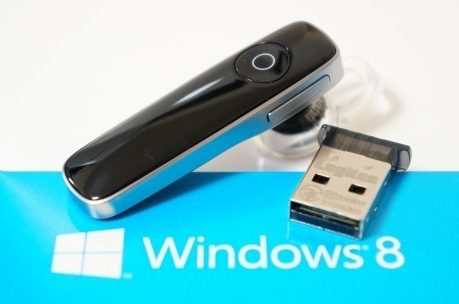
Windows 8.1でBluetooth機器を登録し、使い方のTIPSを学びます。この記事では、Bluetooth機器の登録方法、使い方、タスクバーへのピン止めのTIPSを紹介します。Bluetooth機器をPCに接続し、効率的に使用するための知識を身に付けましょう。
Windows 8.1でのBluetooth機器の登録~使い方~TIPS(タスクバーへのピン止め)
Bluetooth機器の登録
Windows 8.1でBluetooth機器を登録するためには、次の手順を踏みます。 1. Bluetooth機器を電源ONにしておく。 2. Windows 8.1のデスクトップで、タスクバーの右端にある通知領域をクリックし、Bluetoothのアイコンを選択。 3. Bluetoothの設定画面が開きます。デバイスの追加をクリック。 4. 検出されたデバイスの一覧から、自分のBluetooth機器を選択し、ペアリングをクリック。 5. 機器が正常にペアリングされたら、完了ボタンをクリック。
Bluetooth機器の使い方
Bluetooth機器を使用するためには、以下の手順を踏みます。 1. Bluetooth機器を電源ONにしておく。 2. Windows 8.1のデスクトップで、タスクバーの右端にある通知領域をクリックし、Bluetoothのアイコンを選択。 3. Bluetoothの設定画面が開きます。デバイスの選択をクリック。 4. 検出されたデバイスの一覧から、自分のBluetooth機器を選択し、接続をクリック。 5. 機器が正常に接続されたら、使用可能です。
au、Xperia Z1/Z UltraへAndroid 4.4アップデート配信開始TIPS
Bluetooth機器の使用に関するいくつかのTIPSを紹介します。 1. Bluetooth機器の電池を常にチェックし、電池が足りない場合は充電しておく。 2. Bluetooth機器とWindows 8.1の距離が近いほうが良い。 3. Bluetooth機器が他のデバイスと干渉する可能性があるため、周囲のデバイスを確認。
タスクバーへのピン止め
Bluetooth機器をタスクバーにピン止めするためには、以下の手順を踏みます。 1. Bluetooth機器が正常に登録されていることを確認。 2. Bluetooth機器のアイコンをタスクバー上で右クリックし、タスクバーにピン止めを選択。 3. Bluetooth機器のアイコンがタスクバーに固定されます。
問題解決
Bluetooth機器に関する問題が生じた場合、以下の対処方法を試みてください。 1. Bluetooth機器を電源OFFにして、数秒後に電源ONにしてみる。 2. Windows 8.1のBluetoothの設定画面で、デバイスの削除をクリックし、再度登録。 3. Bluetooth機器のドライバーを更新。
| Bluetooth機器 | Windows 8.1 | タスクバー |
|---|---|---|
| 登録 | Bluetoothの設定画面 | タスクバー上のアイコン |
| 使い方 | Bluetoothの設定画面 | タスクバー上のアイコン |
| TIPS | Bluetoothの設定画面 | タスクバー上のアイコン |
| タスクバーへのピン止め | Bluetoothの設定画面 | タスクバー上のアイコン |
| 問題解決 | Bluetoothの設定画面 | タスクバー上のアイコン |
タスクバーからBluetoothが消えた。どうすればいいですか?
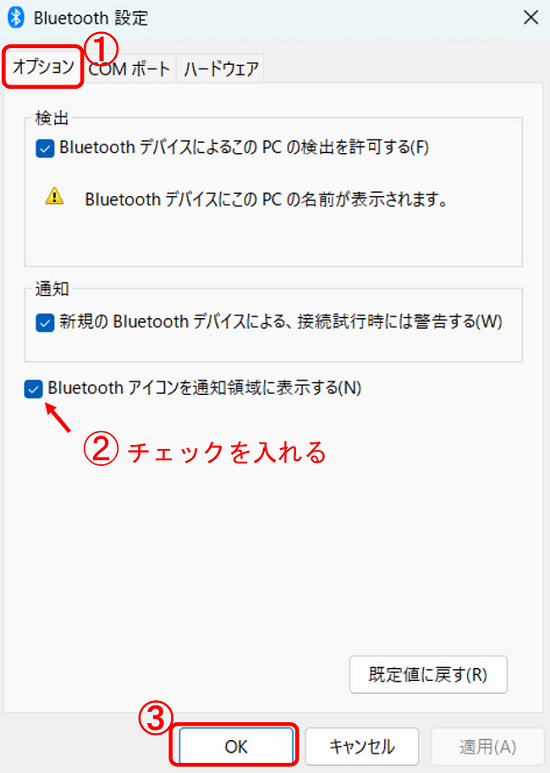
タスクバーからBluetoothが消えた原因
タスクバーからBluetoothが消える原因はいくつかあります。
- システムの設定が変更された
- Bluetoothドライバーが更新された
- Bluetoothデバイスが接続されていない
タスクバーからBluetoothを復元する方法
タスクバーからBluetoothを復元する方法はいくつかあります。
- デバイスマネージャーでBluetoothドライバーを更新する
- Bluetoothデバイスを再接続する
- システムの設定を元に戻す
タスクバーからBluetoothが消えた場合の対処
タスクバーからBluetoothが消えた場合の対処方法はいくつかあります。
- デバイスマネージャーを開く
- Bluetoothを探し、ドライバーの更新を実行する
- Bluetoothデバイスを再接続する
Windows8でBluetoothを有効にするにはどうすればいいですか?
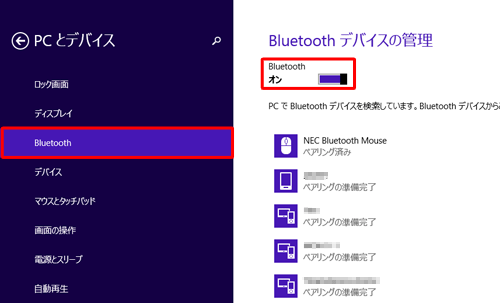
Windows 8でBluetoothを有効にする方法
Windows 8でBluetoothを有効にするには、次の手順を踏みます。
- デバイスの設定を開きます。
- PCの設定を選択します。
- デバイスを選択します。
- Bluetoothを有効にします。
Bluetoothの有効化の確認
Bluetoothが有効になっているか確認する方法は、次の通りです。
- タスクバーのBluetoothアイコンを確認します。
- Bluetoothアイコンが表示されている場合は、Bluetoothが有効です。
- Bluetoothアイコンが表示されていない場合は、Bluetoothが無効です。
Bluetoothデバイスの接続
Bluetoothデバイスを接続するには、次の手順を踏みます。
- Bluetoothを有効にします。
- BluetoothデバイスをPCの近くに置きます。
- デバイスの設定でBluetoothデバイスを検出します。
- Bluetoothデバイスを選択し、接続します。
ツールバーからBluetoothが消えた。どうすればいいですか?
ツールバーからBluetoothが消えた。原因
ツールバーからBluetoothが消える原因はいくつかあります。
- 設定の誤り:Bluetoothが無効になっているかもしれない。
- ソフトウェアのバグ:ソフトウェアの問題でツールバーが消えることがある。
- ハードウェアの問題:Bluetoothチップの故障など。
ツールバーからBluetoothが消えた。対処法
ツールバーからBluetoothが消えたら、以下の対処法があります。
- 設定の確認:Bluetoothが有効になっているか確認する。
- ソフトウェアの更新:ソフトウェアを最新版に更新する。
- ハードウェアの確認:Bluetoothチップの状態を確認する。
ツールバーからBluetoothが消えた。予防策
ツールバーからBluetoothが消えるのを予防するためには、以下の予防策があります。
- 定期的にソフトウェアを更新:ソフトウェアを最新版に更新する。
- 設定を確認:Bluetoothが有効になっているか確認する。
- ハードウェアを確認:Bluetoothチップの状態を確認する。
PCでBluetoothを有効にできないのはなぜですか?

PCでBluetoothを有効にできない理由
PCでBluetoothを有効にできない理由はいくつかあります。
- PCがBluetoothに対応していない
- Bluetoothドライバーがインストールされていない
- Bluetoothが無効化されている
PCがBluetoothに対応していない
PCがBluetoothに対応していない場合、Bluetoothを有効にすることができません。
- PCの仕様を確認する
- Bluetoothが搭載されているか確認する
- Bluetoothをサポートするハードウェアが必要
Bluetoothドライバーがインストールされていない
Bluetoothドライバーがインストールされていない場合、Bluetoothを有効にすることができません。
- ドライバーのインストール方法を確認する
- 公式サイトからドライバーをダウンロードする
- インストールの手順を遵守する
Bluetoothが無効化されている
Bluetoothが無効化されている場合、Bluetoothを有効にすることができません。
- 設定を確認する
- Bluetoothを有効にする
- 設定の保存
よくある質問
Windows 8.1でBluetooth機器を登録する方法
Windows 8.1でBluetooth機器を登録するには、デバイスとプリンタの設定画面で行えます。まず、スタートボタンをクリックし、デバイスとプリンタを選択します。次に、デバイスの追加ボタンをクリックし、Bluetooth機器の検出を待ちます。検出された機器を選択し、ペアリングボタンをクリックします。
Windows 8.1でBluetooth機器を使い方
Windows 8.1でBluetooth機器を使い方するためには、タスクバーにピン止めすることが便利です。タスクバーにピン止めするには、タスクバー上の通知領域にBluetooth機器のアイコンが表示されていることを確認します。アイコンを右クリックし、タスクバーにピン止めを選択します。
Windows 8.1でのBluetooth機器のTIPS
Windows 8.1でのBluetooth機器のTIPSとして、Bluetooth機器のバッテリー残量を確認することができます。タスクバーの通知領域にBluetooth機器のアイコンが表示されている状態で、アイコンを右クリックし、デバイスのプロパティを選択します。プロパティ画面で、バッテリータブに移動し、バッテリー残量を確認できます。
Windows 8.1でBluetooth機器をタスクバーにピン止めする方法
Windows 8.1でBluetooth機器をタスクバーにピン止めする方法は、タスクバー上の通知領域にBluetooth機器のアイコンが表示されていることを確認します。アイコンを右クリックし、タスクバーにピン止めを選択します。タスクバーにピン止めされたBluetooth機器は、タスクバー上の通知領域に常に表示されます。