他のマシンのDaVinci Resolveのプロジェクトファイルを救出する方法
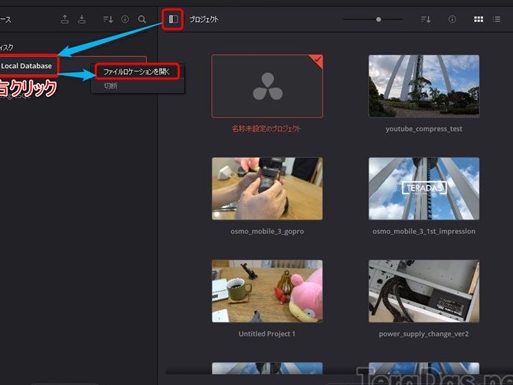
DaVinci Resolveは、Blackmagic Designが提供する、プロフェッショナルなビデオ編集ソフトウェアです。このソフトウェアは、映画やテレビ番組の編集、カラーグレーディング、オーディオポストプロダクション、ビジュアルエフェクトの追加など、映像作成のあらゆるプロセスに対応しています。特に、プロジェクトファイルの互換性が高く、他のマシンで作業を継続することができます。しかし、まれに、プロジェクトファイルが開けなくなったり、内容が破損することがあります。この記事では、そんな状況で、を紹介します。

他のマシンのDaVinci Resolveのプロジェクトファイルを救出する方法
1. プロジェクトファイルの確認
DaVinci Resolveのプロジェクトファイルは、project.dvという拡張子で保存されています。このファイルを確認し、問題がなければ、他のマシンで開くことができます。
2. プロジェクトファイルの移行
プロジェクトファイルを移行するには、project.dvファイルを新しいマシンにコピーし、DaVinci Resolveで開く必要があります。
3. メディアファイルの確認
プロジェクトファイルとは別に、メディアファイルも確認が必要です。メディアファイルが新しいマシンにない場合は、プロジェクトファイルが開けない場合があります。
YouTube動画で使われている楽曲を検索できるサービス「MooMa.sh」4. LUTやEffectの確認
LUTやEffectもプロジェクトファイルと一緒に移行する必要があります。これらが新しいマシンにない場合は、プロジェクトファイルが開けない場合があります。
5. プロジェクトの再構築
新しいマシンでプロジェクトファイルを開くことができない場合は、プロジェクトを再構築する必要があります。この場合、元のプロジェクトファイルを基にして、新しいプロジェクトファイルを作成し直す必要があります。
| Step | Description |
|---|---|
| 1 | プロジェクトファイルの確認 |
| 2 | プロジェクトファイルの移行 |
| 3 | メディアファイルの確認 |
| 4 | LUTやEffectの確認 |
| 5 | プロジェクトの再構築 |
ダヴィンチでプロジェクトデータを書き出すには?
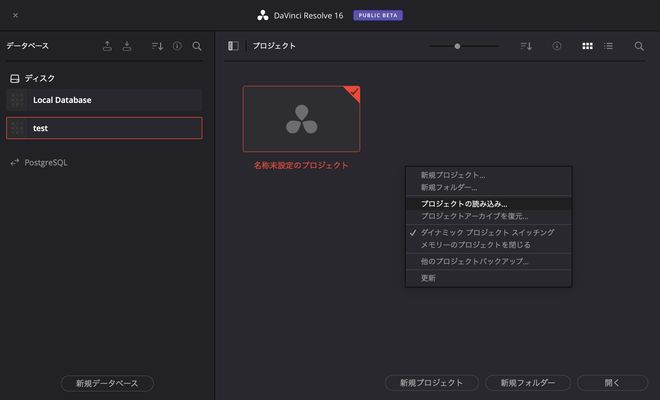
ダヴィンチのプロジェクトデータの書き出し
ダヴィンチは、プロジェクトデータの書き出しを容易にするための多くのツールと機能を提供します。このセクションでは、プロジェクトデータの書き出し方法を説明します。
キーボードだけで電源オフ!などWindows 8のシャットダウン方法3選- プロジェクト選択:まず、プロジェクトを選択し、書き出すデータの範囲を指定します。
- データ形式:次に、書き出すデータの形式を選択します。ダヴィンチは、CSV、JSON、XMLなどの多くの形式をサポートします。
- 書き出し:最後に、書き出しボタンをクリックし、プロジェクトデータを書き出します。
プロジェクトデータのフィルタ
ダヴィンチでは、プロジェクトデータのフィルタリングも可能です。この機能を使用することで、特定の条件に基づいてプロジェクトデータをフィルタし、書き出すことができます。
- フィルタ条件:まず、フィルタ条件を設定します。例えば、特定の期間や、特定のメンバーが関与するプロジェクトなどです。
- フィルタ適用:次に、フィルタ条件を適用します。
- 書き出し:最後に、フィルタされたプロジェクトデータを書き出します。
プロジェクトデータの並び替え
ダヴィンチでは、プロジェクトデータの並び替えも可能です。この機能を使用することで、プロジェクトデータを特定の順序で並び替えることができます。
- 並び替え条件:まず、並び替え条件を設定します。例えば、開始日順や終了日順などです。
- 並び替え適用:次に、並び替え条件を適用します。
- 書き出し:最後に、並び替えたプロジェクトデータを書き出します。
DaVinci Resolveで別のプロジェクトを開くには?
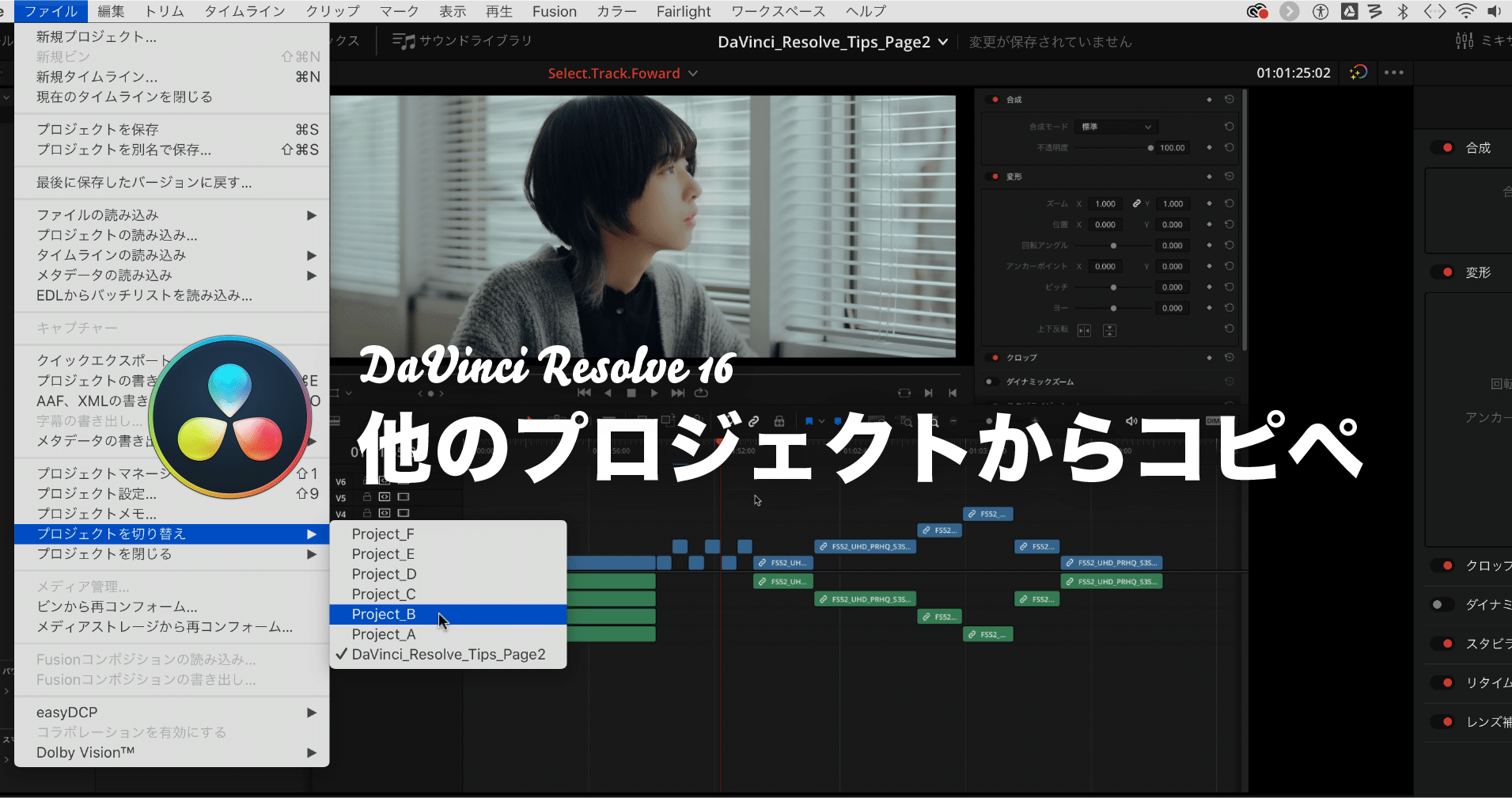
DaVinci Resolveで別のプロジェクトを開く方法
DaVinci Resolveで別のプロジェクトを開くには、以下の手順を踏みます。
ソジャーナー忘れを防ぐIngress専用タイマアプリの活用法【Integrated Timer for Ingress】- DaVinci Resolveを起動し、メイン画面が表示されます。
- 上部メニューの[File]メニューに移動し、[Open Project]を選択します。
- プロジェクトファイルが保存されているフォルダーに移動し、開きたいプロジェクトファイルを選択します。
- [Open]ボタンをクリックし、プロジェクトが開きます。
DaVinci Resolveのプロジェクト管理
DaVinci Resolveでは、複数のプロジェクトを同時に管理することができます。
- 上部メニューの[File]メニューに移動し、[New Project]を選択します。
- 新しいプロジェクトを作成するための設定を行い、[Create]ボタンをクリックします。
- 新しいプロジェクトが作成され、メイン画面に表示されます。
- 既存のプロジェクトを管理するには、上部メニューの[File]メニューに移動し、[Open Project]を選択します。
DaVinci Resolveのプロジェクト保存
DaVinci Resolveのプロジェクトを保存するには、以下の手順を踏みます。
- 上部メニューの[File]メニューに移動し、[Save Project]を選択します。
- プロジェクトが保存されるフォルダーに移動し、保存するプロジェクト名を入力します。
- [Save]ボタンをクリックし、プロジェクトが保存されます。
- 自動保存を有効にするには、上部メニューの[File]メニューに移動し、[Auto Save]を選択します。
ダビンチプロジェクトの復元方法は?
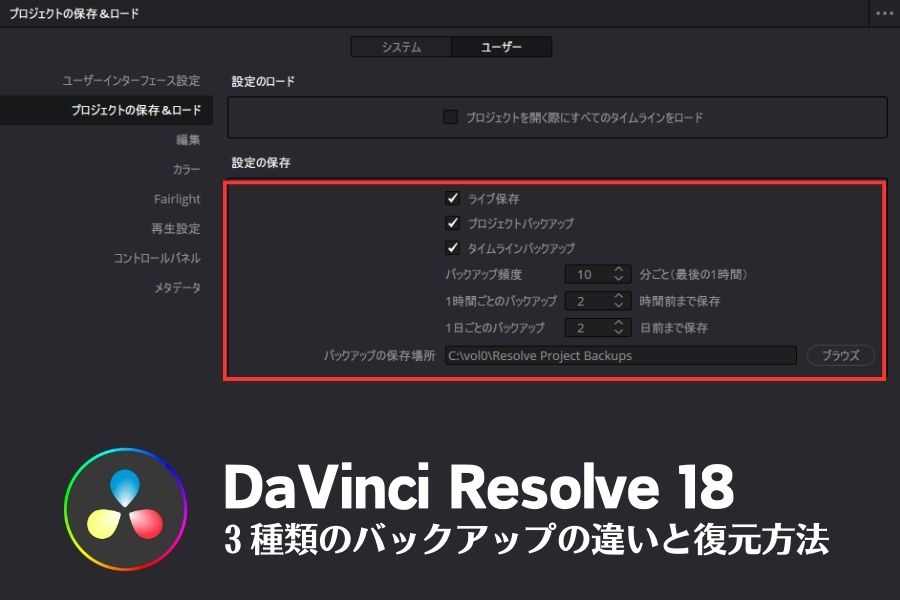
ダビンチプロジェクトの復元方法
ダビンチプロジェクトは、2009年に始まった日本の芸術プロジェクトです。このプロジェクトは、芸術家の作品をデジタル技術で復元し、保存し、展示することを目的としています。
Google Play Musicが日本でも公開。5万曲まで無料アップロード可、サブスクリプションサービス開始- デジタルスキャニング:芸術家の作品を高精度のデジタルスキャナーでスキャンし、3Dモデルを生成します。
- 3Dプリント:生成された3Dモデルを3Dプリンタで実際の作品の形状に復元します。
- 色彩復元:作品の色彩をデジタル技術で復元し、オリジナル作品と同じように仕上げます。
ダビンチプロジェクトの技術
ダビンチプロジェクトは、最新のデジタル技術を使用して芸術作品を復元します。
- 3Dスキャニング:高精度の3Dスキャナーを使用し、芸術作品の3Dモデルを生成します。
- 3Dプリント:3Dプリンタで3Dモデルを実際の作品の形状に復元します。
- デジタルカラーコレクション:デジタル技術で作品の色彩を復元し、オリジナル作品と同じように仕上げます。
ダビンチプロジェクトの今後の展開
ダビンチプロジェクトは、今後の展開において、芸術作品の保存と展示の新しい形態を創造します。
- デジタルミュージアム:芸術作品をデジタル技術で復元し、デジタルミュージアムで展示します。
- VR技術:VR技術を使用し、芸術作品をより臨場感のある体験として提供します。
- 国際協力:日本国外の芸術作品も復元し、世界の芸術文化の保存と展示を目指します。
DaVinci Resolveでプロジェクトの復元は?
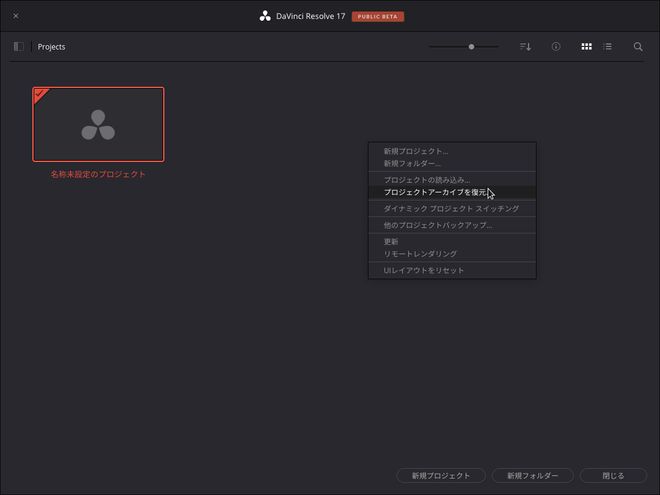
DaVinci Resolveでプロジェクトの復元は、複数の方法で行うことができます。まず、プロジェクトを保存する際、自動的に生成されるプロジェクトバックアップを使用することができます。次に、Export Project Archiveを使用してプロジェクトのアーカイブを作成し、後で復元することができます。
モバイルノートPCのハードディスクをSSD換装してみた「LIFEBOOK SH90/M」プロジェクトバックアップの使用
DaVinci Resolveは、プロジェクトを保存する際、自動的にプロジェクトバックアップを生成します。このバックアップを使用することで、プロジェクトを復元することができます。バックアップファイルは、プロジェクトの保存ディレクトリーにあります。
- プロジェクトを保存する
- プロジェクトの保存ディレクトリーに移動
- バックアップファイルを探し、復元する
Export Project Archiveの使用
Export Project Archiveを使用することで、プロジェクトのアーカイブを作成し、後で復元することができます。この方法で作成されたアーカイブは、プロジェクトの全ての要素を含むため、完全な復元が可能です。
- DaVinci Resolveを開く
- プロジェクトを選択
- Export Project Archiveを選択
- アーカイブの保存場所を選択
- アーカイブを復元する
よくある質問
Q: DaVinci Resolveのプロジェクトファイルを救出する方法は?
DaVinci Resolveのプロジェクトファイルを救出する方法はいくつかあります。まず、プロジェクトファイルが保存されているコンピュータのハードドライブを確認し、プロジェクトファイルが存在するかどうかを確認します。プロジェクトファイルが見つからない場合は、DaVinci Resolveの自動保存機能が有効になっているかどうかを確認し、自動保存されたプロジェクトファイルを探します。自動保存されたプロジェクトファイルが見つからない場合は、DaVinci Resolveのバックアップ機能が有効になっているかどうかを確認し、バックアップされたプロジェクトファイルを探します。
Q: プロジェクトファイルが存在しない場合の対処方法は?
プロジェクトファイルが存在しない場合、DaVinci Resolveの自動保存機能が有効になっているかどうかを確認し、自動保存されたプロジェクトファイルを探します。自動保存されたプロジェクトファイルが見つからない場合は、DaVinci Resolveのバックアップ機能が有効になっているかどうかを確認し、バックアップされたプロジェクトファイルを探します。バックアップされたプロジェクトファイルが見つからない場合は、DaVinci Resolveのサポートチームに連絡し、プロジェクトファイルの復元を依頼します。
Q: プロジェクトファイルを救出するためのソフトウェアは?
プロジェクトファイルを救出するためのソフトウェアはいくつかあります。Data Recovery SoftwareやEaseUS Data Recovery Wizard、Recuvaなどが有効です。これらのソフトウェアを使用することで、削除されたプロジェクトファイルを復元することができます。
Q: プロジェクトファイルのバックアップ方法は?
プロジェクトファイルのバックアップ方法はいくつかあります。まず、DaVinci Resolveの自動保存機能を有効にすることができます。自動保存機能が有効になると、プロジェクトファイルが定期的に自動的に保存されます。もうひとつの方法は、プロジェクトファイルを外部のハードドライブやUSBメモリーに手動で保存することです。外部のハードドライブやUSBメモリーにプロジェクトファイルを保存することで、プロジェクトファイルがコンピュータのハードドライブに保存されたままの状態で、安全にバックアップすることができます。