Chrome拡張機能のキーボードショートカットを登録・削除・変更する方法
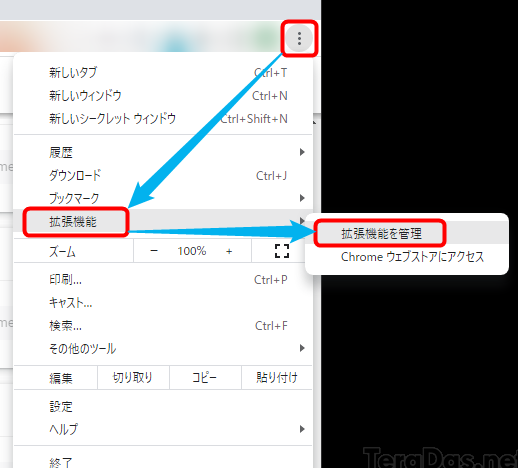
Chrome拡張機能のキーボードショートカットは、Webブラウザの操作効率を大幅に向上させることができます。このショートカットを登録、削除、変更する方法を学び、Chromeの操作をよりスムーズにすることができます。この記事では、Chrome拡張機能のキーボードショートカットの管理方法を詳しく解説します。

Chrome拡張機能のキーボードショートカットを登録・削除・変更する方法
Chrome拡張機能のキーボードショートカットを登録、削除、変更する方法を学びます。
Chrome拡張機能のキーボードショートカットの登録
Chrome拡張機能のキーボードショートカットを登録するには、拡張機能の設定ページで行います。まず、拡張機能のアイコンをクリックし、Optionsや設定という項目を探します。
Chrome拡張機能のキーボードショートカットの削除
Chrome拡張機能のキーボードショートカットを削除するには、拡張機能の設定ページで行います。まず、拡張機能のアイコンをクリックし、Optionsや設定という項目を探します。
【100均】タイマーなしで自動で温泉卵!「本格温泉たまご器」が凄い【超オススメ】Chrome拡張機能のキーボードショートカットの変更
Chrome拡張機能のキーボードショートカットを変更するには、拡張機能の設定ページで行います。まず、拡張機能のアイコンをクリックし、Optionsや設定という項目を探します。
Chrome拡張機能のキーボードショートカットの確認
Chrome拡張機能のキーボードショートカットを確認するには、Chromeの拡張機能ページで行います。ChromeのURLバーにchrome://extensions/と入力し、Enterキーを押します。
Chrome拡張機能のキーボードショートカットのTips
Chrome拡張機能のキーボードショートカットを有効的に使うためのTipsです。
| ショートカット | 説明 |
|---|---|
| Ctrl+Shift+A | アドオンを有効化 |
| Ctrl+Shift+D | アドオンを無効化 |
| Alt+Shift+T | 新しいタブを開く |
Google Chromeのキーボードショートカットはどうやって変更する?

Google Chromeのキーボードショートカットを変更する
Google Chromeのキーボードショートカットを変更するには、chrome://extensions/shortcutsというURLにアクセスし、編集するショートカットを探し、変更する値を入力します。
- chrome://extensions/shortcutsにアクセス
- 編集するショートカットを探し、変更する値を入力
- 変更を保存
chrome://extensions/shortcutsのURLとは
chrome://extensions/shortcutsは、Google Chromeの拡張機能のショートカットを編集するためのURLです。このURLにアクセスすると、現在設定されているショートカットの一覧が表示されます。
- chrome://extensions/shortcutsはGoogle Chromeの拡張機能のショートカットを編集するためのURL
- このURLにアクセスすると、現在設定されているショートカットの一覧が表示
Google Chromeのショートカットの種類
Google Chromeには、多くのショートカットがあります。以下はその一例です。
- Ctrl + N:新しいウィンドウを開く
- Ctrl + T:新しいタブを開く
- Ctrl + Shift + T:閉じられたタブを復元
Chromeのキーボードショートカットを削除するには?
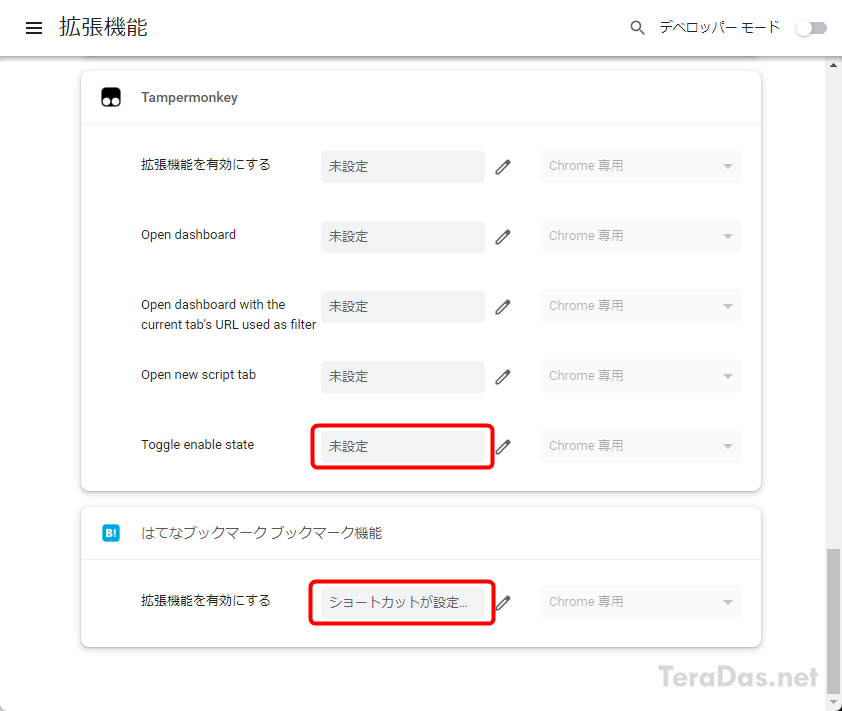
Chromeのキーボードショートカットを削除する方法
Chromeのキーボードショートカットを削除するには、Chromeの設定メニューでキーボードショートカットの設定を確認し、不要なショートカットを削除する必要があります。
- Chromeの設定メニューを開く: Chromeの右上隅にある三点リーダーをクリックし、メニューから「設定」を選択します。
- キーボードショートカットの設定を確認: 設定メニューの左側メニューから「アドオン」を選択し、キーボードショートカットの設定を確認します。
- 不要なショートカットを削除: 不要なキーボードショートカットを削除するには、ショートカットの横にあるゴミ箱アイコンをクリックします。
Chromeのキーボードショートカットの種類
Chromeのキーボードショートカットは、一般的に以下の種類があります。
- 基本的なショートカット: 例えば、Ctrl + Nで新しいウィンドウを開く、Ctrl + Tで新しいタブを開くなど。
- アドオン提供のショートカット: インストールされたアドオンが提供するショートカットで、各アドオンによって異なるショートカットが設定されています。
- カスタムショートカット: ユーザーが自由に設定できるカスタムショートカットです。
Chromeのキーボードショートカットの設定方法
Chromeのキーボードショートカットを設定するには、Chromeの設定メニューでキーボードショートカットの設定を確認し、新しいショートカットを追加する必要があります。
- Chromeの設定メニューを開く: Chromeの右上隅にある三点リーダーをクリックし、メニューから「設定」を選択します。
- キーボードショートカットの設定を確認: 設定メニューの左側メニューから「アドオン」を選択し、キーボードショートカットの設定を確認します。
- 新しいショートカットを追加: 新しいショートカットを追加するには、「新しいショートカットを追加」ボタンをクリックし、新しいショートカットの設定を入力します。
Chromeの拡張機能のショートカット設定は?
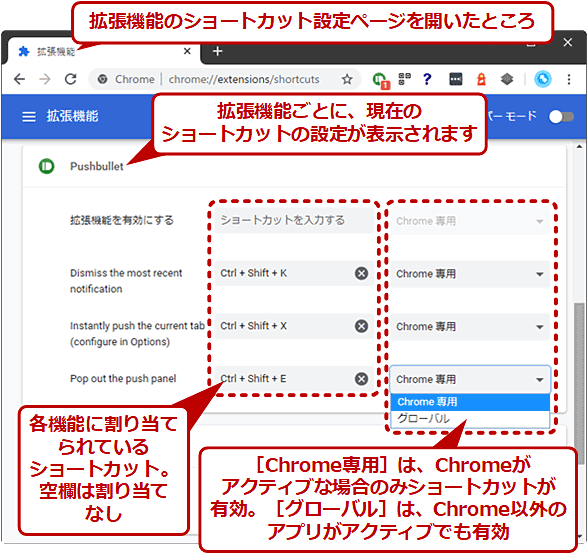
Chromeの拡張機能のショートカット設定の概要
Chromeの拡張機能のショートカット設定は、Chromeの拡張機能をより効率的に使用するために設定するものです。この設定で、ショートカットキーを指定し、特定のアクションを簡単に実行することができます。
ショートカット設定のメリット
ショートカット設定のメリットとして、以下のようなものがあります。
- 時間の節約:ショートカットキーを使用することで、時間を節約できます。
- 作業効率の向上:ショートカットキーを使用することで、作業効率が向上します。
- ストレスの軽減:ショートカットキーを使用することで、ストレスが軽減します。
ショートカット設定の方法
ショートカット設定の方法は、以下の通りです。
- Chromeの拡張機能をインストール:Chromeの拡張機能をインストールします。
- ショートカット設定画面を開く:ショートカット設定画面を開きます。
- ショートカットキーを設定:ショートカットキーを設定します。
ショートカットキーの設定を削除するにはどうすればいいですか?
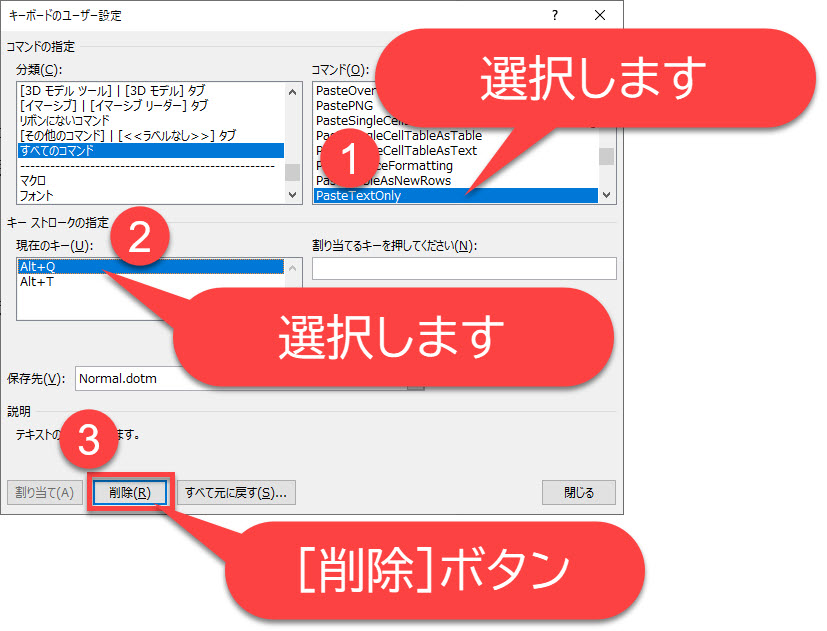
ショートカットキーの設定を削除する方法
ショートカットキーは、作業効率を向上させるための便利なツールです。ただし、設定を削除する必要がある場合があります。この節では、ショートカットキーの設定を削除する方法を説明します。
- ショートカットキーを削除する理由
- ショートカットキーを削除する方法
- ショートカットキーを削除後の影響
ショートカットキーを削除する理由
ショートカットキーを削除する理由はいくつかあります。まず、設定されたショートカットキーが不要になった場合や、誤って設定されたショートカットキーを削除する必要がある場合があります。また、新しいショートカットキーを設定するために古いものを削除することもあります。
- 不要になったショートカットキー
- 誤って設定されたショートカットキー
- 新しいショートカットキーを設定するために
ショートカットキーを削除する方法
ショートカットキーを削除する方法は、ソフトウェアによって異なりますが、一般的に、ソフトウェアの設定メニューでショートカットキーを探し、削除ボタンをクリックすることで削除できます。また、ショートカットキーを削除するためのショートカットキーが設定されているソフトウェアもあります。
- 設定メニューでショートカットキーを探す
- 削除ボタンをクリックする
- ショートカットキーを削除するためのショートカットキー
ショートカットキーを削除後の影響
ショートカットキーを削除すると、設定されたショートカットキーがなくなり、作業効率が低下する可能性があります。しかし、新しいショートカットキーを設定することで、作業効率を向上させることができます。また、ショートカットキーを削除することで、誤ってショートカットキーが実行されるのを防ぐことができます。
- 作業効率の低下
- 新しいショートカットキーを設定する
- 誤ってショートカットキーが実行されるのを防ぐ
よくある質問
Chrome拡張機能のキーボードショートカットを登録する方法
Chrome拡張機能のキーボードショートカットを登録するためには、まず拡張機能の管理ページにアクセスする必要があります。このページでは、Chrome拡張機能のキーボードショートカットを登録することができます。登録するショートカットは、キーボードショートカットの欄に表示されます。
Chrome拡張機能のキーボードショートカットを削除する方法
Chrome拡張機能のキーボードショートカットを削除するためには、Chrome拡張機能の管理ページにアクセスし、削除したいショートカットを探し、削除ボタンをクリックします。この操作で、キーボードショートカットが削除されます。
Chrome拡張機能のキーボードショートカットを変更する方法
Chrome拡張機能のキーボードショートカットを変更するためには、Chrome拡張機能の管理ページにアクセスし、変更したいショートカットを探し、編集ボタンをクリックします。この操作で、キーボードショートカットを新しいショートカットに変更することができます。
Chrome拡張機能のキーボードショートカットを確認する方法
Chrome拡張機能のキーボードショートカットを確認するためには、Chrome拡張機能の管理ページにアクセスし、キーボードショートカットの欄を確認します。この欄には、現在登録されているすべてのショートカットが表示されています。