【IrfanView】比率指定×場所指定でのクロップ・リサイズに必要なTIPS(選択範囲の移動など)
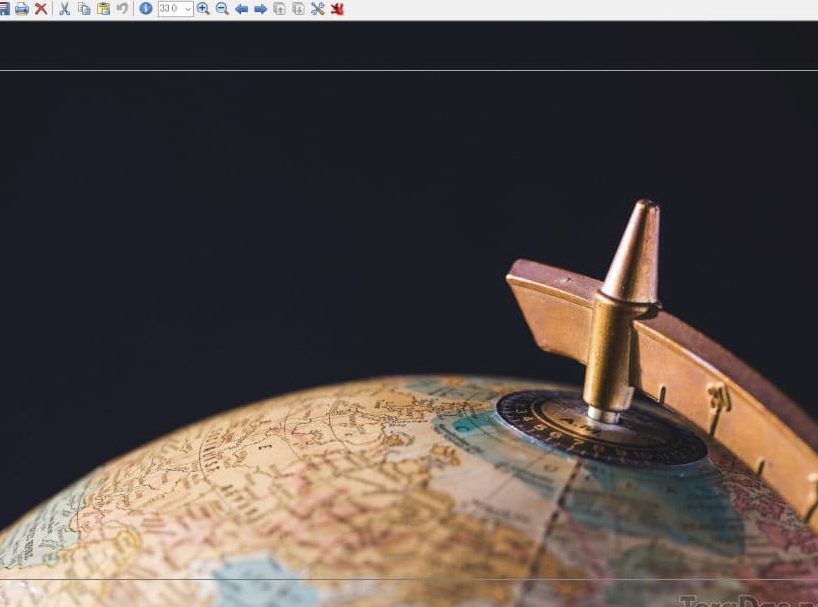
IrfanViewは、画像の編集に長く愛用されてきたソフトウェアです。特に、画像のップやリサイズの操作において、細やかな調整が可能です。このソフトウェアの使い方をマスターすることで、画像の編集効率が大幅に向上します。この記事では、IrfanViewでップやリサイズを行う際のTipsを紹介します。特に、選択範囲の移動や比率の指定など、画像の編集をよりスムーズにするためのテクニックを学びます。
【IrfanView】比率指定×場所指定でのップ・リサイズに必要なTIPS(選択範囲の移動など)
【IrfanView】は、画像編集ソフトウェアの1つで、多くの機能を提供しています。この中で、ップやリサイズの操作は、画像のサイズや形を自由に変更することができます。このページでは、【IrfanView】でのップ・リサイズのTIPSを紹介します。
1. ップの基本的な操作
ップは、画像の一部を切り取る操作です。【IrfanView】では、選択範囲を移動することができます。この選択範囲は、画像の特定の部分を選択するために使用されます。
選択範囲の移動:選択範囲を移動するには、選択範囲の四隅にあります四角いボタンをドラッグし、移動させることができます。
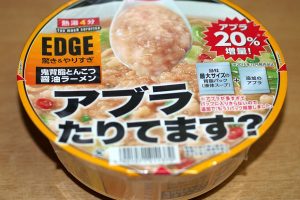
二郎インスパイア系カップ麺?「EDGE 鬼背脂とんこつ醤油ラーメン」レビュー2. リサイズの基本的な操作
リサイズは、画像のサイズを変更する操作です。【IrfanView】では、画像のサイズを自由に変更することができます。
サイズの指定:サイズを指定するには、メニューの[Image] > [Resize]でサイズを指定するダイアログボックスが開きます。このダイアログボックスで、画像のサイズを指定することができます。
3. 比率指定
比率指定は、画像のアスペクト比を維持しながらサイズを変更する操作です。【IrfanView】では、比率指定も可能です。
比率の維持:比率を維持するには、メニューの[Image] > [Resize]でサイズを指定するダイアログボックスが開きます。このダイアログボックスで、[Maintain aspect ratio]のチェックボックスにチェックを入れると、比率が維持されます。
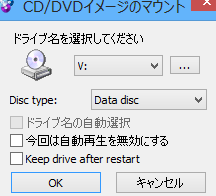
Windows 8でISO形式をマウントする「WinCDEmu」とCD/DVDから変換する「GizmoDrive」4. 場所指定
場所指定は、画像の特定の部分を選択する操作です。【IrfanView】では、場所指定も可能です。
場所の指定:場所を指定するには、メニューの[Edit] > [Select region]で選択範囲を指定するダイアログボックスが開きます。このダイアログボックスで、選択範囲を指定することができます。
5. ップ・リサイズの同時実行
ップとリサイズは、同時に実行することができます。【IrfanView】では、ップとリサイズを同時に実行するTIPSを紹介します。
同時実行:ップとリサイズを同時に実行するには、メニューの[Image] > [Crop]でップのダイアログボックスが開きます。このダイアログボックスで、ップの範囲を指定し、[Resize]ボタンをクリックします。
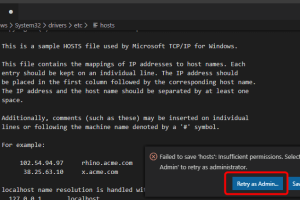
【Windows】hostsファイルの編集はVSCodeが便利。権限を気にせず編集可【IrfanView】ップ・リサイズのTIPS
上記のTIPSで、【IrfanView】でのップ・リサイズの操作がより簡単になります。
これらのTIPSを学び、画像編集のスキルを高めることができます。
【IrfanView】は、画像編集ソフトウェアの1つです。このソフトウェアを使いこなすことで、画像編集のスキルを高めることができます。
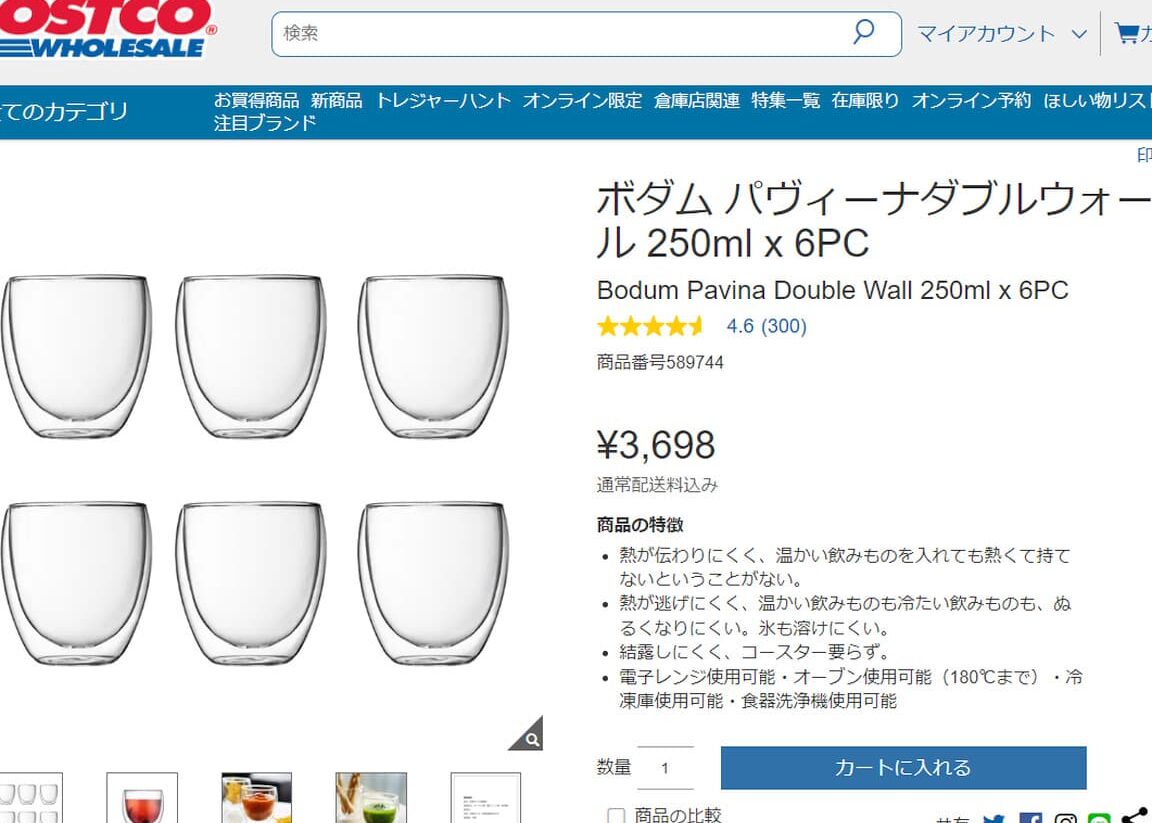
【コストコ】公式ネット通販なら店頭に無い商品がある?思いのほか良かった話【IrfanView】の特徴
【IrfanView】は、画像編集ソフトウェアの1つです。このソフトウェアの特徴は、多くの機能を提供し、使い易いインターフェースを持っています。
【IrfanView】の特徴的な機能は、画像のサイズ変更、ップ、リサイズ、回転、反転、フィルターエフェクトの適用、画像の結合、分割などです。
これらの機能を使いこなすことで、画像編集のスキルを高めることができます。
5分間かけ放題オプションも。「楽天でんわ」はMVNOとの組み合わせが面白い【番号そのまま】【IrfanView】の使用方法
【IrfanView】の使用方法は、画像を選択し、メニューの各項目で操作することができます。
メニューの[Image] > [Resize]でサイズ変更のダイアログボックスが開き、サイズを指定することができます。
メニューの[Edit] > [Select region]で選択範囲を指定するダイアログボックスが開き、選択範囲を指定することができます。
メニューの[Image] > [Crop]でップのダイアログボックスが開き、ップの範囲を指定することができます。
これらの操作を学び、【IrfanView】の使い方をマスターすることができます。
【IrfanView】の利点
【IrfanView】の利点は、多くの機能を提供し、使い易いインターフェースを持っています。
【IrfanView】は、画像のサイズ変更、ップ、リサイズ、回転、反転、フィルターエフェクトの適用、画像の結合、分割など、多くの機能を提供します。
これらの機能を使いこなすことで、画像編集のスキルを高めることができます。
また、【IrfanView】は、使い易いインターフェースを持っています。メニューの各項目で操作することができます。
これらの利点で、【IrfanView】は、画像編集のソフトウェアとして非常に便利です。
【IrfanView】の問題点
【IrfanView】の問題点は、学びがかりです。
【IrfanView】は、多くの機能を提供し、使い易いインターフェースを持っていますが、学びがかりです。
このソフトウェアを
IrfanViewで選択範囲を指定するには?
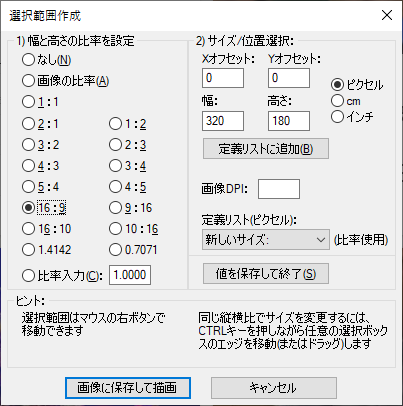
IrFanViewの選択範囲指定の方法
IrFanViewは、画像編集ソフトウェアで、選択範囲を指定することができます。この選択範囲を指定することで、画像の一部を切り取ったり、編集することができます。
- IrFanViewを起動し、画像を開く。
- ツールバーの「選択」ボタンをクリックし、矩形選択ツールを選択します。
- 画像上でドラッグアンドドロップで選択範囲を指定します。
選択範囲の編集
選択範囲を指定したら、編集することができます。編集の内容は、切り取り、コピー、貼り付け、色の反転、選択範囲の移動などです。
- 選択範囲を指定したら、メニューの「編集」メニューで編集内容を選択します。
- 編集内容によって、選択範囲が切り取られたり、コピーされたり、貼り付けられたりします。
- 編集が完了したら、保存ボタンをクリックし、編集結果を保存します。
選択範囲のTips
選択範囲を指定する際のTipsがあります。選択範囲を指定する際、Shiftキーを押すことで、正方形の選択範囲を指定できます。
- Shiftキーを押すことで、正方形の選択範囲を指定できます。
- Altキーを押すことで、選択範囲を拡大縮小することができます。
- 選択範囲を指定したら、Escキーを押すことで、選択範囲を解除することができます。
IrfanViewで写真のサイズを変更するには?
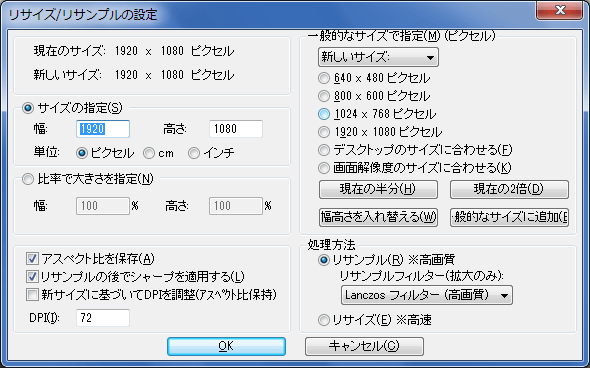
IrFanViewで写真のサイズを変更する方法
IrFanViewは、写真のサイズを簡単に変更することができます。このソフトウェアは、無料で提供されており、多くの画像形式に対応しています。
IrFanViewで写真のサイズを変更するには、以下の手順を踏みます。
- IrFanViewをダウンロードし、インストールします。
- サイズを変更したい写真をIrFanViewで開きます。
- メニューのImage > Resize/Resampleを選択します。
- サイズ変更の設定画面で、新しいサイズを指定します。
- 保存ボタンをクリックし、新しいサイズの写真を保存します。
IrFanViewの画像サイズ変更の利点
IrFanViewの画像サイズ変更機能は、簡単かつ柔軟です。サイズを自由に指定できるほか、画像の品質も維持できます。
IrFanViewの画像サイズ変更の利点は、以下の通りです。
- 簡単な操作:IrFanViewのサイズ変更機能は、簡単に操作できます。
- 画像の品質維持:IrFanViewは、画像の品質を維持します。
- 多くの画像形式に対応:IrFanViewは、多くの画像形式に対応しています。
IrFanViewのサイズ変更の注意点
IrFanViewのサイズ変更機能を使用する際の注意点があります。
IrFanViewのサイズ変更の注意点は、以下の通りです。
- 画像の縮小:画像を縮小する場合は、画像の品質が低下することがあります。
- 画像の拡大:画像を拡大する場合は、画像の品質が低下することがあります。
- 保存形式:サイズを変更した画像を保存する際、元の画像形式と同じ形式で保存することをお勧めします。
IrfanViewで画像をトリミングするには?

画像のトリミング
画像をトリミングするため、IrfanViewで次の手順を踏みます。
- 画像を選択 – IrfanViewで画像を開きます。
- 編集メニュー – メニューのEditを選択し、Cropを選択します。
- トリミング領域の選択 – 画像上でトリミングする領域を選択します。
- トリミングの実行 – Cropボタンをクリックし、画像をトリミングします。
トリミングの方法
画像のトリミングには、2つの方法があります。
- 自由なトリミング – 画像上で自由にトリミング領域を選択します。
- 固定サイズのトリミング – 画像を固定サイズにトリミングします。
トリミング後の保存
画像をトリミングしたら、保存する必要があります。
- 保存メニュー – メニューのFileを選択し、Saveを選択します。
- 保存先の選択 – 画像を保存するフォルダーを選択します。
- 保存 – 画像を保存します。
IrfanViewで画像を拡大するには?
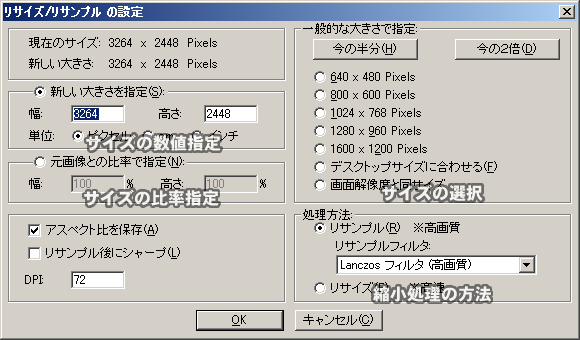
画像の拡大方法
画像を拡大するためには、IrfanViewのメニューからImage > Resize/Resampleを選択します。このメニューから、画像のサイズを指定して拡大することができます。
拡大率の指定
拡大率を指定するには、Resize/Resampleダイアログボックスで、Set new sizeのラジオボタンを選択し、widthとheightのフィールドに拡大後のサイズを入力します。%で拡大率を指定することもできます。
画像の品質維持
画像の品質を維持するためには、Resize/Resampleダイアログボックスで、Resampleのチェックボックスにチェックを入れておく必要があります。この設定で、画像の拡大時には、Resamplingが行われ、画像の品質が維持されます。
よくある質問
Q1: IrfanViewで比率指定×場所指定でのップ・リサイズのメリットは何ですか?
IrfanViewで比率指定×場所指定でのップ・リサイズを行うメリットは、画像のサイズを自由に調整できる点です。特に、画像の長さと幅の比率を維持しながら、サイズを調整することができます。この機能は、写真をWeb上で公開する際に特に便利です。写真のサイズを小さくしながら、画像の品質を維持することができます。
Q2: IrfanViewでップ・リサイズする際のTIPSは何ですか?
IrfanViewでップ・リサイズする際のTIPSは、選択範囲の移動方法です。選択範囲を移動するには、Altキーを押しながらドラッグします。この方法で、選択範囲を自由に移動し、画像のサイズを調整することができます。また、Shiftキーを押しながらドラッグすることで、選択範囲の長さと幅の比率を維持しながら移動することもできます。
Q3: IrfanViewでップ・リサイズした画像の品質はどうですか?
IrfanViewでップ・リサイズした画像の品質は、元の画像の品質に近いまま維持されます。IrfanViewは、画像のリサイズやップを行う際、画像の品質を維持するように最適化されています。ただし、画像のサイズを大幅に小さくする場合は、画像の品質が若干低下する場合があります。
Q4: IrfanViewでップ・リサイズのショートカットキーは何ですか?
IrfanViewでップ・リサイズのショートカットキーは、Ctrl+Shift+Rです。このショートカットキーを押すことで、ップ・リサイズのダイアログボックスが開き、サイズの調整や位置の指定が行えます。