Windows 8でISO形式をマウントする「WinCDEmu」とCD/DVDから変換する「GizmoDrive」
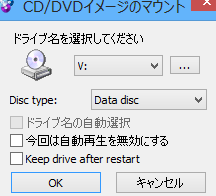
Windows 8でISO形式をマウントするためのソリューションとして、WinCDEmuとGizmoDriveが挙げられます。WinCDEmuは、ISO形式のファイルを仮想的なCD/DVDドライブにマウントするソフトウェアです。GizmoDriveは、CD/DVDの内容をISO形式に変換するソフトウェアです。この2つのソリューションを組み合わせることで、CD/DVDの内容をISO形式に変換し、仮想的なCD/DVDドライブにマウントすることができます。この記事では、WinCDEmuとGizmoDriveの使い方を紹介し、Windows 8でISO形式をマウントするための便利な方法を学びます。
Windows 8でISO形式をマウントする「WinCDEmu」とCD/DVDから変換する「GizmoDrive」
Windows 8のISO形式をマウントするソリューションとして、WinCDEmuとGizmoDriveが挙げられます。この2つのソリューションを使用することで、CD/DVDの内容を簡単にマウントし、ISO形式のファイルを使用することができます。
WinCDEmuの特徴
WinCDEmuは、ISO形式のファイルを簡単にマウントするソリューションです。このソリューションを使用することで、CD/DVDの内容を簡単にマウントし、ISO形式のファイルを使用することができます。
| 特徴 | ISO形式のファイルを簡単にマウント |
|---|---|
| 対応OS | Windows 8 |
GizmoDriveの特徴
GizmoDriveは、CD/DVDの内容を簡単に変換するソリューションです。このソリューションを使用することで、CD/DVDの内容をISO形式のファイルに簡単に変換することができます。
【Windows】hostsファイルの編集はVSCodeが便利。権限を気にせず編集可| 特徴 | CD/DVDの内容を簡単に変換 |
|---|---|
| 対応OS | Windows 8 |
WinCDEmuのインストール方法
WinCDEmuのインストールは簡単です。公式サイトからダウンロードしたexeファイルを実行し、インストールウィザードに従ってインストールを進めます。
GizmoDriveのインストール方法
GizmoDriveのインストールも簡単です。公式サイトからダウンロードしたexeファイルを実行し、インストールウィザードに従ってインストールを進めます。
WinCDEmuとGizmoDriveの比較
WinCDEmuとGizmoDriveは、共にISO形式のファイルをマウントするソリューションです。WinCDEmuはISO形式のファイルを簡単にマウントし、GizmoDriveはCD/DVDの内容を簡単に変換します。
| ソリューション | 特徴 | 対応OS |
|---|---|---|
| WinCDEmu | ISO形式のファイルを簡単にマウント | Windows 8 |
| GizmoDrive | CD/DVDの内容を簡単に変換 | Windows 8 |
ISOイメージをマウントしてディスクに書き込む方法は?
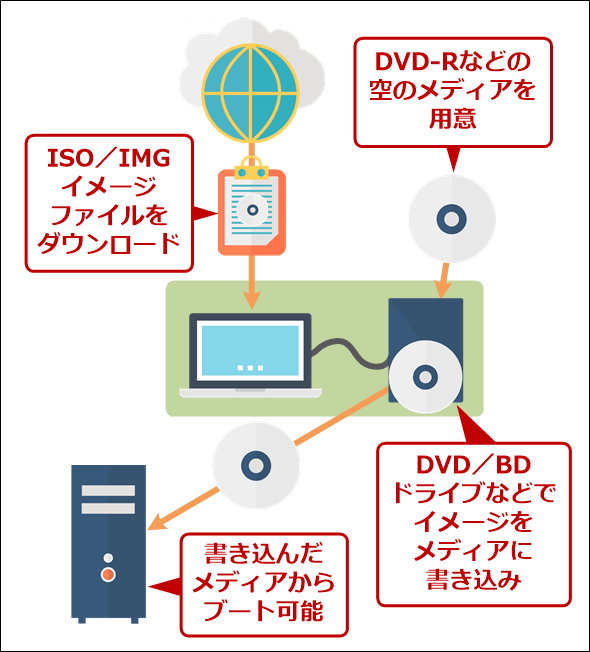
ISOイメージをマウントする
ISOイメージをマウントするためには、適切なソフトウェアが必要です。Windowsの場合、UltraISOやWinISOが使用できます。macOSの場合、Disk Utilityが使用できます。
- UltraISOをダウンロードし、インストールします。
- UltraISOを起動し、ISOイメージを選択します。
- 「Virtual Drive」メニューで「Mount」を選択し、仮想ドライブを選択します。
ISOイメージをディスクに書き込む
ISOイメージをディスクに書き込むためには、USBメモリーの空き容量が十分か確認し、書き込みソフトウェアを準備します。Windowsの場合、Rufusが使用できます。macOSの場合、DiskMaker Xが使用できます。
- USBメモリーをコンピューターに接続します。
- 書き込みソフトウェアをダウンロードし、インストールします。
- 書き込みソフトウェアを起動し、ISOイメージとUSBメモリーを選択します。
- 書き込みを開始します。
注意点
ISOイメージをマウントし、ディスクに書き込む際には、以下の点を注意してください。
- ISOイメージの内容を確認し、不要なファイルが含まれていないか確認します。
- USBメモリーの内容をバックアップし、内容を失わないようにします。
- 書き込みソフトウェアの設定を確認し、誤った設定でディスクを損傷しないようにします。
WindowsでISOファイルをマウントしたいのですが、表示されないのはなぜですか?
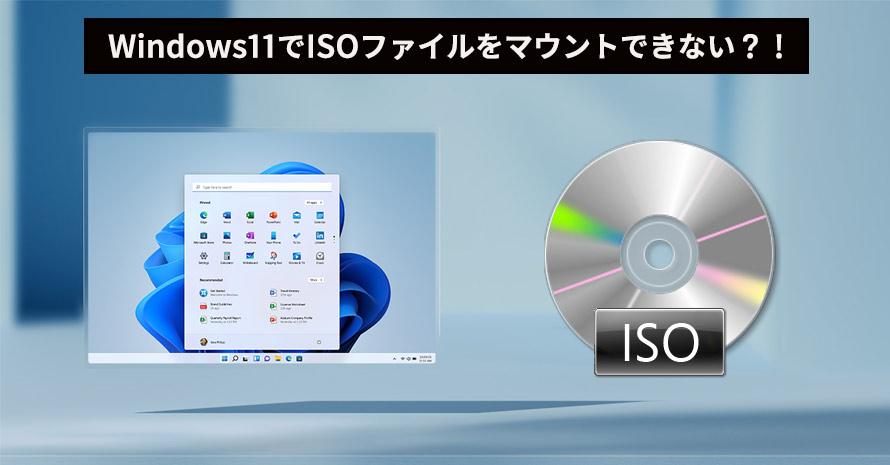
ISOファイルのマウントの基礎
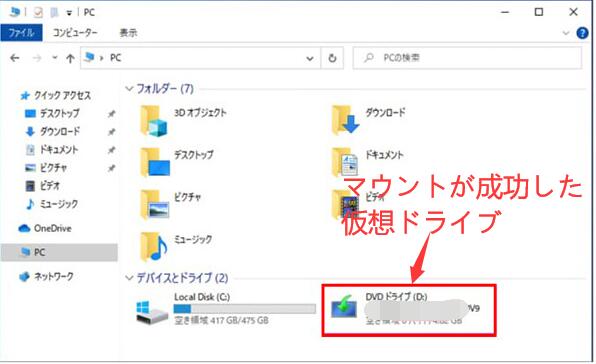
ISOファイルをマウントするとは、仮想的なドライブにISOファイルを取り付けることで、ISOファイルの内容を直接アクセスできるようにすることを意味します。このように、ISOファイルをマウントすることで、CDやDVDを物理的に挿入する必要がなくなります。
ISOファイルが表示されない理由
ISOファイルが表示されない理由はいくつかあります。まず、ISOファイルが破損しているか、ダウンロードが不完全である可能性があります。また、ISOファイルが暗号化されている場合や、ファイルの内容が破損している場合も表示されません。
- ISOファイルの破損
- ダウンロードの不完全
- 暗号化
- ファイルの内容の破損
ISOファイルをマウントするためのソリューション
ISOファイルをマウントするためのソリューションはいくつかあります。まず、Virtual CloneDriveというソフトウェアを使用することができます。このソフトウェアは、ISOファイルを仮想的なドライブに取り付けます。
もうひとつのソリューションは、PowerISOというソフトウェアを使用することです。このソフトウェアは、ISOファイルをマウントするだけでなく、ISOファイルの作成や編集も可能です。
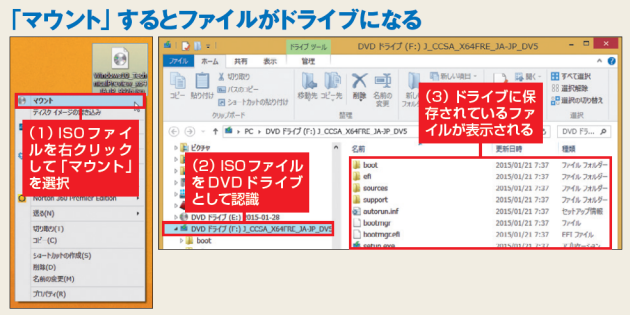
【Android】GMail、LINEなどの通知が遅れるときは「通知の自動調整」「拡張通知」も確認しよう最後に、Windows 10以降のバージョンでは、ISOファイルをマウントするための機能が標準で搭載されています。この機能を使用するには、ISOファイルを右クリックし、「マウント」を選択します。
- Virtual CloneDrive
- PowerISO
- Windows 10
ISOファイルをマウントするとどうなる?
ISOファイルとは
ISOファイルは、CDやDVDの内容を1つのファイルにまとめたものです。このファイル形式は、ISO 9660規格に基づいて作成され、様々なOSでサポートされています。
- CDやDVDの内容を1つのファイルにまとめる
- ISO 9660規格に基づく
- 様々なOSでサポート
ISOファイルをマウントする
ISOファイルをマウントするとは、コンピュータ上で仮想的なドライブを作成し、ISOファイルの内容をそのドライブに展開することを意味します。このように、ISOファイルをマウントすることで、CDやDVDを挿入せずにその内容を使用することができます。
Anker、FMトランスミッタ搭載2ポートカーチャージャー「Anker Roav FM Transmitter F0」を発売- 仮想的なドライブを作成
- ISOファイルの内容をドライブに展開
- CDやDVDを挿入せずに内容を使用
ISOファイルをマウントするメリット
ISOファイルをマウントするメリットとして、以下のような点が挙げられます。
- 高速:CDやDVDを読み取るよりも速い
- 便利:CDやDVDを挿入しなくても内容を使用可能
- 耐久:CDやDVDが傷つく心配がなくなる
ISOファイルを実行するにはどうすればいいですか?
ISOファイルとは
ISOファイルは、コンピュータのCDやDVDの内容を1つのファイルにまとめたものです。このファイルは、ISO9660というフォーマットで作成されており、WindowsやmacOS、Linuxなどの多くのOSでサポートされています。
ISOファイルを実行する方法
ISOファイルを実行する方法はいくつかありますが、最も一般的な方法は、ISOファイルをCDやDVDに焼くか、仮想ドライブにマウントすることです。
- ISOファイルをCDやDVDに焼く
- ISOファイルを仮想ドライブにマウントする
ISOファイルをCDやDVDに焼くには、CD/DVD作成ソフトウェアが必要です。Windowsの場合は、Windows Media PlayerやImgBurnを使用できます。macOSの場合は、Disk Utilityを使用できます。
ISOファイルを仮想ドライブにマウントするには、仮想ドライブソフトウェアが必要です。Windowsの場合は、Virtual CloneDriveやDAEMON Toolsを使用できます。macOSの場合は、Toast Titaniumを使用できます。
ISOファイルの注意点
ISOファイルを実行する際には、注意が必要です。
- ISOファイルのソースを確認する
- ISOファイルが感染しているかどうか確認する
- ISOファイルを適切に保存する
ISOファイルをダウンロードする際は、信頼できるソースからダウンロードするようにしてください。
ISOファイルをダウンロードした後、ウイルススキャナーでスキャンして、感染しているかどうか確認するようにしてください。
ISOファイルを適切なフォルダーに保存し、誤って削除しないように注意してください。
よくある質問
Q1: Windows 8でISO形式をマウントする「WinCDEmu」はどのように機能するのか?
WinCDEmuは、ISO形式のCD/DVDイメージを仮想的なCD/DVDドライブにマウントするソフトウェアです。仮想的なCD/DVDドライブは、コンピュータ上に作成される仮想的なドライブで、ISOイメージをCD/DVDドライブに挿入したかのようにコンピュータが認識します。このソフトウェアを使用することで、CD/DVDを実際に購入する必要がなく、ISOイメージを簡単にマウントし、内容を確認することができます。
Q2: CD/DVDからISO形式に変換する「GizmoDrive」はどのように使えるのか?
GizmoDriveは、CD/DVDをISO形式に変換するソフトウェアです。このソフトウェアを使用することで、CD/DVDの内容をISOイメージに変換し、コンピュータ上で簡単にマウントすることができます。このソフトウェアは、CD/DVDをISO形式に変換することで、CD/DVDの内容を簡単にバックアップし、仮想的なCD/DVDドライブにマウントすることができます。
Q3: WinCDEmuとGizmoDriveの違いは何ですか?
WinCDEmuとGizmoDriveは、ISO形式のCD/DVDイメージを仮想的なCD/DVDドライブにマウントするソフトウェアですが、両ソフトウェアの機能は異なります。WinCDEmuは、ISO形式のCD/DVDイメージを仮想的なCD/DVDドライブにマウントするソフトウェアです。一方、GizmoDriveは、CD/DVDをISO形式に変換するソフトウェアです。WinCDEmuは、ISOイメージを直接マウントするが、GizmoDriveは、CD/DVDをISO形式に変換し、マウントするソフトウェアです。
Q4: WinCDEmuとGizmoDriveの利点は何ですか?
WinCDEmuとGizmoDriveの利点は、ISO形式のCD/DVDイメージを仮想的なCD/DVDドライブにマウントすることができるという点です。このソフトウェアを使用することで、CD/DVDを実際に購入する必要がなく、ISOイメージを簡単にマウントし、内容を確認することができます。また、CD/DVDの内容を簡単にバックアップし、仮想的なCD/DVDドライブにマウントすることができます。このソフトウェアは、ISOイメージのマウントとCD/DVDの変換を簡単にすることができます。