【Alexa】タイマーを連続設定する時は、いちいち止めなくて良い
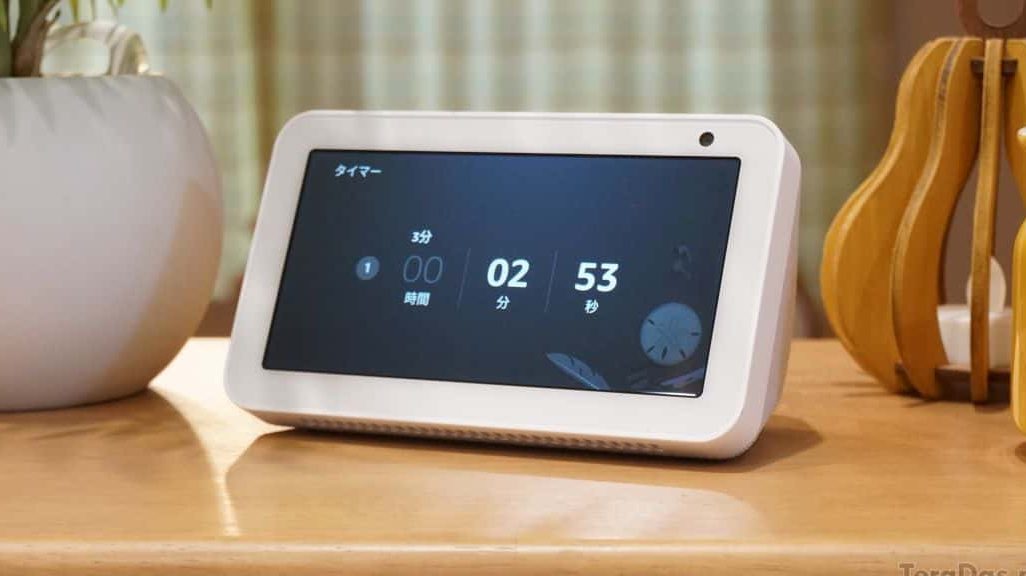
。この新機能を導入することで、時間の設定をより簡単かつ効率的に行えるようになります。この機能の特徴や使用方法、利点などをこの記事で詳しく紹介します。
タイマーを連続設定する時は、いちいち止めなくて良い
1. 連続設定のメリット
連続設定することで、時間を設定する作業時間を大幅に短縮することができます。時間を一つのタスクに設定するのではなく、複数のタスクを同時に設定することができます。
2. 連続設定のデメリット
連続設定する場合、誤って設定する時間があります。設定時間が長いと、誤って長い時間を設定する可能性があります。
3. 連続設定の注意点
連続設定する時は、時間の長さを確認する必要があります。長い時間を設定する場合は、確認を二重に行いましょう。
自宅PCにL2TP/VPNでアクセスする「SoftEther VPN」(2) 設定編4. 連続設定の便利さ
連続設定することで、時間の管理がより簡単になります。時間の設定をまとめることで、時間の管理が効率的になります。
5. 連続設定の活用
連続設定することで、タスクの時間を大幅に短縮することができます。タスクの時間を短縮することで、作業時間を有効的に活用することができます。
| メリット | 時間を大幅に短縮 |
|---|---|
| デメリット | 誤って長い時間を設定 |
| 注意点 | 時間の長さを確認 |
| 便利さ | 時間の管理が簡単 |
| 活用 | タスクの時間を短縮 |
Alexaのタイマー設定は?
タイマー設定の基本
タイマー設定は、Alexaが指定された時間まで待機する機能です。この機能を使用することで、音楽の再生時間や、 Timer としての使用が可能です。
EXPANASYSでZenFone 3(ZE552KL)が販売中。価格は37,400円から。- タイマー設定の開始:Alexa、タイマーを設定してくださいと話しかけることで、タイマー設定を開始できます。
- 時間の指定:タイマー設定が始まったら、時間を指定します。例えば、10分や30分のように話しかけます。
- タイマー設定の確認:タイマー設定が完了したら、Alexaが確認メッセージを返します。
タイマー設定のカスタム
タイマー設定は、カスタム可能です。例えば、特定の音楽を指定された時間まで再生することができます。
- 音楽の選択:Alexa、音楽名を10分間再生してくださいと話しかけることで、指定された音楽を10分間再生するタイマー設定ができます。
- タイマー設定の確認:タイマー設定が完了したら、Alexaが確認メッセージを返します。
タイマー設定の停止
タイマー設定が完了したら、タイマーを停止することができます。
- タイマーの停止:Alexa、タイマーを停止してくださいと話しかけることで、タイマーを停止できます。
- タイマー停止の確認:タイマーが停止したら、Alexaが確認メッセージを返します。
アレクサのアラームを止めないとどうなる?
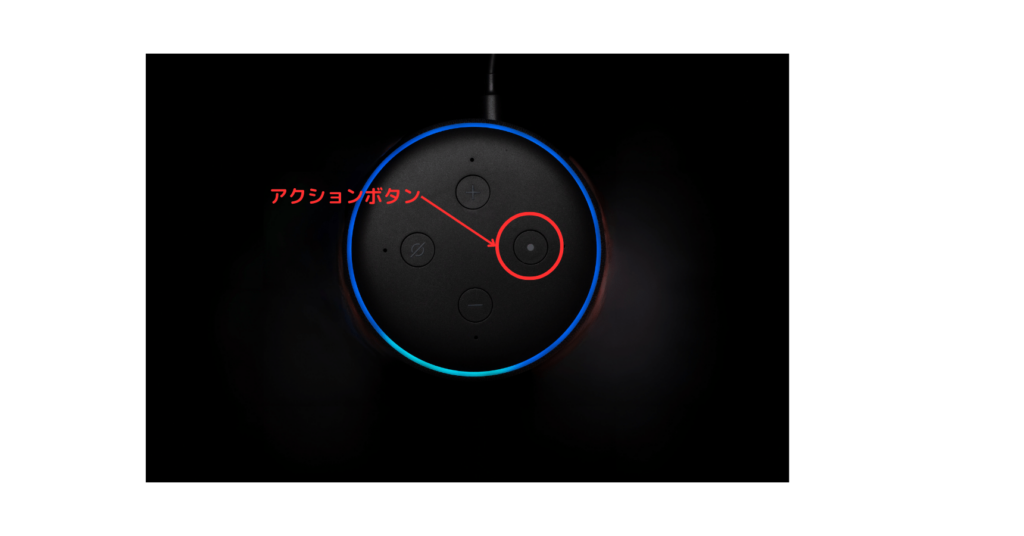
アレクサのアラームを止めないと、以下のような問題が生じる可能性があります。
MacBook Airが固まっちゃった…ので強制再起動- 睡眠の質が悪化:アレクサのアラームが止められないと、睡眠の質が悪化し、疲労感が長引くことがあります。
- ストレスの増加:アレクサのアラームが止められないと、ストレスが増加し、日常生活の質が悪化します。
- アレクサの性能低下:アレクサのアラームが止められないと、アレクサの性能が低下し、他の機能も正常に動作しなくなります。
アレクサのアラームを止める方法
アレクサのアラームを止める方法はいくつかあります。
- アレクサの設定を確認:アレクサの設定を確認し、不必要なアラームを削除します。
- アレクサのソフトウェアを更新:アレクサのソフトウェアを最新版に更新し、バグを修正します。
- アレクサのリセット:アレクサをリセットし、初期設定に戻します。
アレクサのアラームの設定方法
アレクサのアラームの設定方法はいくつかあります。
- アレクサのアプリ:アレクサのアプリを使用し、好きなアラームを設定します。
- アレクサのウェブサイト:アレクサのウェブサイトでアラームを設定します。
- アレクサのボイスコマンド:アレクサのボイスコマンドでアラームを設定します。
アレクサの止め方は?
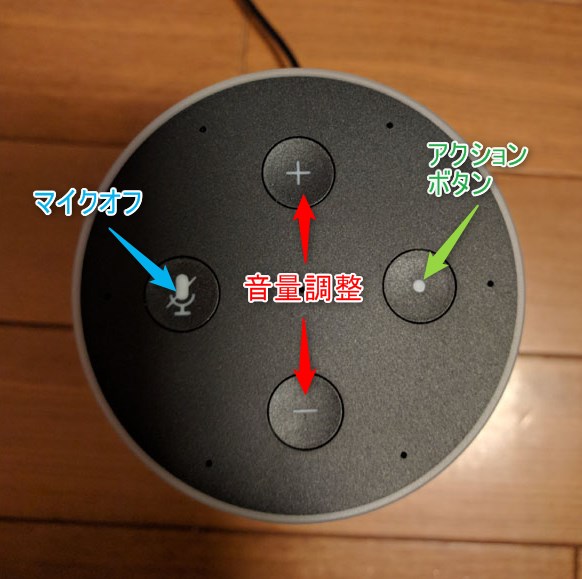
アレクサは、Amazonが提供するスマートスピーカーです。このデバイスは、音声コマンドで様々なタスクを実行することができますが、止める方法もいくつかあります。
【ブラーバ】越えられない段差・敷居をアプリの「段差エリア」設定で乗り越えさせる音声コマンドで止める
アレクサを止める最も簡単な方法は、音声コマンドを使用することです。デバイスの電源ボタンを長押しする代わりに、「アレクサ、止まれ」や「アレクサ、シャットダウン」という音声コマンドを使用することができます。
ボタン操作で止める
アレクサのデバイスには、ボタンがあります。このボタンを長押しすることで、デバイスを止めることができます。長押しする時間は、デバイスのモデルによって異なります。
アレクサアプリで止める
アレクサアプリを使用することで、デバイスをリモートで止めることができます。この方法では、スマートフォンやタブレットでアレクサアプリを開き、デバイスの一覧から止めたいデバイスを選択し、止めるボタンを押します。
アレクサのアラームの持続時間は?

アレクサのアラームの持続時間は、設定によって異なります。基本的に、1つのアラームが10分間持続しますが、長くすることもできます。
- 基本的なアラームの持続時間は10分です。
- 長いアラームの設定も可能です。
- アレクサの設定でアラームの長さを決めることができます。
アレクサのアラームの長さを設定する方法
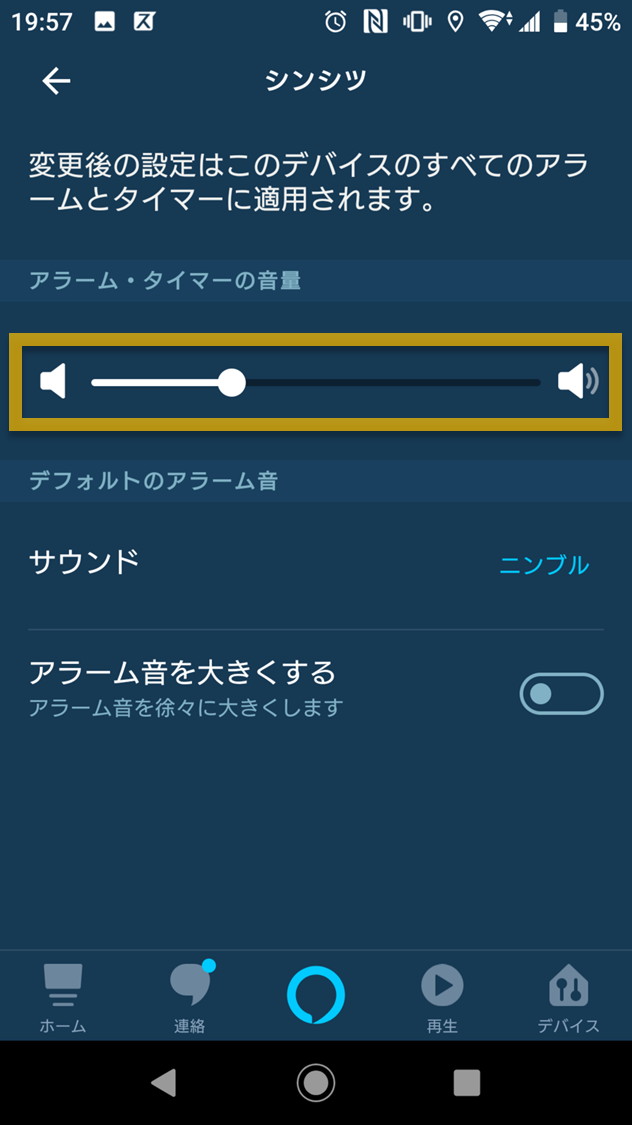
アレクサのアラームの長さを設定する方法はいくつかあります。 Alexaの公式サイトやAlexaのスマートフォンアプリで設定ができます。
- Alexaの公式サイトでアラームの長さを設定することができます。
- Alexaのスマートフォンアプリでアラームの長さを設定することができます。
- スキルを使いアラームの長さを設定することもできます。
長いアラームのメリット
長いアラームは、多くのメリットがあります。寝坊を防げる、時間を正確に把握できる、ストレスを減らすことができます。
- 寝坊を防げることができます。
- 時間を正確に把握できます。
- ストレスを減らすことができます。
よくある質問
1. 連続設定するタイマーとは何か?
連続設定するタイマーは、Alexaが提供する機能のひとつです。この機能を使用することで、スケジュールされた複数のタスクを連続して実行することができます。例えば、朝のルーティンで、まず照明を点灯し、次に音楽を流し、最後に天気予報を聞くというように、複数のタスクを順番に実行することができます。
2. 連続設定するタイマーを止めなくても良いのはなぜ?
連続設定するタイマーを止めなくても良いのは、Alexaが自動的にタスクを管理し、スケジュール通りにタスクを実行するためです。ユーザーがタスクの開始と停止を管理する必要がなく、Alexaがすべてのタスクを自動的に実行します。
3. 連続設定するタイマーを設定するにはどうしたらよい?
連続設定するタイマーを設定するためには、Alexaのアプリでタスクをスケジュールする必要があります。まず、Alexaのアプリを開き、ルーティンの作成を選択します。次に、タスクの追加を選択し、スケジュールされたタスクを設定します。
4. 連続設定するタイマーを編集するにはどうしたらよい?
連続設定するタイマーを編集するためには、Alexaのアプリでルーティンの編集を選択します。既に設定されたタスクの編集画面で、タスクの順序を変更したり、タスクを追加または削除することができます。