Bluetoothヘッドセットの通話ボタンから「Googleアシスタント」を起動する方法
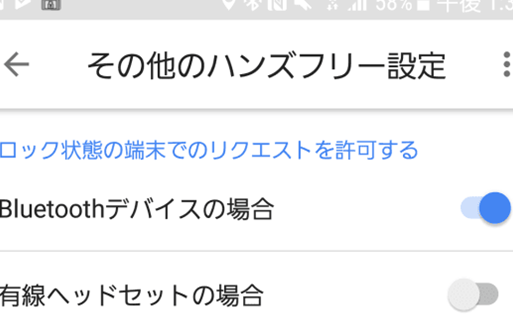
Bluetoothヘッドセットの通話ボタンからGoogleアシスタントを起動する方法を紹介します。この方法は、Bluetoothヘッドセットを使用する人々にとって大きな便利をもたらします。Bluetoothヘッドセットの通話ボタンでGoogleアシスタントを起動することで、音楽の再生、電話の着信、メッセージの確認、地図のナビゲーションなど、多くのタスクを簡単に操作できます。この記事では、具体的な設定方法と使用方法を説明します。

Bluetoothヘッドセットの通話ボタンから「Googleアシスタント」を起動する方法
Bluetoothヘッドセットの通話ボタンを使用して、Googleアシスタントを起動することができます。このメソッドは、Google Pixel 4やPixel 4 XL、Pixel 3a、Pixel 3a XLでサポートされています。
Bluetoothヘッドセットの設定
まず、Bluetoothヘッドセットを設定する必要があります。ヘッドセットの設定方法は、製品によって異なるため、製品のマニュアルを参照してください。
Google Pixelの設定
次に、Google Pixelの設定でBluetoothヘッドセットを有効にする必要があります。設定アプリケーションで、[Connected devices] > [Bluetooth] > [Advanced] > [Google Pixel Buds] > [Double tap to talk to] > [Google Assistant]を選択します。
集中管理モード「GodMode」等 Windows 7の隠し機能一覧通話ボタンを長押しする
Bluetoothヘッドセットの通話ボタンを長押しすることで、Googleアシスタントが起動します。
Googleアシスタントの使用
Googleアシスタントが起動したら、音楽の再生、電話の受け取り、メッセージの読み上げなど、多くのタスクを実行できます。
Bluetoothヘッドセットのトラブルシューティング
Bluetoothヘッドセットが正しく機能しない場合は、ヘッドセットとGoogle Pixelの接続を確認し、再度接続を試みてください。
| ヘッドセット | Pixel | アシスタント |
|---|---|---|
| Bluetooth | Pixel 4 | Google Assistant |
| Bluetooth | Pixel 4 XL | Google Assistant |
| Bluetooth | Pixel 3a | Google Assistant |
| Bluetooth | Pixel 3a XL | Google Assistant |
Google アシスタントはどうやって起動する?
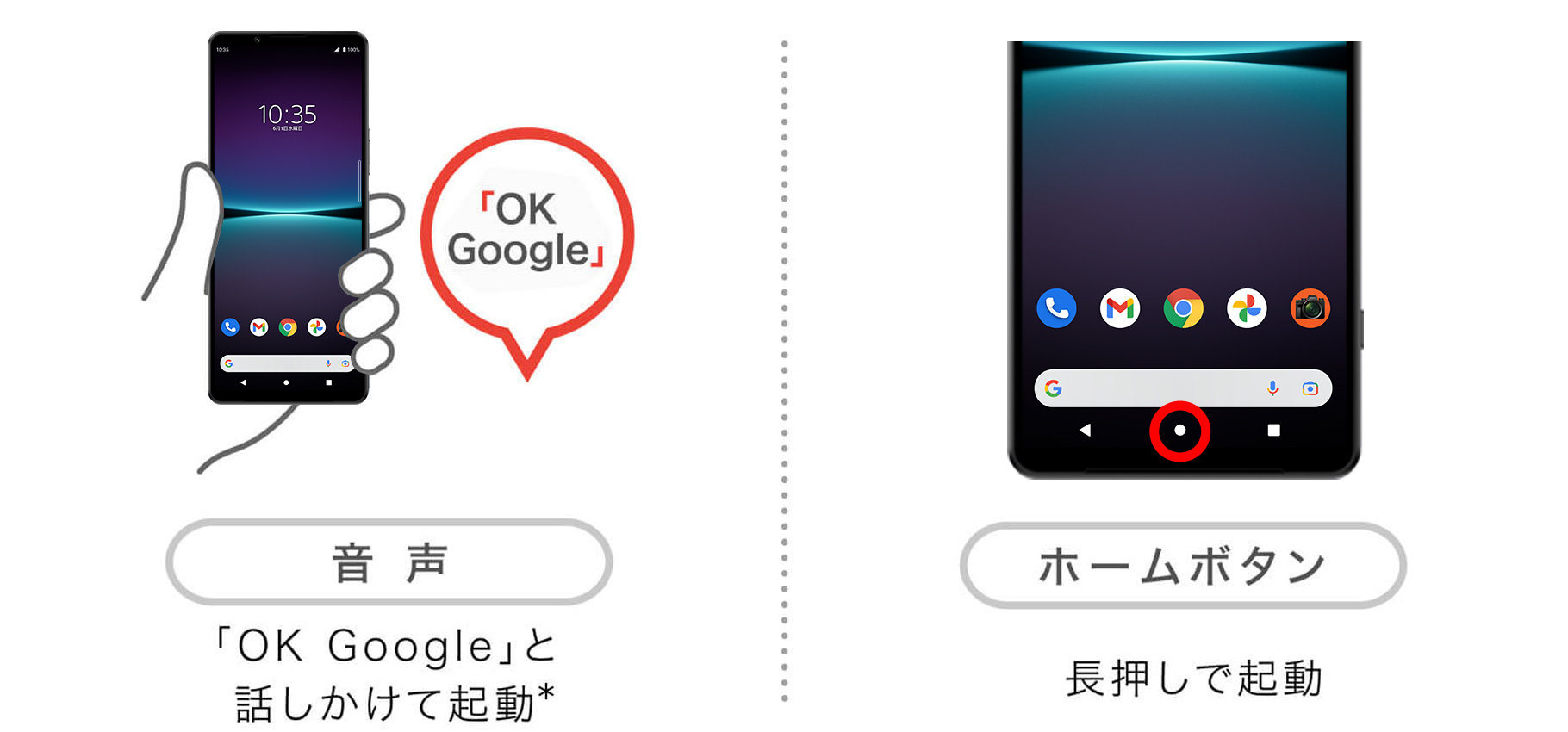
Google アシスタントの起動方法
Google アシスタントは、Google Home スピーカーやPixel スマートフォンなどで使用できます。この節では、Google アシスタントの起動方法を説明します。
- Google Home:Google Home スピーカーで Google アシスタントを起動するには、スピーカーの上部にある LED ライトが青色に点滅していることを確認し、Ok Google または Hey Google と声をかけます。
- Pixel スマートフォン:Pixel スマートフォンで Google アシスタントを起動するには、ホーム画面の左上隅にある Google アシスタントのアイコンを長押しし、Ok Google または Hey Google と声をかけます。
- Google アプリ:Google アプリで Google アシスタントを起動するには、Google アプリを開き、Ok Google または Hey Google と声をかけます。
Google アシスタントの設定
Google アシスタントを使用するためには、設定が必要です。この節では、Google アシスタントの設定方法を説明します。
- Google Home:Google Home スピーカーで Google アシスタントを設定するには、Google Home アプリを開き、スピーカーを設定します。
- Pixel スマートフォン:Pixel スマートフォンで Google アシスタントを設定するには、Google アシスタントの設定画面を開き、設定します。
- Google アプリ:Google アプリで Google アシスタントを設定するには、Google アプリの設定画面を開き、設定します。
Google アシスタントの便利な機能
Google アシスタントは、多くの便利な機能を提供します。この節では、Google アシスタントの便利な機能を紹介します。
- スケジュール管理:Google アシスタントは、スケジュールの管理をサポートします。予定の確認、追加、削除ができます。
- 音声コントロール:Google アシスタントは、音声コントロール機能をサポートします。音楽の再生、ストリーミングの操作ができます。
- 情報検索:Google アシスタントは、情報検索機能をサポートします。ニュース、天気予報、交通情報などを確認できます。
Google アシスタントのヘッドホン設定は?
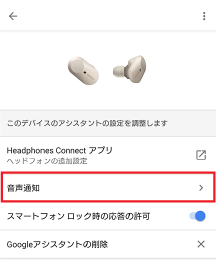
Google アシスタントのヘッドホン設定
Google アシスタントのヘッドホン設定は、ユーザーがGoogle アシスタントを使用するために必要な設定です。この設定を完了することで、ユーザーはGoogle アシスタントが提供する機能を最大限り活用することができます。
- Google アシスタントのインストール
- ヘッドホンの接続
- 設定の確認
Google アシスタントのインストール
Google アシスタントをインストールするには、Google Play ストアからアプリケーションをダウンロードし、インストールする必要があります。
- Google Play ストアを開く
- Google アシスタントを検索する
- インストールボタンを押す
ヘッドホンの接続
ヘッドホンをGoogle アシスタントに接続するには、Bluetooth を使用する必要があります。
- ヘッドホンをBluetooth モードにする
- Google アシスタントの設定メニューを開く
- Bluetooth デバイスを検索する
- ヘッドホンを選択し、接続する
設定の確認
ヘッドホンが正しく接続されたかどうかを確認するために、Google アシスタントの設定メニューで確認が必要です。
メルペイの「iD」払いはiD対応でも使えない店がある(ガソリンスタンド、自販機等)- Google アシスタントの設定メニューを開く
- ヘッドホンの設定を確認する
- 音声の入力/出力が正しく設定されているか確認する
Google アシスタントのBluetoothを起動するには?
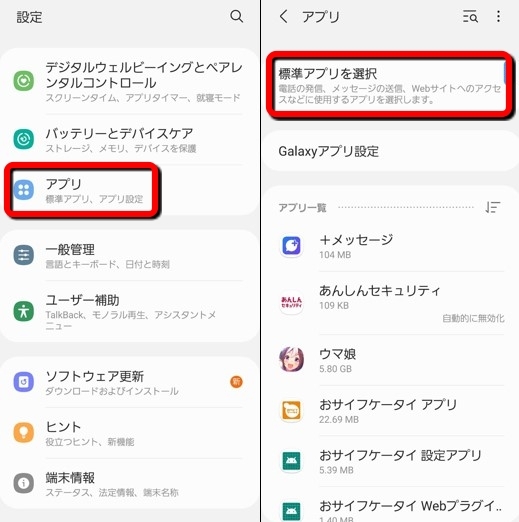
Google アシスタントの Bluetooth を起動するには?
Google アシスタントの Bluetooth を起動する方法は、デバイスの設定メニューで Bluetooth オプションを探し、有効にするように設定する必要があります。
デバイスの設定メニューで Bluetooth を有効にする
多くのデバイスでは、設定メニューで Bluetooth オプションが提供されています。このオプションを有効にすることで、Google アシスタントの Bluetooth 機能が起動します。
- デバイスの設定メニューを開きます。
- Bluetooth オプションを探し、タップします。
- Bluetooth を有効にするスイッチが表示されるため、スイッチをオンの位置にします。
Google アシスタントアプリケーションで Bluetooth を設定する
Google アシスタントアプリケーション自体にも Bluetooth 設定があります。この設定を確認し、Bluetooth を有効にする必要があります。
Xperia A(SO-04E)へAndroid 4.2アップデートが提供開始- Google アシスタントアプリケーションを開きます。
- メニューの [設定] オプションをタップします。
- Bluetooth 設定が表示されるため、Bluetooth を有効にするスイッチをオンの位置にします。
Bluetooth デバイスをペアリングする
Google アシスタントの Bluetooth を起動したら、Bluetooth デバイスをペアリングする必要があります。
- Bluetooth デバイスを探し、デバイス名を確認します。
- Google アシスタントアプリケーションで、Bluetooth 設定メニューを開きます。
- デバイス名が表示されるため、タップします。
- ペアリングプロセスが開始し、デバイスがペアリングされます。
イヤホンでアシスタントを起動するには?
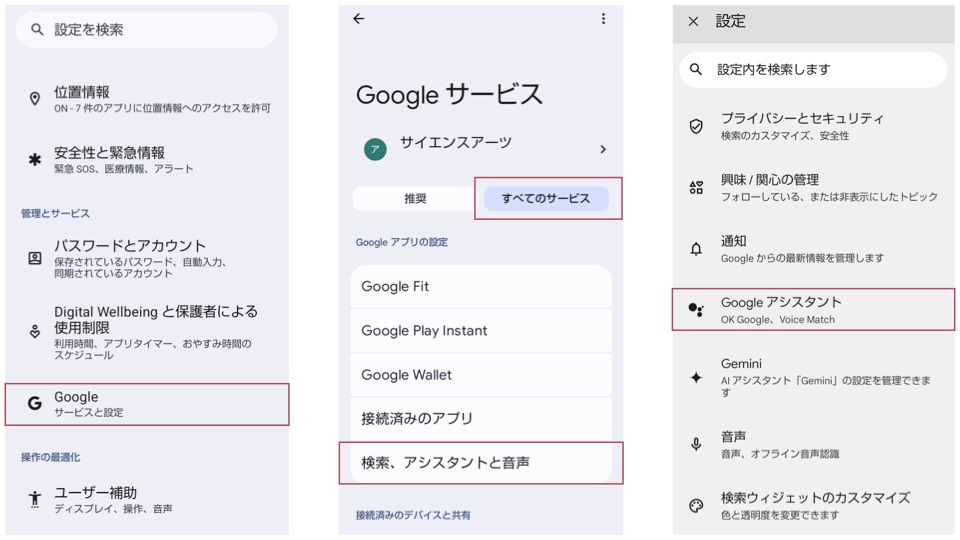
イヤホンでアシスタントを起動するための準備
イヤホンでアシスタントを起動するためには、まず、イヤホンの設定を確認する必要があります。
- イヤホンの充電:イヤホンが充電されていることを確認します。
- イヤホンの接続:イヤホンがスマートフォンやタブレットと正しく接続されていることを確認します。
- アシスタントのインストール:スマートフォンやタブレットにアシスタントアプリがインストールされていることを確認します。
イヤホンでアシスタントを起動する方法
イヤホンでアシスタントを起動する方法は、イヤホンのボタン操作によって異なります。
- ボタン長押し:イヤホンのボタンを長押しし、アシスタントが起動するまで待ちます。
- ボタン二回押し:イヤホンのボタンを二回押し、アシスタントが起動するまで待ちます。
- ボタン長押し+ボタン二回押し:イヤホンのボタンを長押しし、ボタンを二回押します。
イヤホンでアシスタントを使用する利点
イヤホンでアシスタントを使用する利点として、以下のようなものがあります。
- 簡単な操作:イヤホンのボタン操作で簡単にアシスタントを起動できます。
- 自由な移動:イヤホンを使用することで、自由に移動しながらアシスタントを使用できます。
- 静かに作業:イヤホンを使用することで、静かに作業ができます。
よくある質問
Q1: Bluetoothヘッドセットの通話ボタンからGoogleアシスタントを起動するには?
Bluetoothヘッドセットの通話ボタンを押すことでGoogleアシスタントを起動することができます。この機能は、多くのBluetoothヘッドセットでサポートされています。特に、Androidスマートフォンでこの機能を使用する場合は、Googleアシスタントが既にインストールされている必要があります。まず、Bluetoothヘッドセットとスマートフォンをペアリングし、スマートフォンの設定でGoogleアシスタントをデフォルトのアシスタントアプリケーションとして設定します。次に、Bluetoothヘッドセットの通話ボタンを長押しします。この操作でGoogleアシスタントが起動し、音声コマンドで様々なタスクを実行することができます。
Q2: Bluetoothヘッドセットの通話ボタンがGoogleアシスタントを起動しない場合、どのように対処すべきか?
Bluetoothヘッドセットの通話ボタンがGoogleアシスタントを起動しない場合、まずはBluetoothヘッドセットとスマートフォンのペアリングを確認してください。ペアリングが正しく行われていない場合、通話ボタンが機能しません。次に、スマートフォンの設定でGoogleアシスタントがデフォルトのアシスタントアプリケーションとして設定されているか確認します。設定が正しく行われていない場合、通話ボタンがGoogleアシスタントを起動しません。最後に、Bluetoothヘッドセットのソフトウェアを最新版に更新することをお勧めします。ソフトウェアの更新で問題が解決しない場合は、製品のサポートセンターに連絡してください。
Q3: Bluetoothヘッドセットの通話ボタンでGoogleアシスタントを起動する利点は何ですか?
Bluetoothヘッドセットの通話ボタンでGoogleアシスタントを起動する利点として、スマートフォンを操作せずにGoogleアシスタントを使用できることが挙げられます。この機能は、車の運転中や、両手が自由でない状況でGoogleアシスタントを使用する場合に非常に便利です。また、音声コマンドでGoogleアシスタントを操作できるため、視覚的な操作が不要です。さらに、Googleアシスタントが起動している状態で、Bluetoothヘッドセットの通話ボタンを押すことで、Googleアシスタントを閉じることもできます。
Q4: Bluetoothヘッドセットの通話ボタンでGoogleアシスタントを起動する方法が、iOSデバイスとAndroidデバイスで異なるか?
Bluetoothヘッドセットの通話ボタンでGoogleアシスタントを起動する方法は、iOSデバイスとAndroidデバイスで異なります。Androidデバイスの場合は、Googleアシスタントがデフォルトのアシスタントアプリケーションとして設定されている場合、Bluetoothヘッドセットの通話ボタンを長押しすることでGoogleアシスタントが起動します。一方、iOSデバイスの場合は、Googleアシスタントを起動するには、Siriのショートカット機能を使用する必要があります。Siriのショートカット機能を設定することで、Bluetoothヘッドセットの通話ボタンを押すことでGoogleアシスタントが起動します。