L2TP/IPSec VPNクライアントの接続設定(Mac編)
L2TP/IPSec VPNクライアントは、Macユーザーが遠隔のネットワークに安全に接続することを可能にする強力なツールです。このVPNクライアントは、L2TP/IPSecプロトコルを使用し、暗号化されたチャンネルでデータを転送します。この記事では、MacユーザーがL2TP/IPSec VPNクライアントを設定し、ネットワークに接続するための簡単な手順を紹介します。このガイドを通じて、Macユーザーは簡単にVPNクライアントを設定し、安全なネットワーク接続を確立することができます。
L2TP/IPSec VPNクライアントの接続設定(Mac編)
MacでL2TP/IPSec VPNクライアントを設定するための簡単な手順です。
1. VPNサーバー情報の入手
VPNサーバー情報を入手する必要があります。この情報は、通常、VPNサーバーの管理者から提供されます。
2. Network Preferencesを開く
Appleメニューからシステム環境設定を選択し、ネットワークを選択します。
色覚障害者の見え方をシミュレーションできるカメラアプリ「色のシミュレータ」3. VPNの追加
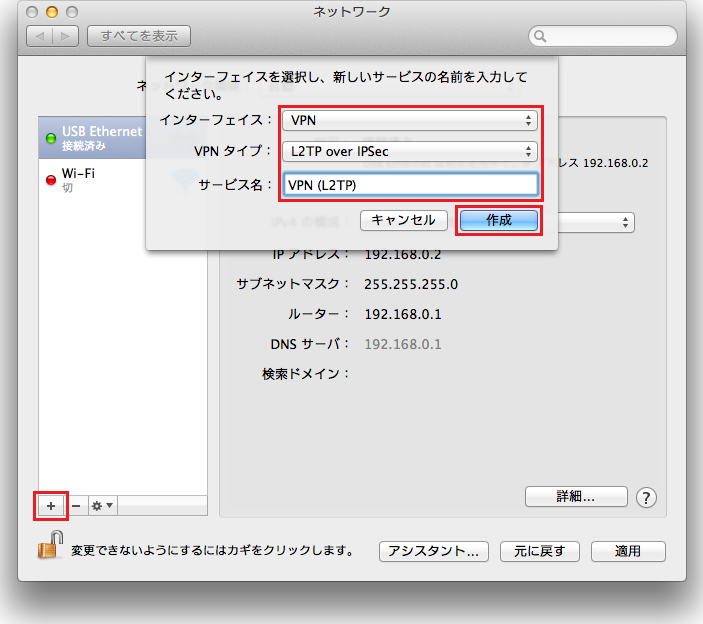
インターネット&WirelessタブでVPNを選択し、インターネットの共有ボタンをクリックします。
4. L2TP/IPSecの選択
VPNの種類でL2TP/IPSecを選択し、作成ボタンをクリックします。
5. VPNサーバー情報の入力
VPNサーバー情報を入力し、Authenticationタブでユーザー名とパスワードを入力します。
以下は、設定の例です。
Nexus 10のシリアル番号を画面から確認する方法| 設定項目 | 設定値 |
|---|---|
| VPNの種類 | L2TP/IPSec |
| サーバーアドレス | vpn.example.com |
| Account Name | user@example.com |
| パスワード | password |
| Shared Secret | sharedsecret |
よくある質問
Q1: L2TP/IPSec VPNクライアントの設定方法
L2TP/IPSec VPN クライアントの設定方法は、基本的に2つの部分で構成されています。まず、 L2TP というプロトコルを使用して、VPNサーバーとクライアントの間に仮想的なPPPoE接続を確立します。次に、 IPSec というプロトコルを使用して、仮想的なPPPoE接続上で暗号化されたトンネルを構築し、安全な通信を実現します。
Q2: MacでのL2TP/IPSec VPNクライアントの設定
Macでの L2TP/IPSec VPN クライアントの設定は、 ネットワーク というメニューから行われます。まず、 ネットワーク メニューにアクセスし、 VPN を選択します。次に、 L2TP/IPSec を選択し、サーバーのアドレス、 VPN としての 共有シークレット、 認証 としての パスワード を入力します。
Q3: L2TP/IPSec VPNクライアントの接続確認方法
L2TP/IPSec VPN クライアントの接続確認方法はいくつかあります。まず、 ネットワーク メニューにアクセスし、 VPN の状態を確認します。 VPN が 接続中 と表示されていれば、接続が成功しています。もうひとつの方法として、 ping コマンドを使用し、VPNサーバーのIPアドレスに対してpingを実行します。 ping が成功し、パケットが送受信できていれば、接続が成功しています。
Q4: L2TP/IPSec VPNクライアントの問題解決方法
L2TP/IPSec VPN クライアントの問題解決方法はいくつかあります。まず、 VPN の設定を確認し、 サーバーアドレス、 共有シークレット、 パスワード が正しく設定されているかを確認します。次に、 ネットワーク メニューにアクセスし、 VPN の状態を確認します。 VPN が 接続中 と表示されていない場合は、 VPN の設定を再度確認し、問題が解決しない場合は、 VPN サーバーとの接続を確認し、サーバー側の問題がないかを確認します。
懐かしのゲームの取扱説明書だけを集めたサイト「げーむのせつめいしょ(仮)」