アイコンを文字だけにする設定
アイコンではなく、文字のみの表示を選択できる新しい設定が追加されました。この設定を使用すると、ワークスペースをよりすっきり見やすくすることができます。
アイコンを文字だけに設定する方法
1. アイコンフォントを使用する
- アイコンフォントは、文字のように扱えるフォントで、さまざまなアイコンを表現できます。
- 人気のアイコンフォントには、Font Awesome、Material Icons、Glyphiconsなどがあります。
- アイコンフォントを使用するには、まず、ウェブサイトにアイコンフォントのCSSファイルをインポートする必要があります。
- 次に、HTMLコードで、アイコンフォントのクラス名を使用して、アイコンを指定します。
- 例えば、Font Awesomeのアイコンを「fa-home」と指定すると、家のアイコンが表示されます。
2. CSSでアイコンを隠す
- CSSを使って、アイコン画像を隠すこともできます。
- CSSの「display: none;」プロパティを使用して、アイコン画像を非表示にすることができます。
- 次に、アイコン画像と同じ場所に、アイコンを表現する文字を配置します。
- 例えば、アイコン画像が「img.icon」というセレクタで指定されている場合、以下のCSSコードでアイコン画像を隠すことができます。
img.icon { display: none; }
3. JavaScriptでアイコンを操作する
- JavaScriptを使用すると、アイコン画像の表示/非表示を動的に切り替えることができます。
- JavaScriptで、アイコン画像の「display」プロパティを操作することで、アイコンの表示/非表示を切り替えることができます。
- 例えば、ユーザーがボタンをクリックしたときに、アイコン画像が表示されるように設定できます。
4. SVGアイコンを使用する
- SVGアイコンは、ベクトル形式の画像であり、拡大縮小しても画質が劣化しません。
- SVGアイコンを使用すると、CSSでアイコンのスタイルを柔軟に制御することができます。
- SVGアイコンを文字として表示するには、CSSで「fill」プロパティを使用して、アイコンの色を文字の色と同じに設定します。
5. Accessibility(アクセシビリティ)を考慮する
- アイコンを文字だけに設定する際は、アクセシビリティを考慮することが重要です。
- 視覚障碍者の方など、アイコンが表示されない場合、代替テキストを提供する必要があります。
- HTMLの「alt」属性を使用して、アイコンの代替テキストを設定することができます。

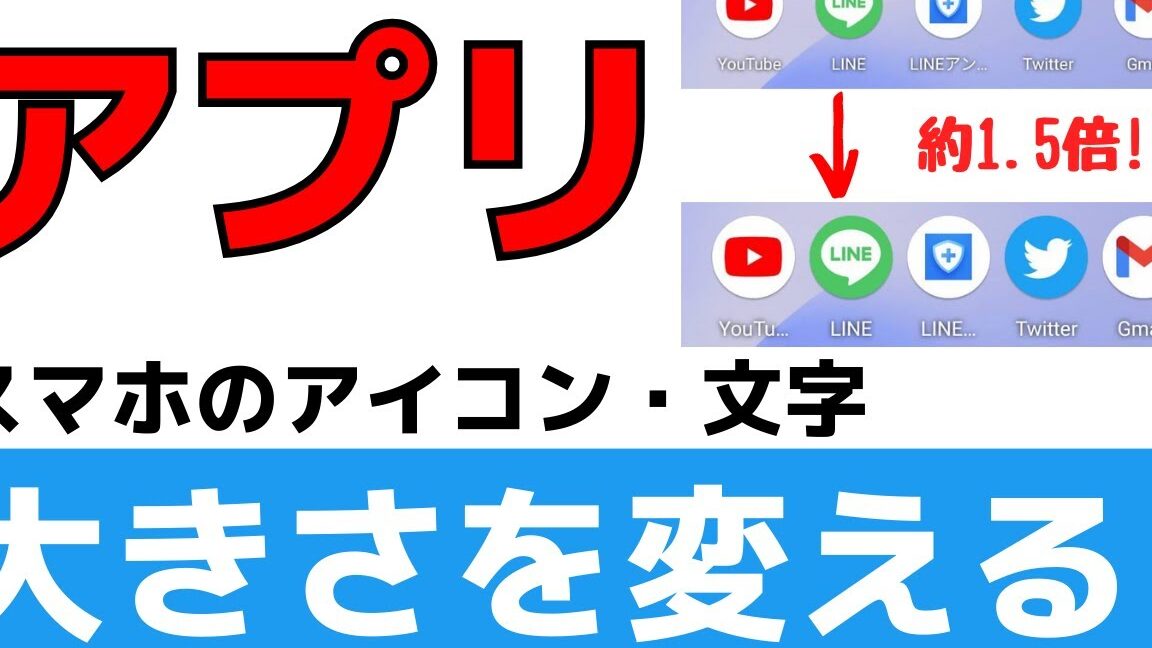
デスクトップのアイコンと文字だけを大きくするには?
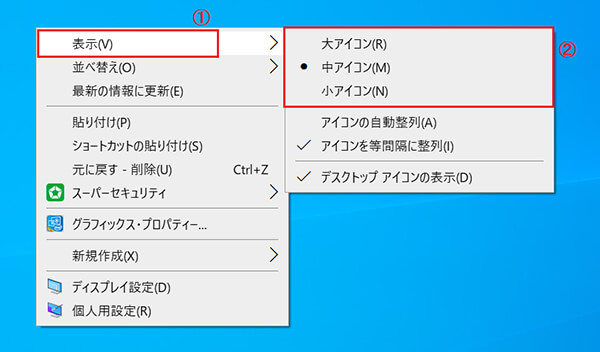
デスクトップのアイコンと文字だけを大きくするには、Windowsの設定でフォントサイズを変更する必要があります。具体的な手順は以下の通りです。
1. デスクトップの空白部分を右クリックし、表示されるメニューから「個人設定」を選択します。
2. 「個人設定」ウィンドウが開いたら、「テーマ」をクリックします。
3. 「テーマ」ウィンドウの左側のメニューから「デスクトップアイコン設定」を選択します。
4. 「デスクトップアイコン設定」ウィンドウが開いたら、「テキストサイズ」のドロップダウンメニューから希望のサイズを選択します。
5. 「OK」をクリックして設定を保存します。
デスクトップのアイコンを大きくする方法
デスクトップのアイコンを大きくする方法には、以下の2つの方法があります。
1. Windowsの設定でアイコンサイズを変更する: 前述した手順で「デスクトップアイコン設定」ウィンドウを開き、「アイコンサイズ」のドロップダウンメニューから希望のサイズを選択してください。
2. マウスホイールを使ってアイコンサイズを変更する: デスクトップ上でマウスホイールを回すと、アイコンサイズが変化します。ホイールを上に回すとアイコンが大きくなり、下に回すと小さくなります。
デスクトップの文字を大きくする方法
アプリの表示サイズを変更するコツデスクトップの文字を大きくするには、以下の2つの方法があります。
1. Windowsの設定でフォントサイズを変更する: 前述した手順で「個人設定」ウィンドウを開き、「テーマ」をクリックして「デスクトップアイコン設定」を選択します。そして、「テキストサイズ」のドロップダウンメニューから希望のサイズを選択してください。
2. コントロールパネルでフォントサイズを変更する: コントロールパネルを開き、「簡単操作センター」をクリックします。そして、「画面の表示を調整する」を選択し、「大きなテキストとアイコン」をクリックします。次に、「フォントサイズ」のドロップダウンメニューから希望のサイズを選択してください。
デスクトップのアイコンと文字を同時に大きくする方法
デスクトップのアイコンと文字を同時に大きくするには、Windowsの設定で表示スケールを変更する必要があります。具体的な手順は以下の通りです。
ガーデニングアプリで植物管理を始めよう1. タスクバーの検索バーに「設定」と入力し、「設定」アプリを開きます。
2. 「設定」アプリが開いたら、「システム」をクリックします。
3. 「システム」ウィンドウの左側のメニューから「ディスプレイ」を選択します。
4. 「ディスプレイ」ウィンドウで「スケールとレイアウト」の項目までスクロールし、「スケールとレイアウト」のドロップダウンメニューから希望のスケールを選択します。
5. スケールを変更すると、デスクトップのアイコンと文字が同時に大きくなります。
デスクトップのアイコンと文字を大きくする際の注意点
デスクトップのアイコンと文字を大きくすると、画面の見え方が変わります。以下の点に注意してください。
1. アイコンと文字が大きくなりすぎると、画面に表示できる情報量が減ってしまうため、作業効率が低下する可能性があります。
2. アイコンと文字のサイズが大きすぎると、画面の見栄えが悪くなる場合があります。
3. アイコンと文字のサイズが小さすぎると、見にくくなってしまう場合があります。
これらの点を考慮して、適切なアイコンサイズと文字サイズを設定してください。
アイコンの表示を変更するにはどうすればいいですか?
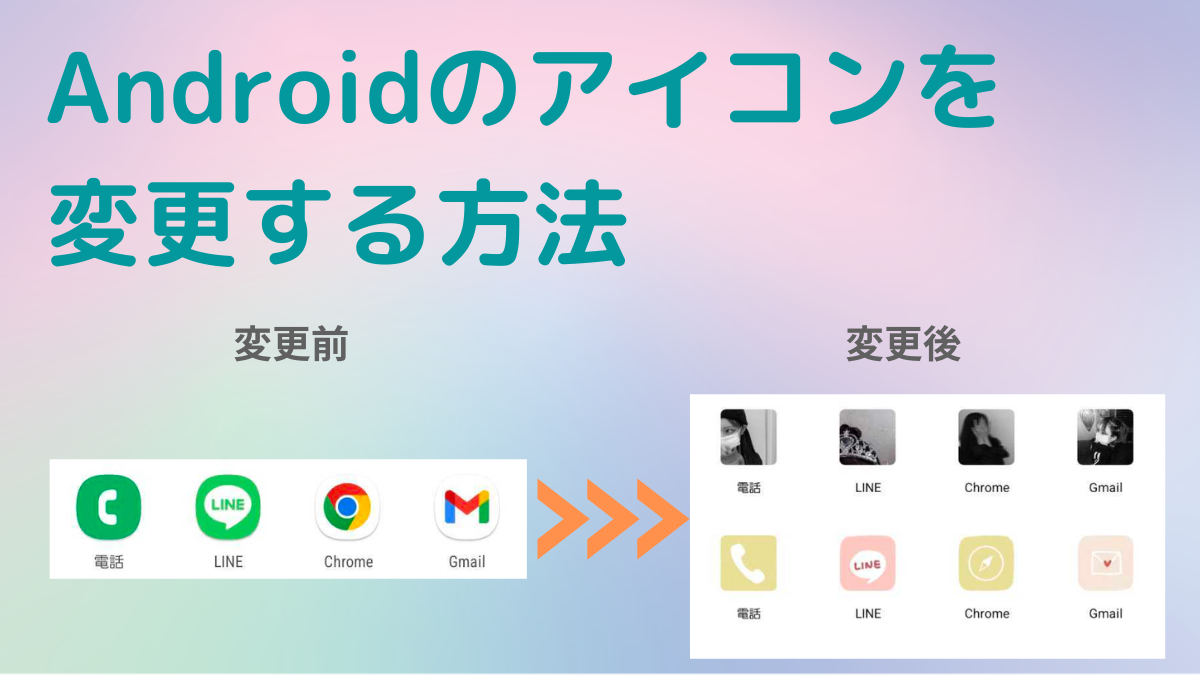
アイコンの表示を変更する方法
アイコンの表示を変更するには、いくつかの方法があります。使用するプラットフォームやサービスによって方法は異なります。以下に、一般的な方法のいくつかを説明します。
プロフィールアイコンを変更する
多くのウェブサイトやアプリでは、プロフィールアイコンを変更できます。これは、ユーザーアカウントの設定にアクセスして行うことができます。
バイト代を正確に計算する方法- ウェブサイトまたはアプリの設定またはプロフィールページにアクセスします。
- プロフィール写真、アイコン、またはアバターを変更するオプションを探します。
- デバイスから新しい写真を選択するか、写真ライブラリから選択するか、新しい画像をアップロードします。
- 変更を保存します。
ソーシャルメディアのアイコンを変更する
Facebook、Twitter、Instagramなどのソーシャルメディアプラットフォームでは、プロフィール画像を変更できます。これは、プラットフォームのウェブサイトまたはアプリを使用して行うことができます。
- ソーシャルメディアプラットフォームのウェブサイトまたはアプリにログインします。
- プロフィールページにアクセスします。
- プロフィール画像またはアイコンをクリックします。
- デバイスから新しい写真を選択するか、写真ライブラリから選択するか、新しい画像をアップロードします。
- 変更を保存します。
メッセージアプリのアイコンを変更する
WhatsApp、Line、Telegramなどのメッセージアプリでは、プロフィール画像を変更できます。これは、アプリの設定を使用して行うことができます。
- メッセージアプリを開きます。
- 設定またはプロフィールにアクセスします。
- プロフィール画像またはアイコンを変更するオプションを探します。
- デバイスから新しい写真を選択するか、写真ライブラリから選択するか、新しい画像をアップロードします。
- 変更を保存します。
ゲームのアイコンを変更する
多くのゲームでは、キャラクターの外観を変更できます。これは、ゲーム内のメニューを使用して行うことができます。
- ゲームを開始します。
- 設定またはカスタマイズメニューにアクセスします。
- キャラクターの外観を変更するオプションを探します。
- さまざまなアイコンまたはアバターから選択します。
- 変更を保存します。
デスクトップアイコンを変更する
WindowsやmacOSなどのオペレーティングシステムでは、デスクトップアイコンを変更できます。これは、アイコンのプロパティにアクセスして行うことができます。
- 変更するアイコンを右クリックします。
- プロパティを選択します。
- アイコンタブをクリックします。
- 変更をクリックして新しいアイコンを選択します。
- OKをクリックして変更を保存します。
アイコン文字とは何ですか?
アイコン文字とは、文字や記号に似ていますが、実際にはテキストではなく、画像として表示される文字のことです。通常は、Unicodeに定義されている、絵文字や記号などの特殊文字を使用します。
アイコン文字の用途
- 視覚的な表現: テキストよりも視覚的に理解しやすい情報を伝えるために使用されます。例として、感情を表す絵文字や、場所を表す地図のマークなどがあります。
- ユーザーインターフェースのデザイン: UIデザインにおいて、ボタンやメニューなどを視覚的に分かりやすくするために使用されます。
- コンテンツの装飾: テキストにアクセントをつけるために使用されます。例として、記事のタイトルに絵文字を使用したり、テキストの一部を強調するために記号を使用したりします。
アイコン文字の種類
- 絵文字: 顔文字、動物、食べ物、場所など、様々なテーマの絵文字が含まれます。
- 記号: 矢印、星、ハート、円など、様々な形の記号が含まれます。
- 特殊文字: Unicodeに定義されている、アルファベットや数字以外の文字、例えば音楽記号や数学記号などがあります。
アイコン文字の表示
アイコン文字を表示するためには、フォントが対応している必要があります。Unicode対応のフォントを使用することで、様々なアイコン文字を表示できます。また、CSSを使用して、アイコン文字をカスタマイズすることもできます。
アイコン文字の使用上の注意点
- プラットフォームの互換性: アイコン文字は、プラットフォームやデバイスによって表示が異なる場合があります。すべてのプラットフォームで正常に表示されることを確認する必要があります。
- アクセシビリティ: 視覚障害者など、一部のユーザーはアイコン文字を認識できません。アイコン文字を使用する際には、アクセシビリティにも配慮する必要があります。
- 過剰な使用: アイコン文字を過剰に使用すると、見にくいコンテンツになってしまいます。適切な量で使用することが重要です。
LINEのアイコンの設定方法は?
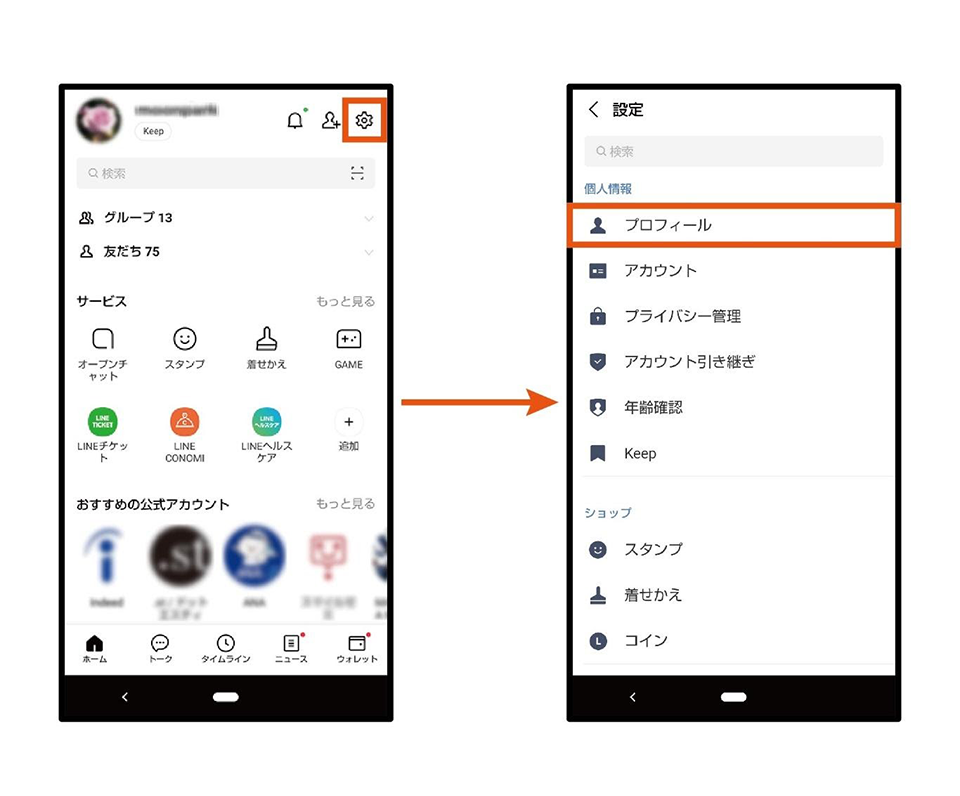
LINEのアイコンの設定方法
LINEのアイコンを設定するには、以下の手順に従います。
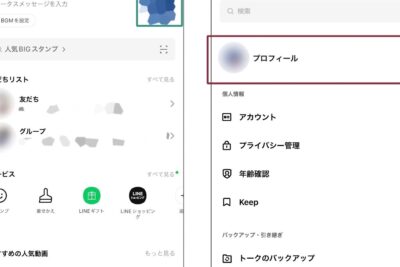
1. LINEアプリを開き、「設定」をタップします。
2. 「プロフィール」をタップします。
3. 「プロフィール画像」をタップします。
4. 「写真を選択」または「カメラで撮影」をタップして、アイコンにしたい写真を選択します。
5. 写真を編集して、「保存」をタップします。
これで、LINEのアイコンが変更されました。
アイコン画像の選び方
LINEのアイコン画像は、自分らしさを表現する重要な要素です。
- 自分の好きなものや興味のあるものをモチーフにした画像を選ぶ
- シンプルで分かりやすい画像を選ぶ
- 友だちに分かりやすい画像を選ぶ
アイコン画像のサイズ
LINEのアイコン画像は、正方形で、推奨サイズは240x240pxです。
- 画像のサイズが大きすぎると、表示がぼやける可能性があります。
- 画像のサイズが小さすぎると、画質が粗くなる可能性があります。
アイコン画像の著作権
LINEのアイコン画像には、著作権が適用されます。
- 著作権フリーの画像を使用しましょう。
- 他人の画像を無断で使用すると、著作権侵害になる可能性があります。
アイコン画像の変更頻度
LINEのアイコン画像は、いつでも変更できます。
- 気分転換にアイコン画像を変更するのも良いでしょう。
- 季節やイベントに合わせてアイコン画像を変更するのもおすすめです。
詳細情報
アイコンを文字だけにする設定とは何ですか?
アイコンを文字だけにする設定とは、インターフェースのアイコンをテキストで表示する設定のことです。通常、アイコンは視覚的な情報を提供するために使用されますが、この設定を有効にすると、アイコンの代わりにテキストが表示されます。たとえば、メニューの「ホーム」アイコンが「ホーム」というテキストに置き換えられます。
なぜアイコンを文字だけにするのでしょうか?
アイコンを文字だけにする設定は、いくつかの理由で役立ちます。たとえば、視覚障碍者や高齢者など、一部の人々はアイコンを認識するのが難しい場合があります。また、画面のスペースが限られている場合、アイコンよりもテキストの方がスペース効率が良い場合があります。さらに、特定の言語では、アイコンが適切でない場合があります。
アイコンを文字だけにする設定はどこで変更できますか?
アイコンを文字だけにする設定の変更場所は、ソフトウェアやデバイスによって異なります。多くの場合、設定またはオプションメニューで変更できます。具体的な手順については、ソフトウェアまたはデバイスのドキュメントを参照してください。
アイコンを文字だけにする設定は常に有効にする必要がありますか?
アイコンを文字だけにする設定は、常に有効にする必要はありません。必要に応じて有効または無効にすることができます。たとえば、視覚障碍者の場合、常に有効にするのが良いかもしれません。しかし、一般的なユーザーの場合は、必要に応じて有効または無効にする方が良いかもしれません。