高画質で楽しむアプリアイコンの作り方
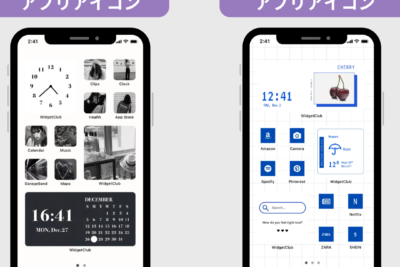
スマートフォンやタブレットの画面に彩りを添えるアプリアイコン。日々の操作をより快適にするだけでなく、端末の個性を表現する重要なアイテムです。しかし、素人がアプリアイコンを作るのは難しいと思っていませんか?
そんなことはありません。必要なのは少しの工夫と、無料のアプリやツールだけです。この記事では、初心者でも簡単に高画質のアプリアイコンを作成する方法をわかりやすく解説します。
高画質で楽しむアプリアイコンの作り方
高画質で楽しむアプリアイコンの作り方
デザインの基礎を固める
高画質で魅力的なアプリアイコンを作るためには、デザインの基本をしっかりと理解することが重要です。
おしゃれアイコンをアプリで作る方法- ターゲットユーザー: 対象となるユーザー層を明確にしましょう。年齢層、性別、興味関心など、ユーザーの特徴を分析し、それに合わせたデザインを心がけましょう。
- アプリのコンセプト: アプリのコンセプトや特徴を明確に表現しましょう。アイコンを見ただけで、アプリの内容が伝わるように、シンプルで分かりやすいデザインを意識しましょう。
- 競合アプリ調査: 他のアプリのアイコンを参考に、どのようなデザインが人気なのか、どのような点が魅力的に感じられるのかなどを調査しましょう。
- カラーパレット: 色使いは、ユーザーの印象を大きく左右します。アプリのコンセプトやターゲットユーザーに合った色を選び、統一感のあるカラーパレットを作成しましょう。
- フォント: アイコンに使用するフォントは、読みやすさ、デザインとの調和、アプリの雰囲気などを考慮して選びましょう。
高画質アイコンの制作
高画質で美しいアイコンを作るためには、適切なツールと技術が必要です。
- ベクターグラフィックソフト: IllustratorやAdobe XDなどのベクターグラフィックソフトを使用すると、高解像度で鮮明なアイコンを作成できます。ベクターデータは拡大縮小しても画質が劣化しないため、様々なサイズに対応できます。
- 高解像度画像: アイコンは、様々なデバイスで表示されるため、高解像度で制作することが重要です。最低でも1024×1024ピクセルの画像を作成しましょう。
- レイヤー構造: アイコンのデザインを効率的に行うために、レイヤー構造を有効活用しましょう。それぞれの要素を別のレイヤーに分割することで、修正や調整が容易になります。
- ガイドライン: アイコンのサイズや比率、マージンなど、プラットフォーム毎にガイドラインが設定されています。ガイドラインに従って制作することで、統一感のあるアイコンを作成できます。
- アイコンテスト: 完成したアイコンは、様々なデバイスで確認し、見え方の問題がないかなどをチェックしましょう。ユーザーテストを実施することで、より良いアイコンに改善できます。
アイコンの最適化
高画質アイコンを作成した後も、最適化を行うことで、より良い表示を実現できます。
- ファイルサイズ: アイコンのファイルサイズは、できるだけ小さくしましょう。圧縮ツールなどを活用して、ファイルサイズを最適化しましょう。
- フォーマット: アイコンのフォーマットは、PNGやSVGなどが一般的です。プラットフォームの推奨フォーマットを確認し、適切なフォーマットを選びましょう。
- 複数サイズ: アプリストアでは、様々なサイズのアイコンが必要になります。必要なサイズに合わせて、アイコンを複数作成しましょう。
- 背景の透過: アイコンを背景画像に重ねて表示する場合、背景を透過しておく必要があります。透過処理を行うことで、自然な表示を実現できます。
- 最適化ツール: アイコンの最適化を支援するツールを活用することで、効率的に作業を進めることができます。
アプリストアへの登録
高画質アイコンを作成したら、アプリストアに登録しましょう。
- アイコンのアップロード: アプリストアのガイドラインに従って、作成したアイコンをアップロードしましょう。
- アイコンの確認: アップロードしたアイコンが正しく表示されているかを確認しましょう。
- アイコンの更新: アイコンのデザインを変更する場合は、アプリストアに更新申請を行いましょう。
アイコンの活用
高画質アイコンは、アプリのダウンロード促進やユーザーへの印象付けに役立ちます。
かっこいいアプリアイコンを作成するコツ- アプリストアでの露出: アイコンは、アプリストアでユーザーに最初に目に入る重要な要素です。魅力的なアイコンは、ユーザーの注目を集め、ダウンロード数を増やす効果があります。
- アプリ内での表示: アプリ内で、アイコンは、メニューやツールバーなどに表示されます。統一感のあるアイコンは、アプリの操作性を向上させ、ユーザーの満足度を高める効果があります。
- マーケティングツール: アイコンは、アプリのマーケティングツールとしても活用できます。ソーシャルメディアや広告などで、アイコンを使用することで、アプリの認知度を高める効果があります。

アプリアイコンを作れるアプリは?
アプリアイコン作成アプリの選び方
アプリアイコンを作成するアプリを選ぶ際は、以下の点を考慮する必要があります。
- 目的とターゲット層: アプリの用途やターゲット層に合ったデザインにする必要があります。例えば、子供向けのゲームアプリなら可愛らしいデザイン、ビジネスアプリならシンプルで洗練されたデザインが求められます。
- 機能と操作性: アイコン作成に必要な機能が揃っているか、操作が簡単かどうかを確認しましょう。初心者向けのアプリであれば、テンプレートや素材が豊富で、操作が直感的にできるものがおすすめです。
- 価格: 無料アプリ、有料アプリ、サブスクリプション制など、様々な料金体系があります。予算に合わせて、自分に合ったアプリを選びましょう。
- デザインの自由度: アイコンのデザインを自由にカスタマイズできるかどうかは重要な要素です。テンプレートに縛られずに、自分のイメージ通りのアイコンを作成したい場合は、デザインの自由度が高いアプリを選びましょう。
- 出力形式: アイコンをどの形式で出力できるかを確認しましょう。一般的な形式としては、PNG、JPEG、SVGなどがあります。
人気のアプリアイコン作成アプリ
アプリアイコン作成アプリは数多く存在しますが、特に人気が高いのは以下のアプリです。
- Canva: テンプレートが豊富で、初心者でも簡単にアイコンを作成できるアプリです。無料プランでも多くの機能が使用できます。
- Adobe Illustrator: プロ向けのベクターグラフィックソフトです。高度なデザイン機能が搭載されており、自由度の高いアイコンを作成できます。
- Affinity Designer: Adobe Illustratorに匹敵する機能を持つ、高機能なベクターグラフィックソフトです。価格が比較的安価なのが魅力です。
- Sketch: Mac専用のベクターグラフィックソフトです。直感的な操作性と豊富な機能で、デザインのプロから人気を集めています。
- IconJar: アイコンを管理するためのアプリです。作成したアイコンを整理したり、他のアプリに簡単にエクスポートしたりできます。
無料アプリアイコン作成アプリ
無料でアプリアイコンを作成できるアプリも数多くあります。以下は、無料で使える人気のアプリです。
忌日早見表で大切な日を逃さない方法- Canva: 無料プランでも多くのテンプレートや素材が使用できます。シンプルなアイコンから個性的なアイコンまで、様々なデザインを作成できます。
- Vectr: ウェブブラウザ上で動作する無料のベクターグラフィックソフトです。シンプルなインターフェースで使いやすいので、初心者でも安心して使用できます。
- Gravit Designer: ウェブブラウザ上で動作する無料のベクターグラフィックソフトです。豊富な機能と使いやすいインターフェースで、プロも愛用するアプリです。
- Iconfinder: フリーのアイコン素材が豊富に揃っているサイトです。気に入ったアイコンをダウンロードして使用することができます。
- Font Awesome: フリーのアイコンフォントです。ウェブサイトやアプリにアイコンを追加することができます。
アプリアイコン作成のポイント
アプリアイコンを作成する際には、以下のポイントを意識しましょう。
- シンプルでわかりやすいデザイン: アイコンはアプリの顔となるため、シンプルでわかりやすいデザインが重要です。複雑なデザインは、ユーザーに混乱を与えてしまう可能性があります。
- ターゲット層に合わせたデザイン: アプリのターゲット層に合わせて、適切なデザインを選びましょう。子供向けアプリなら可愛らしいデザイン、ビジネスアプリなら洗練されたデザインなどが考えられます。
- 色の組み合わせ: 色の組み合わせは、アプリのイメージを左右する重要な要素です。ターゲット層やアプリの用途に合った色を選びましょう。
- アイコンのサイズ: アイコンは、様々なサイズで使用されます。そのため、様々なサイズに対応できるよう、適切なサイズで作成しましょう。
- 他のアプリとの差別化: 他のアプリと差別化できる、個性的なアイコンを作成しましょう。
アプリアイコン作成の注意点
アプリアイコンを作成する際には、以下の点に注意しましょう。
- 著作権: 無料で使える素材であっても、著作権に注意が必要です。利用規約をよく確認してから使用しましょう。
- 商標登録: 既存の商標と類似したデザインは、商標権侵害になる可能性があります。商標登録されているかどうかを事前に確認しましょう。
- ガイドライン: アプリストアのガイドラインに準拠したアイコンを作成しましょう。ガイドラインに違反したアイコンは、掲載拒否される可能性があります。
画像からアイコンを作成するにはどうすればいいですか?
画像からアイコンを作成する方法
画像からアイコンを作成するには、いくつかの方法があります。
常陽銀行アプリの「configuration error」を解決するには- 画像編集ソフトを使用する: Photoshop、GIMP、またはその他の画像編集ソフトを使用して、画像をアイコンサイズに縮小し、不要な部分を削除することができます。また、これらのソフトでは、アイコンのデザインを調整したり、色を変更したりすることもできます。
- オンラインツールを使用する: Iconfinder、Favicon.io、またはその他のオンラインツールを使用すると、画像をアイコンに変換できます。これらのツールでは、画像サイズやアイコンのデザインを調整できます。
- ベクターグラフィックソフトを使用する: Illustrator、Inkscape、またはその他のベクターグラフィックソフトを使用すると、画像をベクター画像に変換できます。ベクター画像では、拡大縮小しても画質が劣化せず、アイコンを作成するのに適しています。
- アイコン作成サービスを利用する: Fiverr、Upwork、またはその他のアイコン作成サービスでは、プロのデザイナーが画像からアイコンを作成してくれます。
- アイコンジェネレーターを使用する: アイコンジェネレーターは、画像からアイコンを作成する自動ツールです。これらのツールは通常、シンプルなアイコンを作成するのに適しています。
画像からアイコンを作成する際の注意点
画像からアイコンを作成する際には、いくつかの注意点があります。
- アイコンはシンプルであるべきです: アイコンは、小さいサイズでも見やすく理解しやすいように、シンプルにデザインする必要があります。
- アイコンは明確であるべきです: アイコンは、何を表しているのかが明確にわかるようにデザインする必要があります。
- アイコンは一貫性があるべきです: 複数のアイコンを作成する場合は、デザインが一貫しているようにする必要があります。
- アイコンは適切なサイズであるべきです: アイコンは、使用する場所に合わせて適切なサイズにする必要があります。
- アイコンは適切なフォーマットであるべきです: アイコンは、使用する場所に合わせて適切なフォーマットにする必要があります。
画像からアイコンを作成するメリット
画像からアイコンを作成すると、いくつかのメリットがあります。
- オリジナルのアイコンを作成できます: 画像からアイコンを作成すれば、自分のオリジナルのアイコンを作成できます。
- 画像を再利用できます: 画像をアイコンに変換すれば、画像を再利用することができます。
- アイコンを簡単に作成できます: 画像からアイコンを作成する方法は、比較的簡単です。
- アイコンを低コストで作成できます: 画像からアイコンを作成する方法は、プロのデザイナーに依頼するよりも低コストです。
画像からアイコンを作成する際の課題
画像からアイコンを作成する際には、いくつかの課題があります。
- 画像の品質が重要です: 画像の品質が低ければ、アイコンの品質も低くなります。
- アイコンのデザインが難しい場合があります: シンプルで明確なアイコンのデザインは、難しい場合があります。
- 適切なツールが必要です: 画像からアイコンを作成するには、適切なツールが必要です。
画像からアイコンを作成するのに適した画像
画像からアイコンを作成するのに適した画像は、次のとおりです。
BeamNG.driveの魅力に迫る- シンプルで明確な画像: シンプルで明確な画像は、アイコンに変換しやすいです。
- 高品質の画像: 高品質の画像は、アイコンの品質を向上させることができます。
- ベクター画像: ベクトル画像は、拡大縮小しても画質が劣化しないため、アイコンを作成するのに適しています。
無料でアイコンが作れるサイトは?
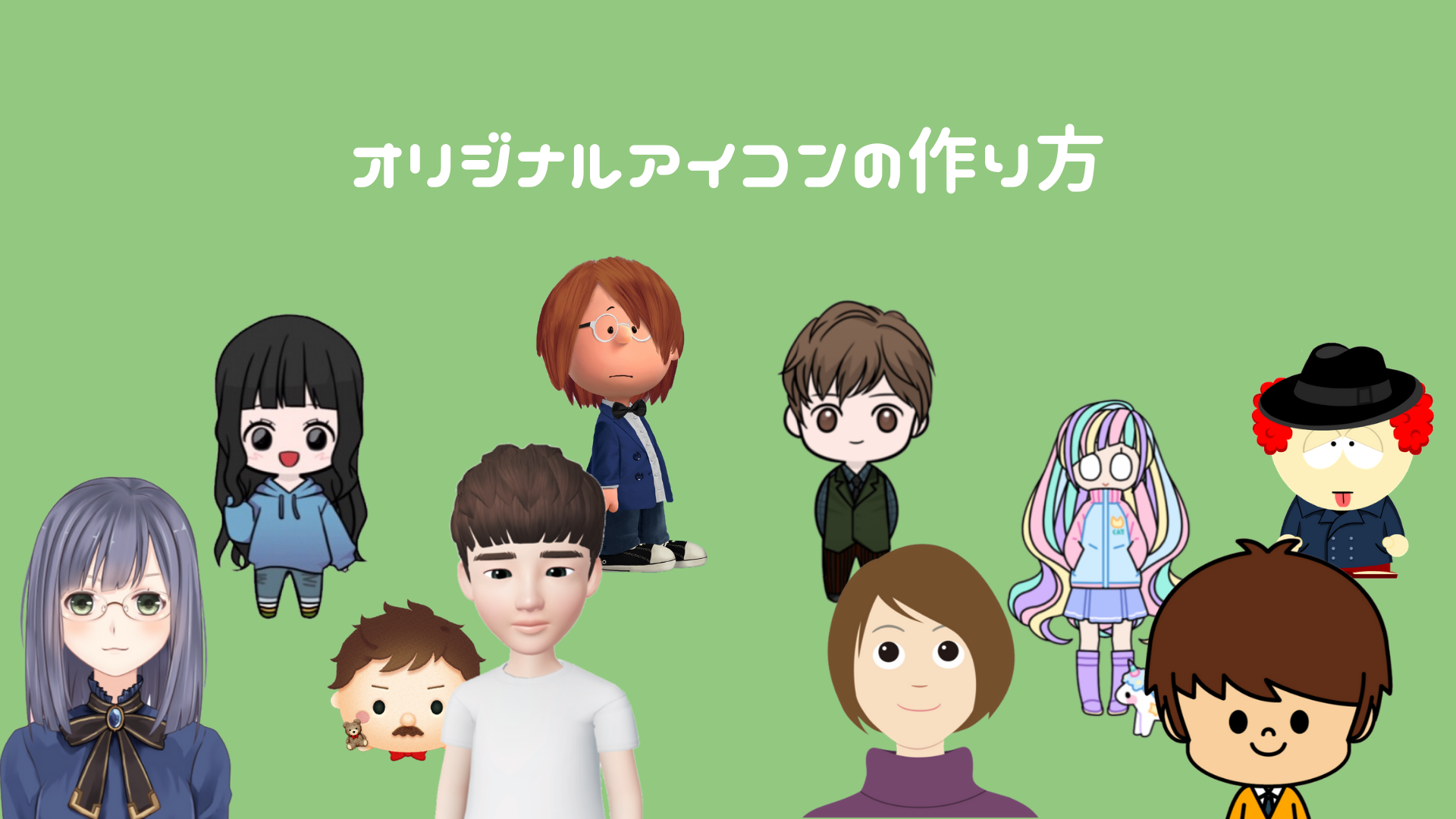
無料でアイコンが作れるサイトはたくさんあります。デザインスキルがなくても、簡単にオリジナルのアイコンを作成することができます。以下は、人気のある無料アイコン作成サイトの例です。
使いやすいインターフェースのサイト
初心者でも使いやすいインターフェースのサイトはたくさんあります。ドラッグ&ドロップで操作できるサイトや、テンプレートからカスタマイズできるサイトなど、自分に合ったサイトを見つけることができます。
- Iconfinder: 数百万点のアイコンを検索できるサイトです。無料のアイコンも多数あり、フィルター機能を使って簡単に目的のアイコンを見つけることができます。
- Flaticon: ベクターアイコンを無料でダウンロードできるサイトです。デザイン性の高いアイコンが多く、商用利用も可能です。
- Icons8: 無料のアイコンやイラストをダウンロードできるサイトです。アニメーションアイコンや、アイコンセットも提供しています。
豊富なデザインのアイコンが揃うサイト
デザイン性の高いアイコンをたくさん探したい場合は、豊富なデザインのアイコンが揃っているサイトを利用しましょう。様々なスタイルのアイコンから選ぶことができます。
- Noun Project: 世界中のデザイナーが作成したアイコンをダウンロードできるサイトです。デザイン性の高いアイコンが多く、商用利用も可能です。
- Freepik: ベクターアイコン、イラスト、写真などを無料でダウンロードできるサイトです。デザイン性の高いアイコンが多く、商用利用も可能です。
- Vecteezy: 無料のベクターアイコン、イラスト、写真などをダウンロードできるサイトです。デザイン性の高いアイコンが多く、商用利用も可能です。
自分でデザインできるサイト
自分でデザインしたい場合は、自分でデザインできるサイトを利用しましょう。これらのサイトでは、独自のアイコンをデザインすることができます。
- Canva: グラフィックデザインツールで、アイコンも作成できます。テンプレートや素材が豊富なので、簡単にオリジナルのアイコンを作成することができます。
- Adobe Illustrator: プロ向けのベクターグラフィックソフトですが、無料体験版を利用すれば、無料でアイコンを作成することができます。
- GIMP: 無料の画像編集ソフトで、アイコンも作成することができます。豊富な機能で、オリジナルのアイコンをデザインすることができます。
商用利用可能なアイコンが揃うサイト
商用利用可能なアイコンを探している場合は、商用利用可能なアイコンが揃っているサイトを利用しましょう。これらのサイトでは、商用利用可能なアイコンを無料でダウンロードすることができます。
- Font Awesome: フォントアイコンを無料で提供しているサイトです。デザイン性の高いアイコンが多く、商用利用も可能です。
- Material Design Icons: Googleが提供しているアイコンセットです。デザイン性の高いアイコンが多く、商用利用も可能です。
- Feather Icons: シンプルなデザインのアイコンを無料で提供しているサイトです。商用利用も可能です。
日本語に対応しているサイト
日本語に対応しているサイトは、サイトの操作やアイコンの説明などが日本語で表示されるため、より使いやすくなります。日本語に対応しているサイトを利用すれば、スムーズにアイコンを見つけることができます。
- Iconfinder: 日本語に対応しています。日本語でアイコンを検索したり、サイトの操作を行うことができます。
- Flaticon: 日本語に対応しています。日本語でアイコンを検索したり、サイトの操作を行うことができます。
- Icons8: 日本語に対応しています。日本語でアイコンを検索したり、サイトの操作を行うことができます。
おしゃれなLINEアイコンが作れるおすすめアプリは?
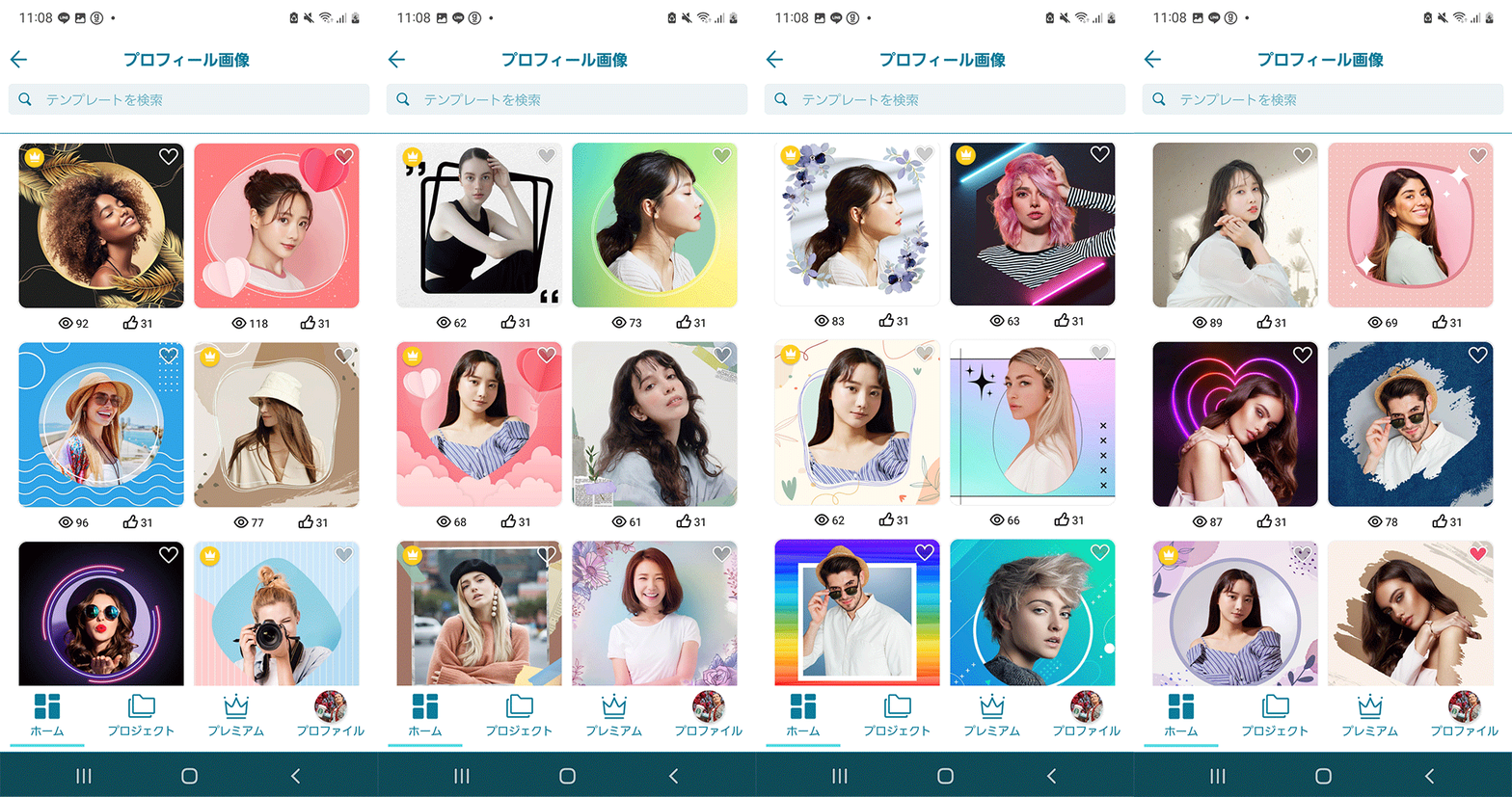
おしゃれなLINEアイコン作成アプリの選び方
おしゃれなLINEアイコンを作成するアプリを選ぶ際には、以下のポイントを考慮することが重要です。
- デザインの豊富さ: テンプレートや素材の数が豊富で、自分の好みに合わせたデザインを見つけやすいアプリを選びましょう。
- 編集機能: テンプレートを自由に編集できる機能が充実しているか確認しましょう。文字の変更、画像の追加、フィルターの適用など、自分だけのオリジナルアイコンを作成できる機能が重要です。
- 使いやすさ: 操作が簡単で、初心者でも使いやすいアプリを選びましょう。直感的な操作で、スムーズにアイコンを作成できることが大切です。
- 価格: 無料で使えるアプリ、有料のアプリなど、様々な料金体系があります。自分の予算に合わせて、最適なアプリを選びましょう。
- レビュー: 実際に利用したユーザーのレビューを確認することで、アプリの評判や機能の充実度を把握できます。
おすすめアプリ:LINE Camera
LINE Cameraは、LINEが提供する写真編集アプリです。豊富なフィルターやスタンプ、フレームなど、おしゃれなアイコン作成に必要な機能が揃っています。
- シンプルで使いやすいインターフェース: 初心者でも簡単に操作できます。
- 豊富な編集機能: 写真にフィルター、スタンプ、フレームなどを加えて、自分だけのオリジナルアイコンを作成できます。
- LINEとの連携: LINEアカウントと連携することで、作成したアイコンを簡単にLINEのプロフィール画像に設定できます。
おすすめアプリ:PicsArt
PicsArtは、写真編集、コラージュ、描画など、様々な機能が搭載されたアプリです。高度な編集機能で、個性的なアイコンを作成できます。
- 豊富な編集機能: 写真の切り抜き、合成、フィルター、描画など、高度な編集機能が搭載されています。
- 豊富な素材: テンプレート、スタンプ、フォント、フレームなど、豊富な素材が用意されています。
- コミュニティ機能: 作品を共有したり、他のユーザーの作品からインスピレーションを得たりすることができます。
おすすめアプリ:Canva
Canvaは、デザイン初心者でも簡単にプロ品質のデザインを作成できるアプリです。豊富なテンプレートと素材を活用して、おしゃれなLINEアイコンを作成できます。
- 豊富なテンプレート: 様々なジャンルのテンプレートが用意されており、自分の好みに合ったデザインを選ぶことができます。
- ドラッグ&ドロップ操作: 操作が簡単で、初心者でも直感的にデザインを作成できます。
- 無料版と有料版: 無料版でも十分な機能が利用できますが、有料版ではさらに豊富な素材や機能が利用できます。
おすすめアプリ:PhotoDirector
PhotoDirectorは、写真編集に特化したアプリです。高度な編集機能で、写真に自然な美しさや奥行きを与えることができます。
- 高度な編集機能: 顔の修正、肌のトーン調整、ぼかし効果など、様々な編集機能が搭載されています。
- AIを活用した機能: AIを活用した自動補正機能など、簡単に写真をおしゃれに仕上げることができます。
- 様々な形式に対応: JPEG、PNG、GIFなど、様々な形式の画像に対応しています。
よくある質問
高画質で楽しむアプリアイコンの作り方について、よくある質問は?
高画質で美しいアプリアイコンを作ることは、アプリの印象を大きく左右します。この記事では、高画質で魅力的なアプリアイコンを作るためのよくある質問と回答をご紹介します。
どんなデザインソフトを使えばいいですか?
アプリアイコンのデザインには、様々なデザインソフトが使用できます。初心者の方には、無料で使いやすいオンラインツールがおすすめです。CanvaやAdobe Sparkなどのツールは、豊富なテンプレートと編集機能が揃っており、直感的な操作で美しいアイコンを作成できます。より高度なデザインを目指す場合は、Adobe IllustratorやAffinity Designerなどのプロ向けソフトも選択肢に入ります。
アイコンのサイズはどれくらいが適切ですか?
アイコンのサイズは、使用するプラットフォームや用途によって異なります。一般的な目安としては、iOSでは1024x1024px、Androidでは512x512px以上のサイズが推奨されています。高解像度のアイコンは、様々なデバイスで鮮明に表示されるため、できるだけ大きなサイズで制作することを心がけましょう。
アイコンのデザインで気を付けることはありますか?
高画質で魅力的なアイコンを作るには、いくつかのポイントに注意が必要です。まず、シンプルで分かりやすいデザインを心がけましょう。アイコンを見ただけでアプリの内容が理解できるような、視覚的な表現が重要です。また、色使いにも注意が必要です。アプリのテーマやターゲット層に合わせた色を選ぶことで、統一感のある印象を与えることができます。