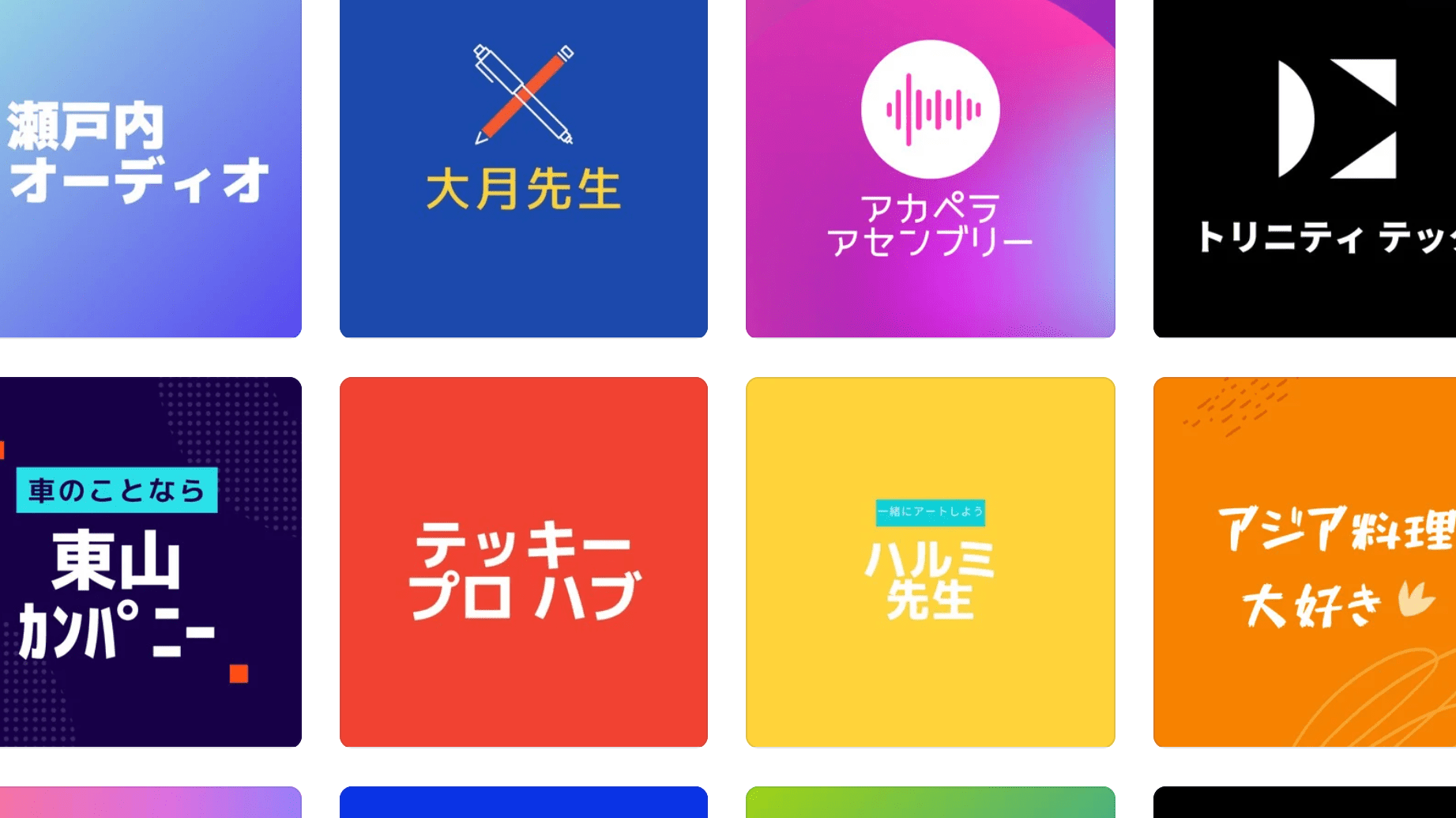
おしゃれアイコンをアプリで作る方法

今、おしゃれアイコンになれるアプリが話題を呼んでいる。本記事では、そんなアプリの活用法から、おしゃれアイコンになるためのコツまでを徹底解説。あなただけのファッションスタイルをアプリで叶えよう!
おしゃれアイコンをアプリで作る方法
アプリを選ぶ
おしゃれなアイコンを作るには、まず適切なアプリを選ぶことが重要です。
アプリは、機能やデザイン、価格などが大きく異なるため、自分のニーズに合ったものを選ぶ必要があります。
- 無料アプリ: 多くの無料アプリが提供されています。ただし、機能が制限されている場合や広告が表示される場合があります。
- 有料アプリ: より多くの機能やデザイン、カスタマイズオプションが提供されます。料金はアプリによって異なります。
- Webアプリ: ブラウザで利用できるアプリです。ダウンロードする必要はありません。
- デスクトップアプリ: PCにインストールして利用するアプリです。
- モバイルアプリ: スマートフォンやタブレットで利用できるアプリです。
デザインを決定する
アプリを選んだら、アイコンのデザインを決めましょう。
アイコンのデザインは、アプリの用途やターゲットユーザーによって異なります。
- シンプルで分かりやすいデザイン: 初心者でも使いやすいアプリのアイコンに適しています。
- スタイリッシュで洗練されたデザイン: 高度な機能を持つアプリや、ターゲットユーザーがデザインにこだわるようなアプリに適しています。
- ユニークで印象的なデザイン: 競合他社と差別化を図りたい場合に適しています。
- ターゲットユーザーに合わせたデザイン: ターゲットユーザーの年齢層や好みを考慮してデザインしましょう。
素材を集める
アイコンのデザインが決まったら、必要な素材を集めましょう。
素材には、イラスト、写真、フォントなどがあります。
- イラスト素材: フリー素材サイトや有料素材サイトからダウンロードできます。
- 写真素材: 写真素材サイトからダウンロードできます。
- フォント: 無料フォントや有料フォントを使用できます。
アイコンを作成する
素材が揃ったら、いよいよアイコンの作成です。
アプリによっては、テンプレートやツールが用意されているので、簡単にアイコンを作成できます。
- テンプレートを使用する: アプリが提供するテンプレートを使用すると、簡単にアイコンを作成できます。
- ツールを使用する: アプリが提供するツールを使用すると、より自由度の高いデザインを作成できます。
- 自分でデザインする: アプリの機能を使って、自分でデザインすることも可能です。
アイコンを保存する
アイコンを作成したら、保存しましょう。
アプリによっては、様々な形式で保存できます。
- PNG: 透明な背景で保存できます。
- JPEG: 高画質で保存できます。
- SVG: ベクター形式で保存できます。

おしゃれなアイコンを作れるアプリは?

おしゃれなアイコンを作れるアプリはたくさんありますが、目的やスキルレベルによって最適なアプリは異なります。以下に、いくつかのカテゴリー別に人気アプリを紹介します。
デザイン初心者向け
デザイン初心者の方でも簡単に使えるアプリはたくさんあります。操作が簡単で、豊富なテンプレートや素材が用意されているので、すぐに自分だけのアイコンを作ることができます。
- Canva: 多彩なテンプレートと素材が用意されており、直感的な操作でアイコン作成が可能です。無料版でも十分な機能が使えるので、まずは試してみるのがおすすめです。
- Adobe Spark: Adobeが提供するデザインツールで、アイコンだけでなく、ロゴやソーシャルメディアの投稿なども作成できます。無料版では機能が制限されますが、有料版ではより高度な編集機能が利用できます。
- Icon8: アイコンの素材が豊富に揃っているサイトで、アプリもあります。有料版では、高画質のアイコンをダウンロードすることができます。
デザイン上級者向け
デザイン上級者向けのアプリは、高度な編集機能やカスタマイズオプションが充実しています。プロレベルのアイコン作成にも対応できます。
- Adobe Illustrator: プロのデザイナーが愛用するベクターグラフィックソフトです。豊富な機能と高い自由度で、あらゆる種類のアイコンを作成できます。
- Affinity Designer: Adobe Illustratorに匹敵する機能を備えたベクターグラフィックソフトです。Illustratorよりも価格が安く、操作性も優れているため、近年人気が高まっています。
- Sketch: Mac専用のベクターグラフィックソフトです。UI/UXデザインに特化した機能が充実しており、アイコン作成にも最適です。
特定の用途に特化したアプリ
特定の用途に特化したアイコン作成アプリもあります。例えば、ソーシャルメディアのアイコン作成に特化したアプリや、ゲームアプリのアイコン作成に特化したアプリなどがあります。
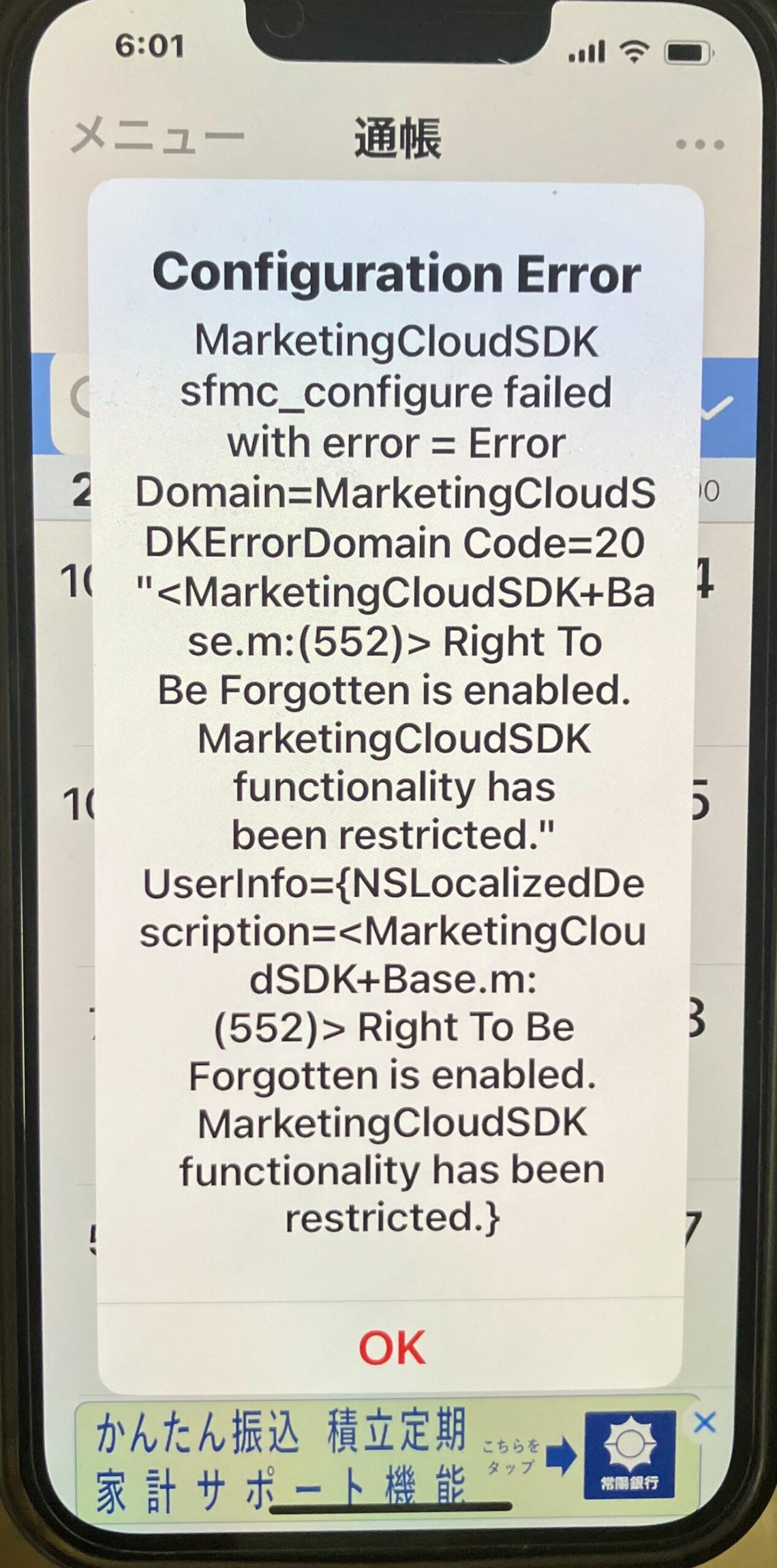
常陽銀行アプリの「configuration error」を解決するには- Iconion: ソーシャルメディアのアイコン作成に特化したアプリです。豊富なテンプレートと素材が用意されており、簡単にオリジナルアイコンを作成できます。
- Game Icon Maker: ゲームアプリのアイコン作成に特化したアプリです。3D効果やアニメーション効果など、ゲームアプリに最適な機能が充実しています。
- Font Awesome: ウェブサイトやアプリで使用できるアイコンフォントを提供するサービスです。豊富なアイコンが用意されており、簡単に使用できます。
無料アプリ
無料でも使えるおしゃれなアイコン作成アプリはたくさんあります。無料で使える機能は限定されますが、簡単なアイコン作成や練習には十分な機能が揃っています。
- Canva: 無料版でも十分な機能が使えるので、まずは試してみるのがおすすめです。
- Adobe Spark: 無料版では機能が制限されますが、簡単なアイコン作成には十分な機能が揃っています。
- Icon8: 無料版では一部のアイコンをダウンロードできます。
有料アプリ
有料アプリでは、無料アプリでは利用できない機能や素材が使えるようになります。プロレベルのアイコン作成を目指す方におすすめです。
- Adobe Illustrator: プロのデザイナーが愛用するベクターグラフィックソフトです。豊富な機能と高い自由度で、あらゆる種類のアイコンを作成できます。
- Affinity Designer: Adobe Illustratorに匹敵する機能を備えたベクターグラフィックソフトです。Illustratorよりも価格が安く、操作性も優れているため、近年人気が高まっています。
- Sketch: Mac専用のベクターグラフィックソフトです。UI/UXデザインに特化した機能が充実しており、アイコン作成にも最適です。
無料でアイコンを作成できるソフトは?
無料でアイコンを作成できるソフトはたくさんあります。用途やレベルに合わせて選ぶことができます。
BeamNG.driveの魅力に迫るベクター形式でアイコンを作成したい
ベクター形式でアイコンを作成したい場合は、以下のソフトがおすすめです。
- Inkscape: オープンソースのベクターグラフィックエディタです。豊富な機能と使いやすさで、初心者から上級者まで幅広いユーザーに人気です。
- Vectr: ウェブブラウザ上で利用できる無料のベクターグラフィックエディタです。シンプルなインターフェースで、簡単にアイコンを作成できます。
- Gravit Designer: プロレベルのベクターグラフィックエディタですが、無料版でも十分な機能が利用できます。
- Canva: テンプレートを使って簡単にアイコンを作成できるデザインツールです。無料版では、使えるテンプレートや素材が制限されます。
ピクセル形式でアイコンを作成したい
ピクセル形式でアイコンを作成したい場合は、以下のソフトがおすすめです。
- GIMP: オープンソースの画像編集ソフトです。豊富な機能と使いやすさで、写真編集からイラスト作成まで幅広く利用できます。
- Pixlr: ウェブブラウザ上で利用できる無料の画像編集ソフトです。シンプルなインターフェースで、簡単にアイコンを作成できます。
- Paint.NET: Windows向けの無料の画像編集ソフトです。豊富な機能と使いやすさで、初心者から上級者まで幅広いユーザーに人気です。
アイコン作成に特化したソフト
アイコン作成に特化したソフトもあります。
- Iconfinder: アイコン素材をダウンロードできるサイトです。無料版では、一部のアイコンが無料で利用できます。
- Flaticon: アイコン素材をダウンロードできるサイトです。無料版では、一部のアイコンが無料で利用できます。
アイコン作成の素材を探したい
アイコン作成の素材を探したい場合は、以下のサイトがおすすめです。
アズレアのアイコンを変える方法とは?- Freepik: ベクター画像、イラスト、写真、アイコンなど、豊富な素材を無料でダウンロードできます。
- Vecteezy: ベクター画像、イラスト、アイコンなど、豊富な素材を無料でダウンロードできます。
オンラインでアイコンを作成したい
オンラインでアイコンを作成したい場合は、以下のサービスがおすすめです。
- Icon8: シンプルなインターフェースで、簡単にアイコンを作成できます。
- Noun Project: アイコン素材をダウンロードできるサイトです。無料版では、一部のアイコンが無料で利用できます。
インスタみたいなアイコンが作れるアプリは?
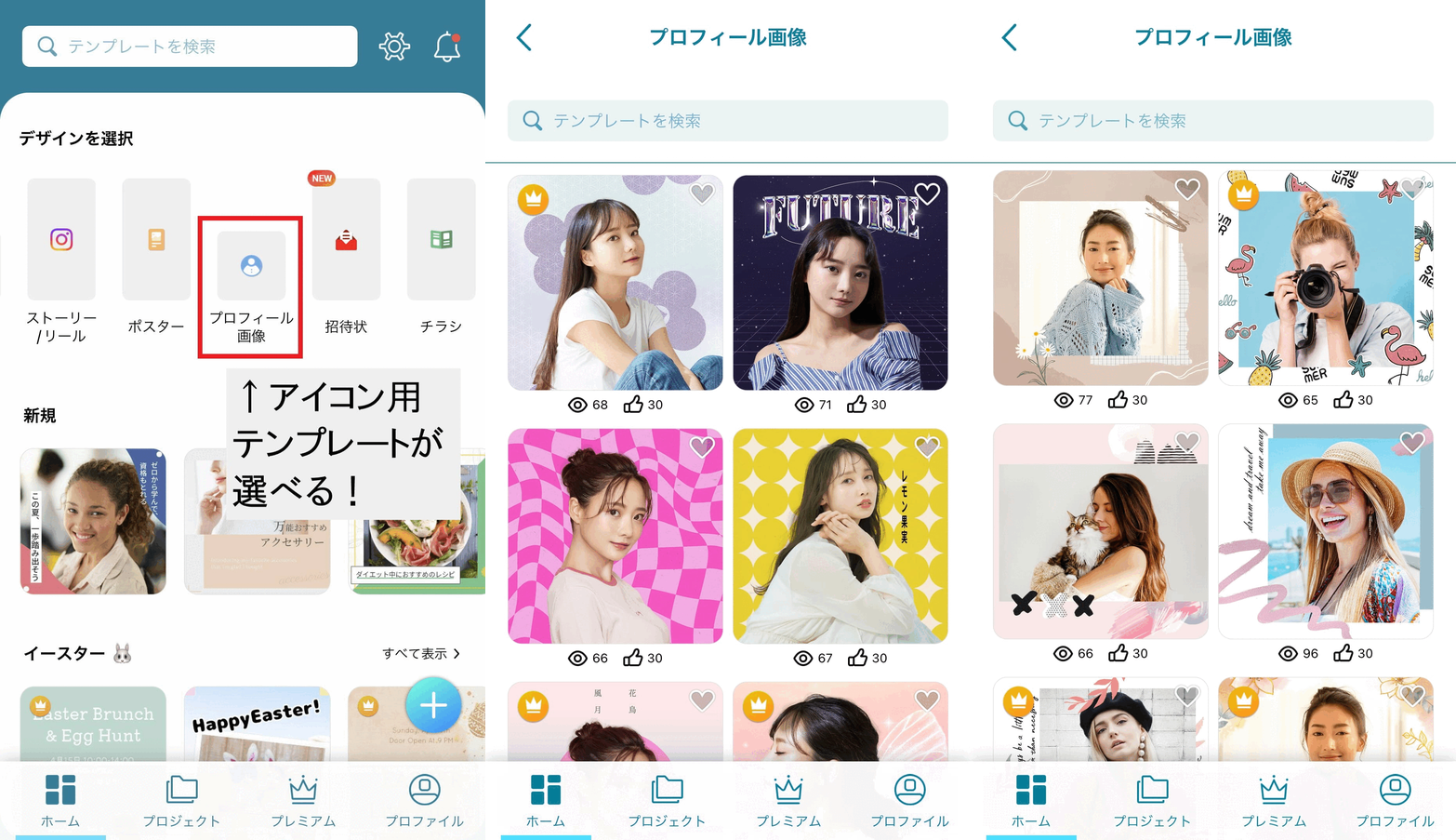
インスタグラムのようなアイコンを作成できるアプリ
インスタグラムのようなアイコンを作成できるアプリはたくさんあります。以下は、いくつかの例です。
- Canva: Canvaは、デザイン初心者でも使いやすいデザインツールです。テンプレートが豊富で、アイコン作成にも最適です。また、写真やイラストなどの素材もたくさんあるので、オリジナルのアイコンを作成することができます。
- Adobe Illustrator: Adobe Illustratorは、プロ向けのベクターグラフィックソフトです。高度な機能が搭載されているため、より複雑なアイコンを作成したい場合におすすめです。ただし、操作に慣れるまで時間がかかる可能性があります。
- Procreate: Procreateは、iPad向けのイラストアプリです。ブラシの種類が豊富で、細かい部分まで描き込むことができます。インスタグラムのアイコンのようなイラストを描くのに最適です。
- Picsart: Picsartは、写真編集アプリですが、アイコンを作成することもできます。豊富なフィルターや効果が用意されているので、個性的なアイコンを作成することができます。
- Icon8: Icon8は、アイコン素材を無料でダウンロードできるサイトです。アイコンのサイズや形式も豊富なので、インスタグラムのアイコンに最適です。
インスタグラムアイコンのデザインポイント
インスタグラムのアイコンは、ユーザーの第一印象を決める重要な要素です。そのため、以下のような点に注意してデザインすることが重要です。
- シンプルで分かりやすいデザイン: アイコンは、一目見ただけで何のアカウントなのかが分かるように、シンプルで分かりやすいデザインにすることが大切です。複雑なデザインは、ユーザーに混乱を与えてしまう可能性があります。
- アカウントの内容を反映したデザイン: アイコンは、アカウントの内容を反映したデザインにすることが重要です。例えば、美容アカウントであれば、おしゃれな女性のシルエットやコスメのイラストなどがおすすめです。
- 色使い: アイコンの色使いは、アカウントのイメージに合ったものを選びましょう。明るい色を使うと、親しみやすさを感じさせ、落ち着いた色を使うと、信頼感を与えることができます。
- オリジナル性: 他の人と被らない、オリジナルのアイコンを作成することが重要です。他の人と差別化することで、アカウントの存在感を高めることができます。
インスタグラムアイコンのサイズ
インスタグラムのアイコンは、正方形で、180×180ピクセルです。ただし、プロフィール画像として表示される際は、160×160ピクセルに縮小されます。そのため、アイコンを作成する際は、180×180ピクセルの正方形で作成し、周囲に余白を設けることをおすすめします。
- 180×180ピクセル: アイコンの推奨サイズです。
- 160×160ピクセル: プロフィール画像として表示される際のサイズです。
インスタグラムアイコンの作成ツールを選ぶポイント
インスタグラムのアイコンを作成するツールは、たくさんあります。自分に合ったツールを選ぶためには、以下のポイントを参考にしましょう。
- デザインスキル: デザイン経験がない場合は、初心者でも使いやすいツールを選ぶことが大切です。テンプレートが豊富で、操作が簡単なツールがおすすめです。
- 目的: アイコンの目的を明確にし、それに合ったツールを選びましょう。例えば、シンプルで分かりやすいアイコンを作成したい場合は、ベクターグラフィックソフトがおすすめです。一方、イラスト風のアイコンを作成したい場合は、イラストアプリがおすすめです。
- 予算: 無料ツールから有料ツールまで、様々なツールがあります。予算に合わせてツールを選びましょう。
インスタグラムアイコン作成の注意点
インスタグラムのアイコンを作成する際は、以下の点に注意しましょう。
- 著作権: 無料素材を使う場合は、著作権に注意しましょう。商用利用が可能な素材を選びましょう。
- ガイドライン: インスタグラムのガイドラインに従って、アイコンを作成しましょう。ガイドラインに違反すると、アカウントが停止される可能性があります。
- 統一感: アイコンは、アカウント全体の統一感を出すために、他のデザインと調和するように作成しましょう。
自分のアイコンをiPhoneに作るには?
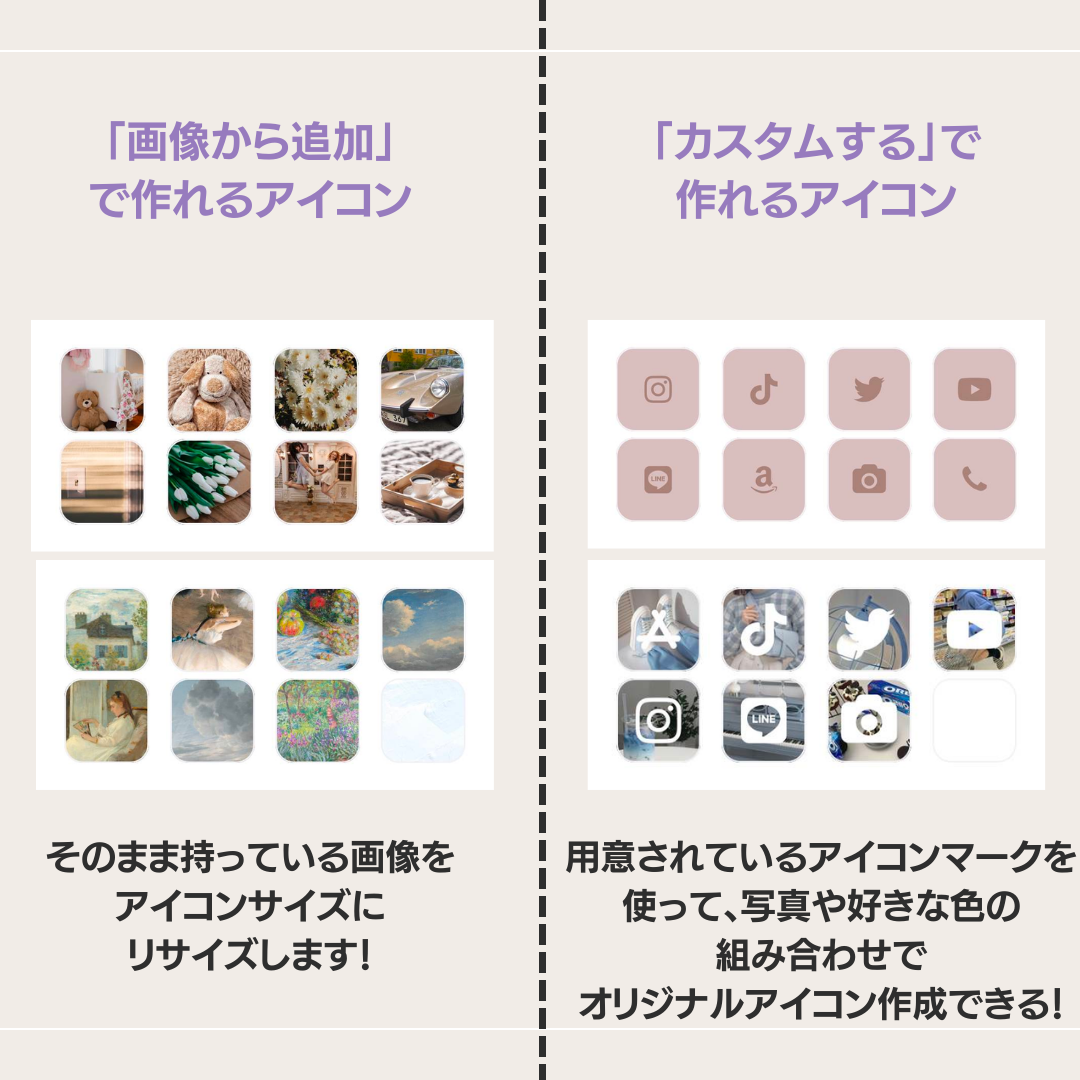
iPhoneで自分のアイコンを作る方法
iPhoneで自分のアイコンを作る方法はいくつかあります。アプリを使って簡単に作成することも、自分でデザインして作成することもできます。ここでは、iPhoneで自分のアイコンを作るための一般的な方法をいくつかご紹介します。
アプリを使ってアイコンを作る
iPhoneで自分のアイコンを作る最も簡単な方法は、アプリを使用することです。アイコン作成アプリはApp Storeで多数提供されており、さまざまな機能とデザインを提供しています。以下に、人気のあるアイコン作成アプリをいくつかご紹介します。
- Avatar Maker: 写真から簡単にアバターを作成できるアプリです。さまざまな髪型、顔の表情、服装などを選んで、自分らしいアバターを作ることができます。
- Picsart: 写真編集アプリですが、アイコン作成機能も備えています。豊富な編集機能を使って、オリジナルのアイコンを作成することができます。
- Canva: グラフィックデザインアプリとして有名ですが、アイコン作成テンプレートも提供しています。無料で使えるテンプレートもありますので、簡単にアイコンを作成できます。
自分でデザインしてアイコンを作る
自分でデザインしてアイコンを作る場合は、デザインソフトを使用する必要があります。以下に、iPhoneで使えるデザインソフトをいくつかご紹介します。
- Procreate: ペイントアプリとして人気です。ブラシの種類が豊富で、細かなデザインも可能です。
- Adobe Illustrator Draw: Adobeが提供するベクターグラフィックソフトです。直線や曲線を自由に描き、綺麗なアイコンを作成できます。
- Affinity Designer: 高機能なデザインソフトです。ProcreateやIllustrator Drawよりも操作が複雑ですが、より高度なデザインを作成できます。
アイコンのサイズと形式
アイコンを作成する際には、サイズと形式に注意する必要があります。アイコンは、通常は正方形で、512×512ピクセル以上のサイズが推奨されます。形式は、PNGまたはJPEGが一般的です。
アイコンの用途
アイコンは、SNSのプロフィール画像、アプリのアイコン、ウェブサイトのファビコンなど、さまざまな用途で使用されます。用途に合わせて、適切なデザインとサイズを選びましょう。
よくある質問
おしゃれアイコンをアプリで作る方法ってどんなものがあるの?
おしゃれアイコンをアプリで作る方法はたくさんあります! デザインの自由度が高いものから、簡単に作れるものまで、自分の好みに合わせて選べます。例えば、イラストを自分で描きたい人には、イラスト作成アプリがおすすめです。写真を加工したい人には、写真編集アプリが便利です。また、テンプレートを使って簡単にアイコンを作成できるアプリもあります。無料で使えるアプリもあれば、有料のアプリもありますので、自分のニーズに合わせて探してみてください。
どんなアプリを使うのがおすすめ?
おすすめのアプリはたくさんありますが、いくつか例を挙げますね。イラスト作成アプリなら、「Procreate」や「Adobe Illustrator Draw」が人気です。写真編集アプリなら、「PicsArt」や「Adobe Photoshop Express」がおすすめです。テンプレートを使ったアイコン作成アプリなら、「Canva」や「Icon Maker」などが挙げられます。これらのアプリは、機能が豊富で、初心者でも使いやすいのでおすすめです。ぜひ試してみてください!
おしゃれアイコンを作るためのコツはある?
おしゃれなアイコンを作るには、いくつかのコツがあります。まず、テーマを決めることが重要です。自分の趣味や好きなものを反映させると、個性的なアイコンになります。また、色使いにも気を配りましょう。カラーパレットを活用して、統一感のある配色を意識すると、より洗練された印象になります。さらに、フォントも重要な要素です。アイコンのデザインに合わせて、適切なフォントを選びましょう。
作ったアイコンはどこで使えるの?
作ったアイコンは、様々な場所で使うことができます。SNSのプロフィール画像やブログのヘッダー画像、ウェブサイトのファビコンなどに活用できます。また、オリジナルグッズを作成する際に、アイコンのデザインを使用することもできます。さらに、自作のアプリやゲームのアイコンとして使用することも可能です。自分の想像力次第で、様々な使い方ができます。