【Windows】接続中のUSB機器のデータ転送速度を確認する方法(USB 3.2 Gen2 など)
USB3.2 Gen2USBUSB
【Windows】USB機器のデータ転送速度を確認する方法
Windowsでは、USB機器に接続された状態で、データ転送速度を確認することができます。この方法を使用することで、USB機器のパフォーマンスや接続速度を確認することができます。
【Device Manager】から確認する方法
まずは、デバイスマネージャーからUSB機器のプロパティを確認します。デバイスマネージャーを開き、「Universal Serial Bus Controllers」に移動し、USB機器を選択します。プロパティーウィンドウで、「デバイスの詳細」タブに移動し、「Speed」や「Bandwidth」などの情報を確認します。
【System Information】から確認する方法
システム情報ツールを使用して、USB機器の情報を確認することもできます。システム情報ツールを開き、「Components」に移動し、「USB」に移動します。USB機器の情報が一覧で表示されます。
Android Autoの「デベロッパー向けの設定」を有効化する方法【USBDeview】というソフトウェアを使用する方法
USBDeviewというソフトウェアを使用して、USB機器の情報を確認することもできます。USBDeviewをダウンロードし、インストールします。USB機器を接続し、USBDeviewを開き、リスト上でUSB機器を選択します。詳細情報ウィンドウで、データ転送速度などの情報を確認します。
【Windowsのパフォーマンスモニター】から確認する方法
Windowsのパフォーマンスモニターを使用して、USB機器のパフォーマンスを確認することもできます。パフォーマンスモニターを開き、「ディスク」に移動し、USB機器の情報を確認します。
【USB 3.2 Gen 2】の速度規格
最新のUSB 3.2 Gen 2規格では、最大20Gbpsのデータ転送速度を実現しています。
| USB規格 | 最大データ転送速度 |
|---|---|
| USB 3.0 | 5Gbps |
| USB 3.1 Gen 1 | 5Gbps |
| USB 3.1 Gen 2 | 10Gbps |
| USB 3.2 Gen 2 | 20Gbps |
USB 3.2 Gen 2では、高速データ転送が実現できます。
GoogleマップでOR検索する方法【TIPS】USB3.2 Type-c Gen2の速度は?
USB3.2 Type-C Gen2の速度は?
USB3.2 Type-C Gen2は、高速のデータ転送を可能にするインターフェースです。最大20Gbpsのデータ転送速度を実現し、ユーザーのニーズに対応しています。
高速データ転送
USB3.2 Type-C Gen2では、高速のデータ転送を実現するために、多くの機能が搭載されています。
- lanesの増加:USB3.2 Type-C Gen2では、伝送速度を向上させるために、2 lanesの構成が採用されています。
- 信号速度の向上:高速な信号速度を実現するための技術が採用されています。
- パワーマネジメント:パワーの consumption を最適化することで、設備の寿命を延ばすことができます。
充電の高速化
USB3.2 Type-C Gen2では、充電の高速化も実現しています。100Wの出力をサポートし、短時間での充電を可能にします。
SIMフリー端末を台湾で。台湾大哥大と中華電信のLTE SIMカードを使ってみた- PD チャージング:Power Delivery 3.0をサポートし、最大100Wの出力が可能です。
- 高速充電:短時間での充電を実現するために、高速な充電技術が採用されています。
- 安全性の向上:過電流や過電圧を防ぐための安全機構が搭載されています。
将来の展望
USB3.2 Type-C Gen2は、現在のニーズに応えるというだけでなく、将来の技術の発展にも対応しています。40Gbps以上の高速なデータ転送速度を目指しています。
- 将来の高速化:USB4やThunderbolt 3などの将来の技術に適合するよう設計されています。
- 新しいアプリケーション:ARやVRなどの新しいアプリケーションに対応するための高速なデータ転送技術を提供します。
- 柔軟なデバイス対応:将来のデバイスのニーズに対応するために、柔軟なデバイス対応を提供します。
USBメモリの3.2 Gen2とは何ですか?
USB 3.2 Gen2の概要
USB 3.2 Gen2は、USB Implementers Forum(USB-IF)が定めるUSBの規格の1つです。高速なデータ転送を実現するために開発された規格で、最大20Gbpsの高速なデータ転送をサポートしています。
USB 3.2 Gen2の特徴
USB 3.2 Gen2の主な特徴は以下の通りです。
これは必須。ニンテンドースイッチ用Proコントローラー レビュー- 高速なデータ転送:最大20Gbpsの高速なデータ転送をサポート。
- 高機能性:タイプCコネクターやPower Delivery(PD)などの機能をサポート。
- 互換性:従来のUSB 3.2 Gen1やUSB 2.0との互換性を保証。
USB 3.2 Gen2の利点
USB 3.2 Gen2の利点は以下の通りです。
- 高速なデータ転送:大容量のファイルを高速で転送可能。
- 高機能性:タイプCコネクターなどを通じて、より多くの機能をサポート。
- 将来性:将来に向けた拡張性を備えている。
USB3.1 Gen2とUSB3.2 Gen2の違いは何ですか?
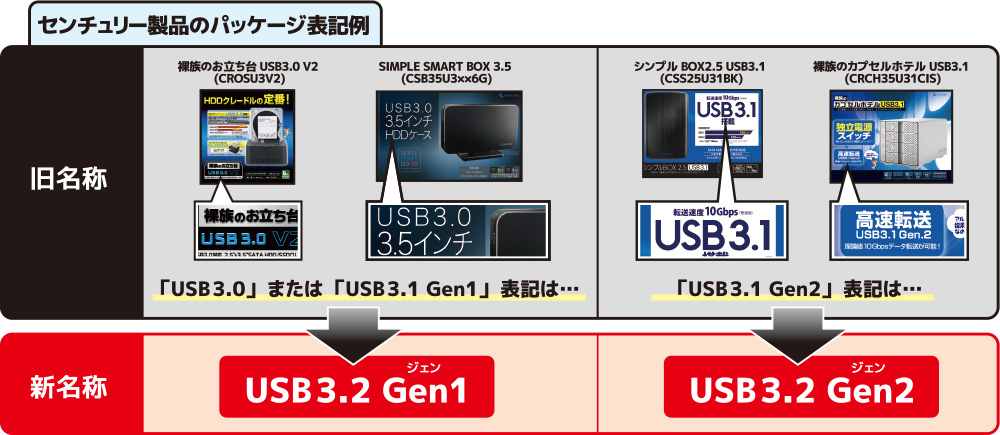
USB3.1 Gen2とUSB3.2 Gen2は、両方とも高速なデータ転送速度を実現するUSBの規格ですが、細部での違いがあります。
規格名称とバージョン
まず、規格名称に着目すると、USB3.1 Gen2はUSB 3.1のセカンドジェネレーション、USB3.2 Gen2はUSB 3.2のセカンドジェネレーションということになります。USB3.1は2013年に策定された規格で、USB3.2は2017年に策定された規格のアップデート版です。
「が」「ょ」を一発で。慣れたらハマるATOK「フラワー入力」のコツデータ転送速度
両方の規格で最大20Gbpsのデータ転送速度を実現することができますが、実際の速度では異なります。
- USB3.1 Gen2は、10Gbpsのデュプレックス転送(両方向同時転送)に対応し、20Gbpsのスーパースピード・モードをサポートしています。
- USB3.2 Gen2は、20Gbpsのデュプレックス転送に対応し、更に高速なスーパースピード・モードをサポートしています。
- また、USB3.2 Gen2は、Type-Cコネクタの両方向にチャネルを構成することで、40Gbpsの高速転送を実現することもできます。
互換性とコネクタ
互換性について、USB3.1 Gen2とUSB3.2 Gen2は互換性があり、従来のUSBデバイスとも互換性があります。
- USB3.1 Gen2は、従来のType-AコネクタやType-Bコネクタ、Micro-Bコネクタなどとの互換性があります。
- USB3.2 Gen2は、新しいType-Cコネクタを中心として、従来のコネクタとの互換性もあります。
- また、USB3.2 Gen2は、Power Delivery(PD)技術をサポートし、高い電力供給や高速充電を実現することもできます。
USB3.2 Gen2x2とは何ですか?
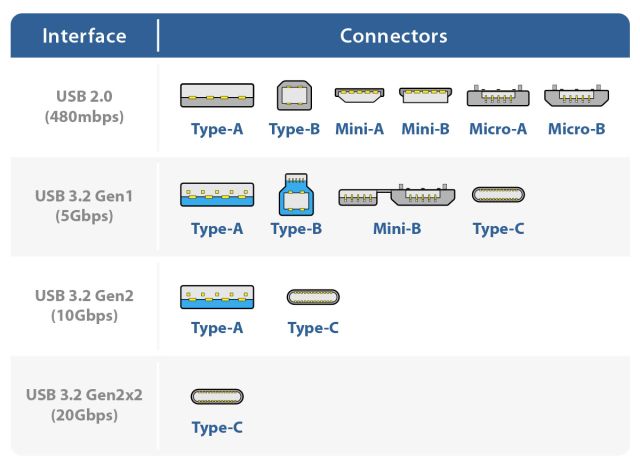
USB3.2 Gen2x2とは、何ですか?
USB3.2 Gen2x2は、USB-IF(USB Implementers Forum)が策定したUSBの最新世代の規格です。USB 3.2のGen2x2は、先代のUSB 3.2 Gen2の双方2Lane化された高速伝送モードをサポートし、最大20Gbpsの高速伝送を実現します。
USB3.2 Gen2x2の特徴
USB3.2 Gen2x2の主な特徴は以下の通りです。
- 高速伝送:最大20Gbpsの高速伝送を実現します。
- 双方2Lane化:両方のLaneを2Lane化して高速伝送を実現します。
- 背互換性:USB 3.2 Gen1やUSB 3.2 Gen2との背互換性があります。
USB3.2 Gen2x2の利点
USB3.2 Gen2x2の主な利点は以下の通りです。
- 高速データ転送:大容量のデータを高速で転送できるため、ビデオ編集や大容量のファイル転送시에便利です。
- 双方2Lane化:両方のLaneを2Lane化することで、高速伝送を実現します。
- 多くのデバイスに対応:多くのデバイスに対応しているため、多くの用途に使用できます。
USB3.2 Gen2x2の将来展望
USB3.2 Gen2x2は、将来、さらなる高速伝送技術の開発が予測されます。
- 高速伝送速度の向上:将来的には、 thậm chí higher 速度の伝送が期待されます。
- 新しいアプリケーションの登場:高速伝送技術の開発によって、新しいアプリケーションが登場する予測されます。
- デバイスの高性能化:高速伝送技術の開発によって、デバイスの高性能化が期待されます。
よくある質問
USB機器のデータ転送速度を確認する方法はありますか
USB機器のデータ転送速度を確認する方法はいくつかあります。 Device Manager から確認する方法や、diskspd コマンドを使用する方法、また、CrystalDiskMark というツールを使用する方法などがあります。まず、Device Manager を開き、 Universal Serial Bus Controllers に移動し、使用中のUSB機器を探し、プロパティを開きます。そこには、シリアル番号やデバイスの状態、速度 などが表示されます。
USB 3.2 Gen2の速度を確認する方法は異なりますか
USB 3.2 Gen2の速度を確認する方法は、通常のUSB機器とは異なります。USB 3.2 Gen2 は、最大20Gbpsの高速転送速度をサポートしています。そのため、通常のDevice Managerでは速度が正確に表示されません。代わりに、usbdebv コマンドを使用することにより、正確な速度を確認することができます。また、速度テストツール などの専用ソフトウェアを使用することもできます。
データ転送速度が遅い場合の対処方法はありますか
データ転送速度が遅い場合、原因はいくつかあります。ケーブルの速度制限 や、ハブに接続されている ことによる速度制限、また、ドライバーの問題 などが考えられます。まず、USB機器を直接接続 することで、ハブによる速度制限を回避します。次に、ドライバーを最新版にアップデート することで、ドライバーの問題を解決します。また、高速ケーブル を使用することで、ケーブルの速度制限を回避します。
マルチスレッド環境下でのデータ転送速度はどう変わるのか
マルチスレッド環境下でのデータ転送速度は、シングルスレッド環境下では異なります。マルチスレッド 環境下では、複数のスレッドが同時にデータ転送を実行するため、高速なデータ転送 が可能になります。ただし、同期化の問題 が発生する可能性があります。そのため、スレッドの同期化 を適切に行う必要があります。また、高速なストレージ を使用することで、マルチスレッド環境下でのデータ転送速度を向上させることができます。