Android Autoの「デベロッパー向けの設定」を有効化する方法
Android Autoは、スマートフォンと連携して車載インフォテインメントシステムを実現するためのプラットフォームです。開発者のために用意された設定を行うことで、より高度なカスタマイズや機能の実現が可能になります。那ですが、 については、一般のユーザーにはあまり知られていません。本稿では、を紹介し、より高度なAndroid Autoの使い方を実現することを目的としています。

Android Autoの「デベロッパー向けの設定」を有効化する方法
Android Autoの「デベロッパー向けの設定」を有効化することで、アンドロイドオートの開発者向け機能を使用することができます。この設定を有効化することで、Android Autoのアプリケーションの開発やテストを行うことができます。
開発者向けの設定を有効化するための前提条件
Android Autoの「デベロッパー向けの設定」を有効化するためには、Android 10以上のOSバージョンと、Googleの公式画像を含むROM(Read Only Memory)が必要です。また、Android Autoをサポートしているスマートフォンやタブレットが必要です。
設定の有効化方法
Android Autoの「デベロッパー向けの設定」を有効化するには、以下の手順に従ってください。
GoogleマップでOR検索する方法【TIPS】- スマートフォンやタブレットの設定アプリを起動します。
- 「About phone」や「About tablet」などのメニューに移動します。
- 「Build number」や「Build version」などのメニューに移動します。
- build番号を7回タップします。
- 「Developer options」メニューが追加されるため、該当するメニューに移動します。
- 「Android Auto」メニューに移動し、「developer settings」を有効化します。
| 設定名 | 説明 |
|---|---|
| Developer settings | デベロッパー向けの設定を有効化します。 |
| Android Auto | Android Autoの設定メニューに移動します。 |
有効化後の機能
Android Autoの「デベロッパー向けの設定」を有効化した後、以下の機能を使用することができます。
- Android Autoのアプリケーションの開発やテスト
- Android Autoの設定のカスタマイズ
- Android Autoのデバッグ
注意点
Android Autoの「デベロッパー向けの設定」を有効化する際には、以下の点に注意してください。
- デベロッパー向けの設定を有効化すると、Android Autoのセキュリティー設定が変更される可能性があります。
- デベロッパー向けの設定を有効化すると、スマートフォンやタブレットのパフォーマンスが低下する可能性があります。
結論
Androidでデベロッパーモードを有効にするには?
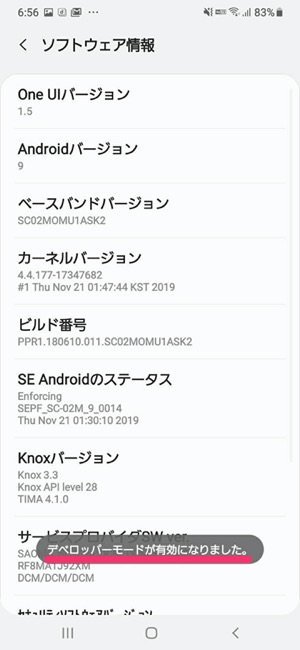
Androidでデベロッパーモードを有効にするには、以下の手順を踏みます。
SIMフリー端末を台湾で。台湾大哥大と中華電信のLTE SIMカードを使ってみた手順1:設定アプリを開く
設定アプリを開き、「About phone」(バージョン情報)や「About device」(デバイス情報)などの項目を探します。
手順2:ビルド番号を複数回タップする
ビルド番号という項目を見つけて、7回連続でタップします。すると、「デベロッパーモードが有効になりました」というメッセージが 表示されます。
手順3:デベロッパーモードを確認する
設定アプリに戻り、「デベロッパーオプション」という項目が追加されていることを確認します。
- デベロッパーモードが有効になると、設定アプリに「デベロッパーオプション」が追加されます。
- この項目には、Androidのデバッグやテストに関する各種オプションが含まれます。
- デベロッパーモードを有効にすると、Androidの開発やテストに便利な機能が利用可能になります。
アンドロイドオートのデベロッパー向けの設定は?
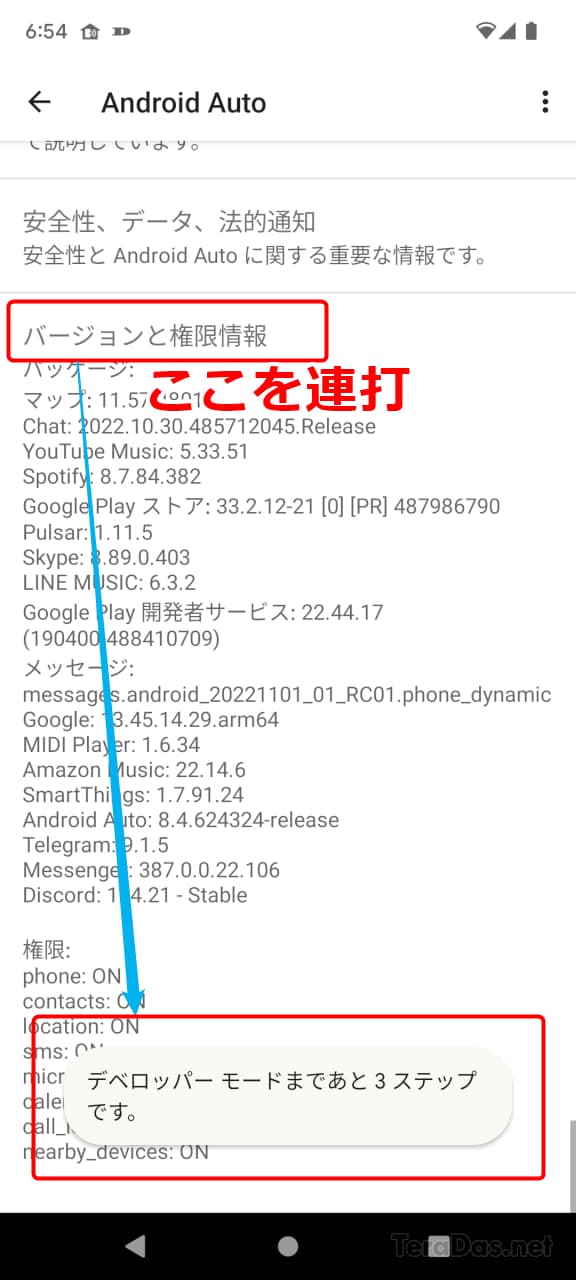
アンドロイドオートのデベロッパー向けの設定は、Android Studio でのプロジェクト設定や、ビルド設定、テスト設定など、多岐にわたる。
プロジェクト設定
アンドロイドオートのデベロッパー向けのプロジェクト設定として、Module と Flavor の設定が重要です。
- Module : アンドロイドオートのプロジェクトに必要なモジュールを指定する設定です。
- Flavor : アンドロイドオートのプロジェクトに必要なフレーバーを指定する設定です。
- プロジェクトの構成を定義するための build.gradle ファイルの設定も重要です。
ビルド設定
アンドロイドオートのデベロッパー向けのビルド設定として、buildTypes と productFlavors の設定が重要です。
- buildTypes : アンドロイドオートのビルドタイプを指定する設定です。
- productFlavors : アンドロイドオートのプロダクトフレーバーを指定する設定です。
- ビルドのパフォーマンスを向上させるための ProGuard の設定も重要です。
テスト設定
アンドロイドオートのデベロッパー向けのテスト設定として、 Test Instrumentation と UI Automator の設定が重要です。
「が」「ょ」を一発で。慣れたらハマるATOK「フラワー入力」のコツ- Test Instrumentation : アンドロイドオートのテストインストルメントを指定する設定です。
- UI Automator : アンドロイドオートのUI自動化テストを指定する設定です。
- テスト結果を確認するための Test Report の設定も重要です。
Androidの開発者向けオプションの設定方法は?
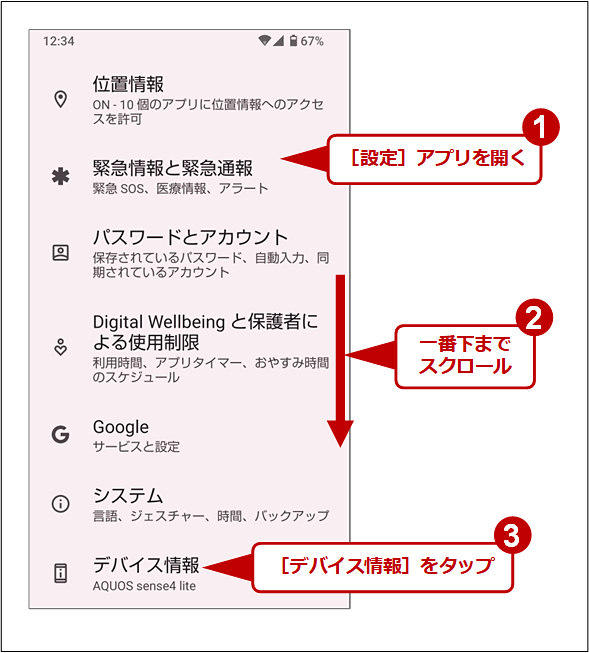
Androidの開発者向けオプションの設定方法は:
Androidの開発者向けオプションは、Androidデバイスの設定アプリケーションにあります。このオプションを有効にするには、以下の手順に従ってください。
ステップ1:デベロッパーオプションの有効化
デベロッパーオプションを有効にするには、設定アプリケーションの「About phone」や「About tablet」画面に移動し、「Build number」を7回タップします。これにより、デベロッパーオプションが有効になります。
ステップ2:デベロッパーオプションの設定
デベロッパーオプションを設定するには、設定アプリケーションの「Developer options」画面に移動します。そこでは、USBデバッグやADBインストールなどのオプションを設定することができます。
ドコモ、2013年夏モデル11機種を発表。夏モデルは「買い」か?ステップ3:adbコマンドの使用
adbコマンドは、Androidデバイスと컴퓨터との間でのファイル転送やデータベースの操作を行うためのツールであり、デベロッパーオプションの一つです。adbコマンドを使用するには、以下の手順に従ってください。
- adbコマンドをインストールします。
- Androidデバイスを컴퓨터に接続します。
- adbコマンドを使用して、ファイル転送やデータベースの操作を行います。
強調する点として、デベロッパーオプションは、一般のユーザーには不要な高度な設定オプションであり、不適切な使用によってデバイスの動作に影響を与えるおそれがあります。したがって、デベロッパーオプションを使用する際には、十分な注意と理解をもっておく必要があります。
Android Autoを有効にするにはどうすればいいですか?

Android Autoは、スマートフォンと車のインフォテインメントシステムを連携させ、ドライブ中にナビゲーションや音楽、メッセージングなどの機能を使用できる hệ thốngです。ただし、Android Autoを有効にするためには、具体的には、以下の条件を満たす必要があります。
スマートフォンの互換性
Android Autoを使用するためには、Android 6.0以上のOSを搭載したスマートフォンが必要です。また、スマートフォンの画面サイズや解像度も影響します。
- Android 6.0以上のOSを搭載したスマートフォン
- スマートフォンの画面サイズが4インチ以上
- スマートフォンの解像度が720p以上
車のインフォテインメントシステム
Android Autoを使用するためには、Android Autoに対応した車のインフォテインメントシステムが必要です。これらのシステムは、スマートフォンとの連携をサポートし、Android Autoの機能を使用できるように設計されています。
- Android Autoに対応した車のインフォテインメントシステム
- USBポートやHDMIポートなどの接続ポート
- 車のインフォテインメントシステムのソフトウェアが最新版
設定と接続
Android Autoを使用するためには、スマートフォンと車のインフォテインメントシステムの設定と接続が必要です。
- スマートフォンにAndroid Autoアプリをインストール
- 車のインフォテインメントシステムにスマートフォンを接続
- Android Autoアプリを起動し、車のインフォテインメントシステムとのペアリング
よくある質問
Android Autoの「デベロッパー向けの設定」を有効化するため、何らの設定が必要ですか?
Android Autoの「デベロッパー向けの設定」を有効化するためには、Androidの設定アプリにアクセスし、Developer optionsを探し、Android Autoのデベロッパー向けの設定を有効化する必要があります。また、USBデバッグモードも有効化する必要があります。これらの設定を行うことで、Android Autoの「デベロッパー向けの設定」が有効化され、必要な開発ツールを使用できるようになります。
Android Autoの「デベロッパー向けの設定」を有効化するために、何らの権限が必要ですか?
Android Autoの「デベロッパー向けの設定」を有効化するために、デバイス所有者の権限が必要です。また、USBデバッグモードを有効化するためには、デバイスのロック画面を解除する必要があります。さらに、Android Autoアプリがデベロッパーモードで動作するためには、アプリのパーミッションを許可する必要があります。これらの権限を得ることで、Android Autoの「デベロッパー向けの設定」が有効化され、開発ツールを使用できるようになります。
Android Autoの「デベロッパー向けの設定」を有効化する際の注意点は何ですか?
Android Autoの「デベロッパー向けの設定」を有効化する際には、デバイスのセキュリティーを考慮する必要があります。デベロッパー向けの設定を有効化することで、デバイスのセキュリティーが侵害されるおそれがあります。また、デバイスのパフォーマンスにも影響を与えるおそれがあります。そのため、デベロッパー向けの設定を有効化する際には、デバイスのセキュリティーとパフォーマンスを考慮する必要があります。
Android Autoの「デベロッパー向けの設定」を有効化する方法は何ですか?
Android Autoの「デベロッパー向けの設定」を有効化する方法は、Settingsアプリにアクセスし、Developer optionsを探し、Android Autoのデベロッパー向けの設定を有効化する方法です。また、ADBコマンドを使用する方法もあります。ADBコマンドを使用する場合は、PCとデバイスを接続し、ADBコマンドを実行する必要があります。これらの方法を使用することで、Android Autoの「デベロッパー向けの設定」が有効化され、必要な開発ツールを使用できるようになります。