AndroidがつかんでいるWi-FiをさらにUSBでテザリングする
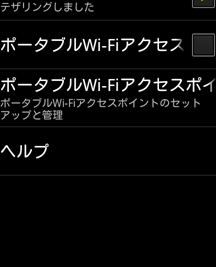
スマートフォンは、常にインターネットに繋がることが求められています。 Android 端末でも、 Wi-Fi ネットワークに接続して、インターネットを楽しむことができます。しかし、 Wi-Fi ネットワークが不安定な場合や、電波が届かない場所では、インターネットが使えない状況に遭遇することがあります。このような場合、 Android 端末の Wi-Fi を USB でテザリングすることで、パソコンなどの他のデバイスにインターネット接続を提供することができます。本稿では、 Android がつかんでいる Wi-Fi をさらに USB でテザリングする方法について、紹介します。

AndroidがつかんでいるWi-FiをさらにUSBでテザリングする方法
AndroidスマートフォンでWi-Fiに接続し、さらにUSBを使用してテザリングすることで、パソコンやタブレットなど他のデバイスでもインターネットにアクセスできるようになります。この方法では、AndroidのWi-Fi機能を活用し、USBを介して他のデバイスとの接続を実現します。
テザリングの利点
AndroidのWi-Fiテザリング機能を使用することで、以下のような利点があります。
·高速なインターネットアクセス
·どこでもインターネットにアクセス可能
·他人のWi-Fiネットワークにアクセスするリスクなし
テザリングの設定方法
AndroidのWi-Fiテザリング機能を設定するには、以下の手順に従ってください。
1. Androidの設定アプリを開き、「ワイヤレスとネットワーク」を選択
2. 「モバイルホットスポットとテザリング」を選択
3. 「USBテザリング」を選択
4. 「USBテザリング」をオンにする
5. パソコンやタブレットなど他のデバイスで、AndroidのUSBテザリング機能にアクセス
テザリングの速度
AndroidのWi-Fiテザリング機能の速度は、以下のような速度を発揮します。
| 通信速度 | DL速度 | UL速度 |
|---|---|---|
| Wi-Fi 5 | 433Mbps | 150Mbps |
| Wi-Fi 6 | 1.2Gbps | 600Mbps |
テザリングの注意点
AndroidのWi-Fiテザリング機能を使用する際には、以下のような注意点があります。
·データ通信料金が発生する可能性あり
·電池の消耗が早まる場合あり
テザリング対応機種
AndroidのWi-Fiテザリング機能は、以下のような機種で対応しています。
·Google Pixel series
·Samsung Galaxy series
·OnePlus series
·Huawei Mate series
Wi-Fiを使いながらテザリングはできますか?
Wi-Fiテザリングの仕組み
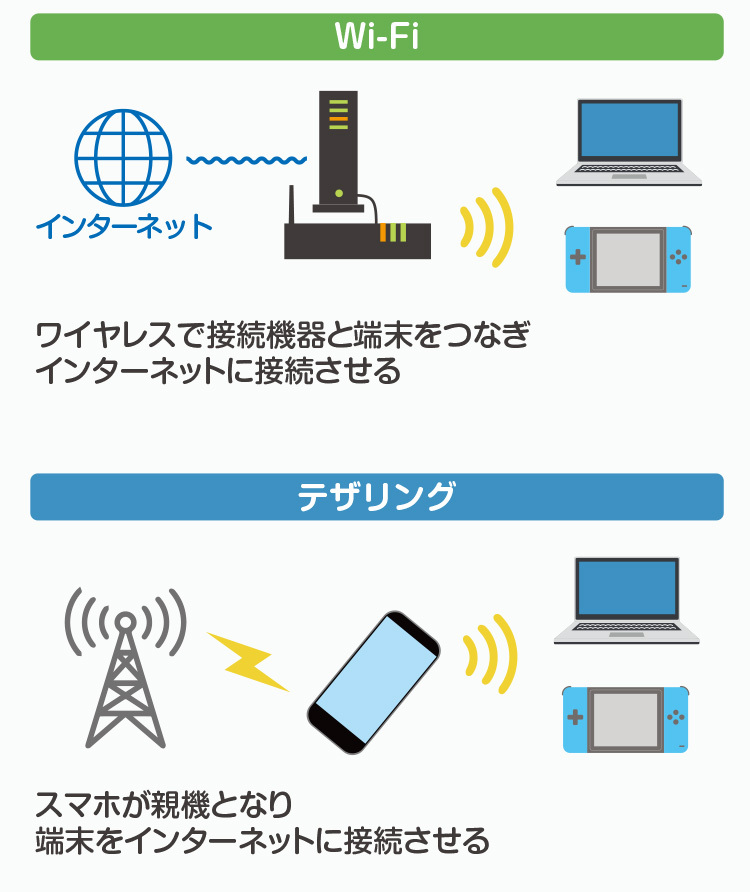
Wi-Fiを使いながらテザリングを行うためには、スマートフォンやタブレットなどのデバイスにモバイルホットスポット機能が搭載されている必要があります。この機能を使用すると、モバイルネットワーク経由でインターネットに接続し、その接続をWi-Fi信号に変換して他のデバイスに共有することができます。
Wi-Fiテザリングのメリット
Wi-Fiを使いながらテザリングを行うことで、以下のようなメリットがあります。
- どこでもインターネット接続:モバイルネットワークの信号が圏内にある限りどこでもインターネットに接続できます。
- 複数デバイスの同時接続:モバイルホットスポット機能を使用することで、複数のデバイスを同時にインターネットに接続できます。
- 簡単な設定:モバイルホットスポット機能を使用することで、設定や機器の変更が簡単になります。
Wi-Fiテザリングの注意点
Wi-Fiを使いながらテザリングを行う際には、以下のような注意点があります。
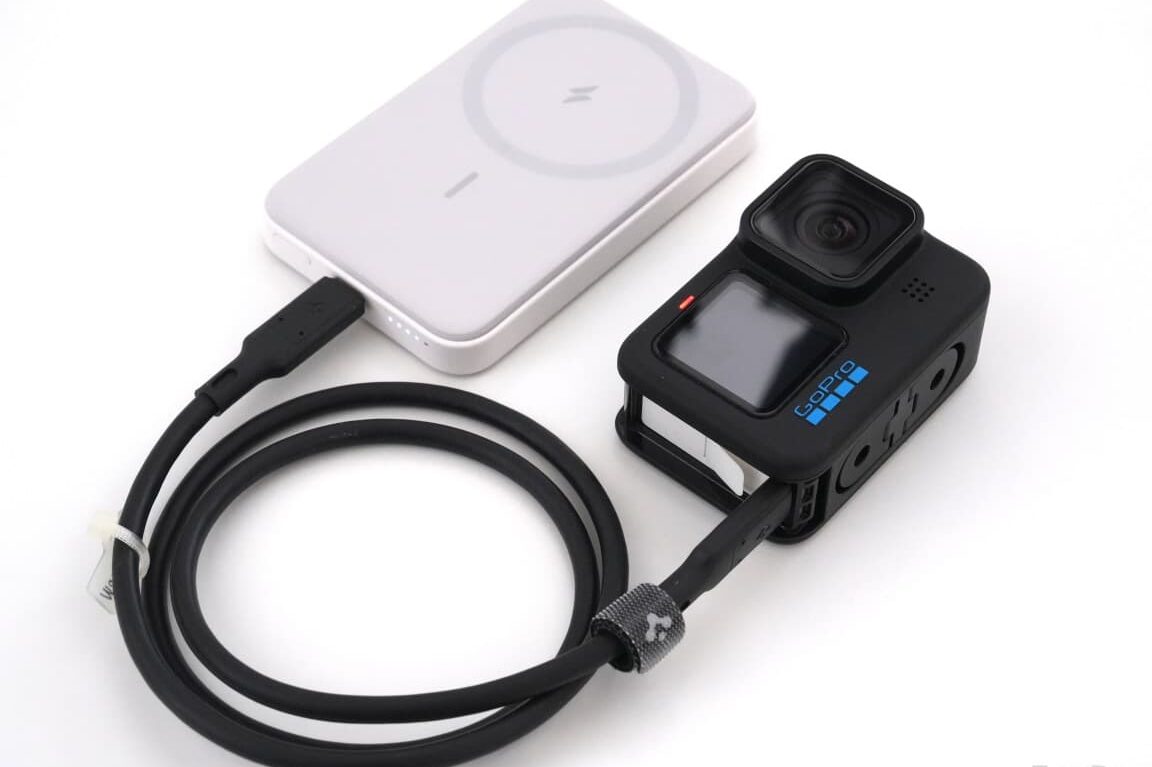
GoProが充電できない・通信できない・認識しない場合のオススメUSBケーブルとモバイルバッテリー- データ量の制限:モバイルネットワークのデータ量に制限がありますので、大量のデータを転送することは避けましょう。
- 速度の制限:モバイルネットワークの速度に制限がありますので、高速な通信は期待できません。
- セキュリティーの注意:Wi-Fi信号を使用することで、セキュリティーのリスクが高まりますので、適切なセキュリティーの対策を取りましょう。
Wi-Fiテザリングの料金
Wi-Fiを使いながらテザリングを行う際には、以下のような料金体系があります。
- 基本料金:モバイルネットワークの基本料金に加えて、テザリング料金がかかります。
- データ通信料金:データの転送量に応じて料金がかかります。
- オプション料金:高速通信や大量データ転送の際には、オプション料金がかかります。
AndroidでUSBテザリングをするにはどうすればいいですか?
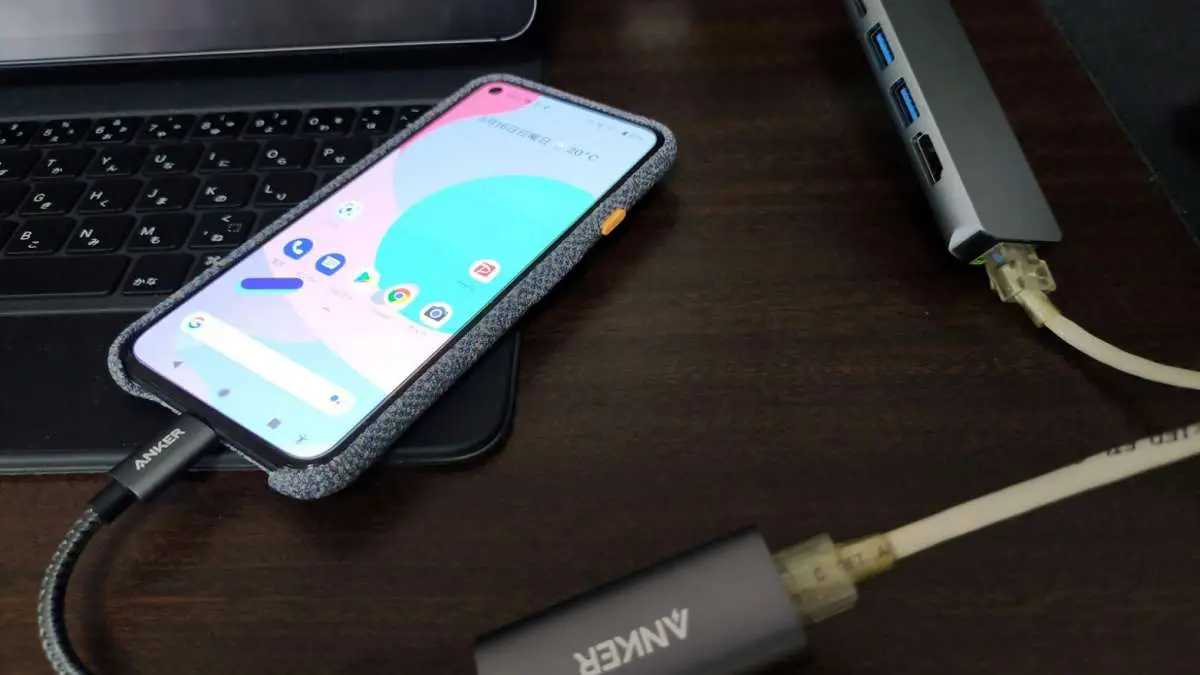
AndroidでUSBテザリングをするには、どうすればいいですか?
前提条件
AndroidデバイスでUSBテザリングを行うには、以下の条件を満たす必要があります。
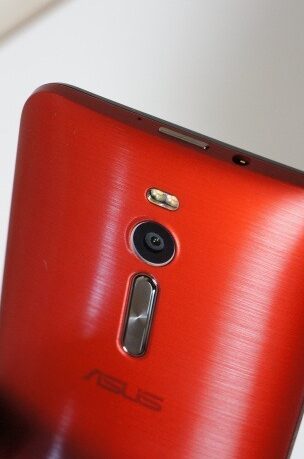
ASUS、Android 6.0アップデート対象機種を発表。ZenFone 2など8機種【Marshmallow】- Android 2.2以上のOSを搭載しているデバイスであること
- USBテザリングをサポートしているデバイスであること
- モバイルネットワークがUSBテザリングをサポートしていること
これらの条件を満たすと、USBテザリングを実行できます。
設定方法
AndroidデバイスでUSBテザリングを設定するには、以下の手順を踏みます。
- 設定アプリを開き、「ワイヤレスとネットワーク」を選択します
- 「モバイルネットワーク」を選択し、「USBテザリング」をオンにします
- PCにUSBケーブルを接続します
これで、AndroidデバイスがUSBテザリングモードになり、PCはインターネットにアクセスできます。
注意点
USBテザリングを行う際には、以下の点に注意する必要があります。
PCからスマホの画面を見れる「scrcpy」で操作だけできない場合の対処方法(Xiaomi・Poco)- モバイルネットワークのデータ通信料金がかかる可能性があるため、事前に料金プランを確認しておく必要があります
- USBテザリングを行うと、バッテリーの消耗が著しくなるため、充電池を準備しておく必要があります
- USBテザリングでは、セキュリティーが脆弱になるため、パスワードやファイアウォールの設定を確認しておく必要があります
これらの点に注意することで、USBテザリングを安全に使用できます。
Wi-Fiにつないだままテザリングするには?
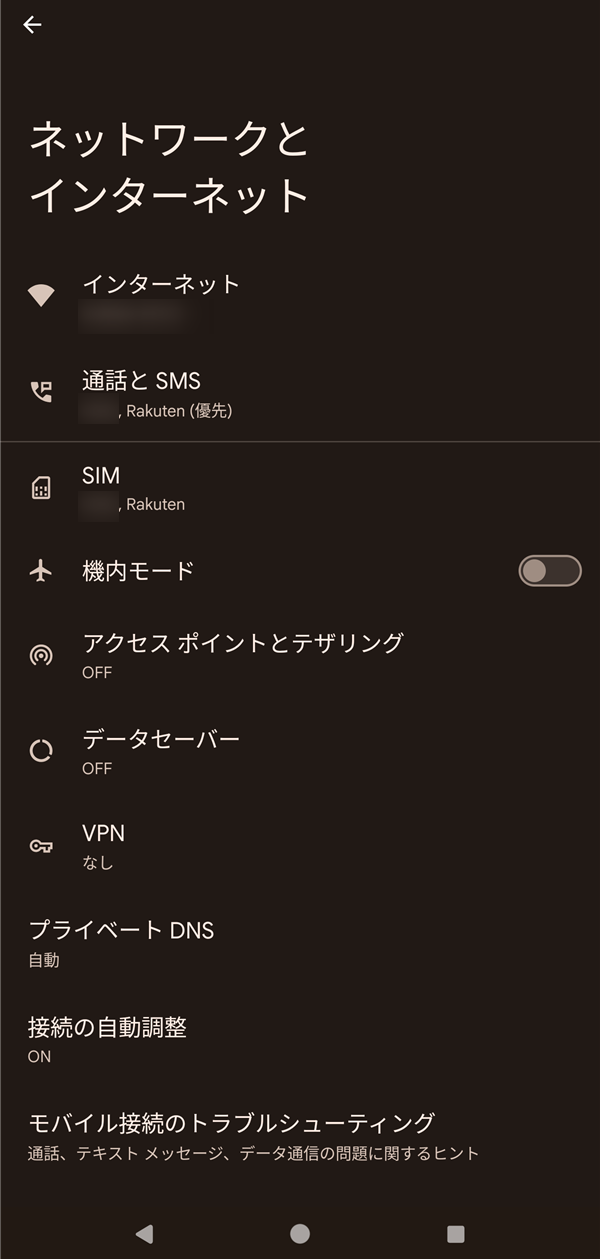
Wi-Fiにつないだままテザリングするには、まず、モバイルデータ通信が可能なスマートフォンやタブレットを準備する必要があります。Wi-Fiテザリング機能が搭載されたデバイスを持っていれば、Wi-Fiネットワークに接続することができます。
デバイスの設定
デバイスの設定で、テザリングモードを有効にする必要があります。これにより、デバイスがWi-Fiアクセスポイントとして機能することができます。
- デバイスの設定メニューを開き、ワイヤレスとネットワークやモバイルホットスポットとテザリングなどのメニューを見つける。
- その中で、テザリングやモバイルホットスポットの設定を探し、有効にする。
- 設定が完了したら、デバイスがWi-Fiアクセスポイントとして機能するようになります。
パスワードの設定
テザリングモードを有効にしたら、パスワードを設定する必要があります。パスワードは、他のデバイスがWi-Fiネットワークに接続するために必要な情報です。
- パスワードを設定するには、デバイスの設定メニューを開き、ワイヤレスとネットワークやモバイルホットスポットとテザリングなどのメニューを見つける。
- その中で、パスワードの設定を探し、設定する。
- 設定が完了したら、パスワードをメモしておく必要があります。
接続の確認
最後に、他のデバイスでWi-Fiネットワークに接続することを確認する必要があります。
- 他のデバイスで、Wi-Fiネットワークの検索を行い、デバイスのSSIDを見つける。
- そのSSIDに接続するには、パスワードを入力する必要があります。
- 接続が成功したら、インターネット接続が可能になります。
Wi-Fiを使ってテザリングするにはどうすればいいですか?
Wi-Fiを使ってテザリングするには、スマートフォンやタブレットのWi-Fiテザリング機能を使用する必要があります。Wi-Fiテザリング機能を使用することで、スマートフォンやタブレットのインターネット接続を他のデバイスに共有することができます。
スマートフォンのWi-Fiテザリングの設定方法
スマートフォンのWi-Fiテザリングの設定方法は、機種によって異なります。以下は、一般的な設定方法です。
- スマートフォンの設定メニューを開き、「ワイヤレス&ネットワーク」や「モバイルホットスポット」という項目を探します。
- 「Wi-Fiテザリング」をオンにします。
- パスワードやSSIDなどの設定を行います。
Wi-Fiテザリングの注意点
Wi-Fiテザリングを使用する際には、以下の点に注意する必要があります。
- データ通信料金がかかる可能性があります。
- バッテリーの消耗が速くなります。
- セキュリティー上のリスクがあります。
Wi-Fiテザリングとデータ通信料金
Wi-Fiテザリングを使用する際には、データ通信料金がかかる可能性があります。データ通信料金は、契約プランによって異なります。以下は、一般的なデータ通信料金の仕組みです。
- 契約プランによって、月額のデータ通信料金が設定されています。
- Wi-Fiテザリングを使用することで、追加のデータ通信料金がかかる可能性があります。
- 料金の詳細は、キャリアーのwebサイトや店舗で確認することができます。
よくある質問
AndroidでWi-Fiテザリングを有効にするには?
AndroidのWi-Fiテザリング機能を使用するためには、まず、設定アプリケーションを開き、「ワイヤレス&ネットワーク」あるいは「無線LAN」などのメニューにアクセスします。そこで、「テザリング&Portable Wi-Fi hotspot」のオプションを探し、それをオンにする必要があります。注意:テザリング機能を有効にするためには、携帯電話契約の制限や料金計画に注意する必要があります。
USBテザリングの利点とは?
USBテザリングには、高速な通信速度や安定した接続などの利点があります。高速通信:USBテザリングでは、Wi-Fiテザリングよりも高速な通信速度を実現できます。さらに、安定した接続:USBテザリングでは、Wi-Fiの干渉による断線の心配がありません。
AndroidのWi-FiテザリングをPCに接続するには?
AndroidのWi-FiテザリングをPCに接続するためには、まず、PCにUSBドライバーをインストールする必要があります。次に、Android端末をPCに USBケーブルで接続し、PCで Android端末を認識する必要があります。ドライバーのインストール:PCにドライバーをインストールすることで、Android端末がPCに認識されます。さらに、USBケーブルの接続:USBケーブルでAndroid端末とPCを接続することで、Wi-Fiテザリングを使用できるようになります。
AndroidのWi-Fiテザリングを使用するための要件は何ですか?
AndroidのWi-Fiテザリングを使用するためには、Android 2.2以上のOSが必要であり、また、携帯電話契約にテザリングオプションが含まれている必要があります。Android 2.2以上:Wi-Fiテザリング機能を使用するためには、Android 2.2以上のOSが必要です。さらに、テザリングオプション:携帯電話契約にテザリングオプションが含まれている必要があります。